音声のみが必要な場合を除いて、WMV形式は扱いが制限される可能性があります。 WMVからMP3 音質を損なうことなく、あらゆるデバイスでいつでもどこでも自由に音楽を聴くことができます。多くのユーザーが使用している紛らわしいフォーマットや不適切なツールが、体系的なアプローチが重要な理由の主な原因となっています。Windows Media PlayerとVLC Media Playerを使った、信頼できるソフトウェア、無料のオンラインサービス、ステップバイステップのチュートリアルをインストールして、簡単に変換を行い、最適な結果を得る方法を説明します。
パート1:最適なソフトウェアを使ってWMVをMP3に変換する方法
WMVをMP3に簡単に変換するには、 AVAideビデオコンバーター このソフトウェアは、あらゆるユーザーにとって多目的に使えるツールとして際立っています。WindowsとMacで無料でダウンロードできるため、誰でも気軽に利用できます。WMV動画を数クリックで高音質のMP3音声に変換し、高い信頼性を実現します。ユーザーフレンドリーなインターフェースと高速処理は、初心者から専門家まで、音声抽出に技術的な障壁を感じさせないように設計されているため、元の音質を損なうことなく、変換時間を短縮できます。
ステップ1このコンバーターを使用する前に、まず下記のダウンロードボタンをクリックしてダウンロードしてください。その後、インストールとセットアップの手順に従ってから起動して使用してください。

 安全なダウンロード
ステップ2次に、をクリックします 追加ファイル それはインターフェースの上部にあり、MP3に変換したいWMVファイルを検索してアップロードするためのものです。
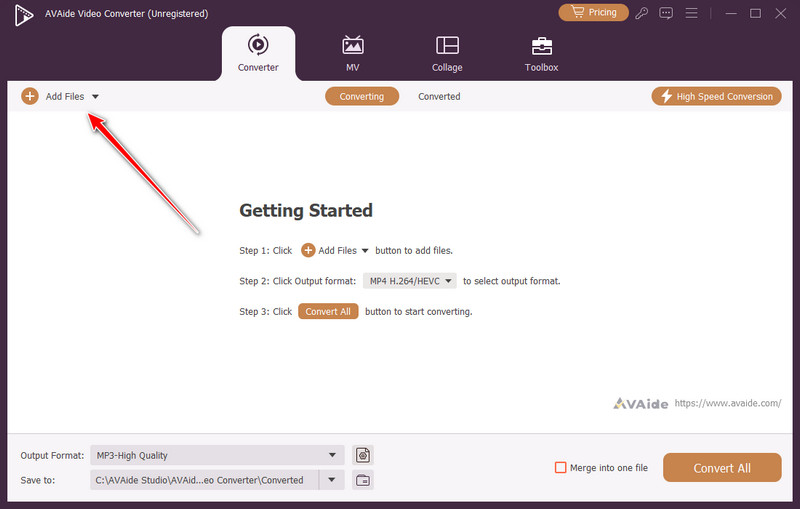
ステップ3続けて、 出力フォーマット、 選択する オーディオ、およびを選択します MP3 フォーマット。MP3をクリックした後、オーディオとして取得したいフォーマット設定を選択する必要があります。
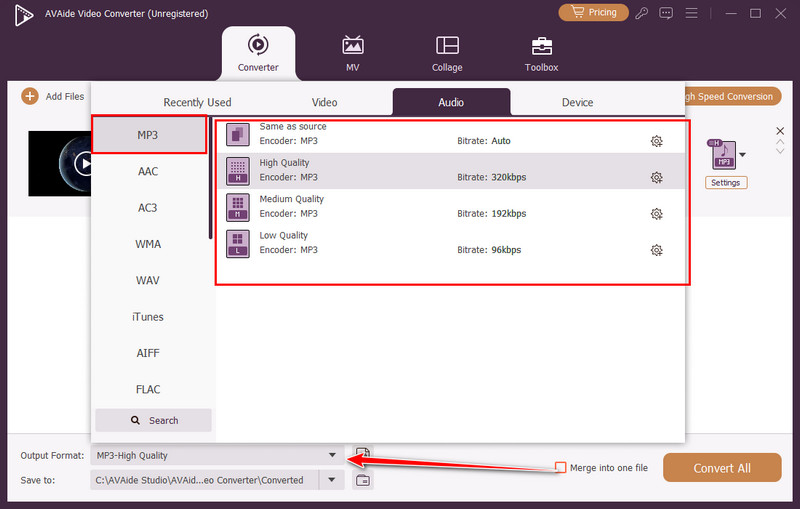
ステップ4最後に、「すべて変換」ボタンをクリックしてWMVファイルから音声を抽出し、処理が完了するまでお待ちください。
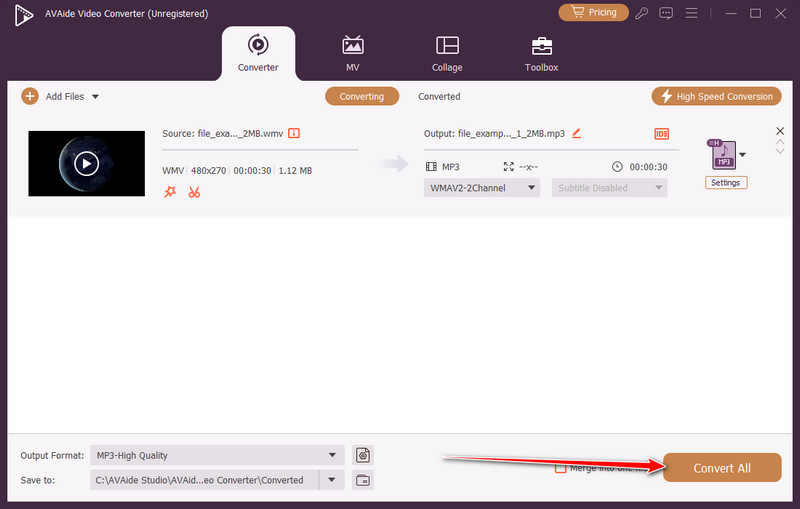
AVAide Video Converterを使えば、誰でも数クリックでWMVをMP3に無料で変換でき、元のオーディオ品質を維持しながら時間を節約できます。変換だけでなく、ニーズに合わせてMP3ファイルを調整することもできます。 MP3エディタ また、コンバーターは複数のファイルに関する問題を解決する包括的なツールです。
パート2:WMV動画をオンラインで無料でMP3に変換する方法
ソフトウェアをインストールせずにWMVからMP3に素早く変換する方法が必要な場合は、無料のオンライン 123APPSオーディオコンバーター これは、ブラウザ上で音声ファイルを変換できる便利なツールです。経験レベルに関係なく、誰でも簡単にファイルをアップロードし、数回のクリックで動画を聞き取りやすいMP3音声に変換できます。オンライン版なので、あらゆるデバイスに対応しており、複雑なインストールも不要です。そのため、音声ファイルが必要なときはいつでも簡単に抽出でき、すぐに利用できます。
ステップ1ブラウザを開いて123APPS Audio Converterのウェブサイトにアクセスし、デバイス、クラウドストレージ、またはURLソースから変換したいWMVファイルをアップロードしてください。
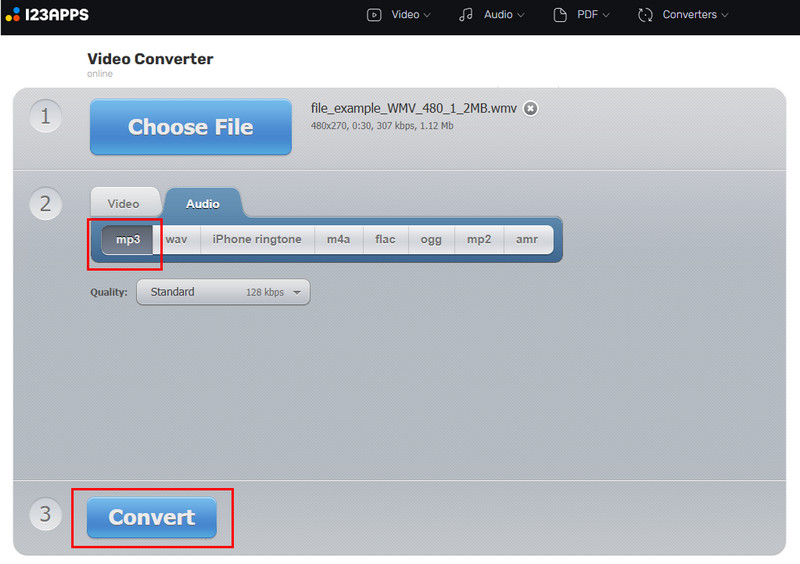
ステップ2ファイルのアップロード後、フォーマット選択エリアをクリックして選択します MP3 オーディオファイルの出力形式として指定します。必要に応じてオーディオ品質またはビットレート設定を調整してから、 変換 ファイル処理を開始するには、ボタンをクリックしてください。
ステップ3変換が完了したら、変換されたWMVファイルをデバイスにダウンロードして、いつでも再生したり共有したりできるようにしてください。
123APPSを使えば、ソフトウェアをダウンロードしたり複雑な設定をしたりすることなく、WMV動画をオンラインで無料でMP3に変換できます。このツールは様々なデバイスやブラウザに対応しているため、いつでもどこでもWMVファイルから高品質な音声を素早く抽出したい方にとって、非常に便利なソリューションです。
パート3:Windows Media Playerを使用してWMVからMP3に変換する方法
多くのユーザーがWMVをMP3に変換しようとしています ウィンドウズメディアプレイヤー Windowsパソコンに標準搭載されているため、このプログラムはWMVファイルを直接変換することはできませんが、WMAオーディオをMP3に変換することは可能です。これは、WMAオーディオを最初からオーディオ形式で抽出する場合の代替手段となります。無料かつプリインストールされているため、追加のソフトウェアをインストールしたくないユーザーや、基本的なオーディオ変換ソリューションだけを必要とするユーザーにとって、選択肢の一つとなります。
ステップ1Windows Media Playerを開き、CDを挿入するか、保存したいWMAオーディオファイルが含まれているメディアソースを開きます。
ステップ2上から メニュー バー、クリック 整理、 選択する オプション、そして開く リッピングミュージック タブをタップしてファイル変換設定を調整します。
ステップ3チェック MP3 フォーマットから 落ちる メニューを開き、好みの音質とファイルサイズに合わせてオーディオ品質スライダーを調整してください。
ステップ4チェック 申し込み その後 わかった 設定を保存したら、オーディオのリッピングを開始して、ファイルをMP3形式でコンピューターに保存します。
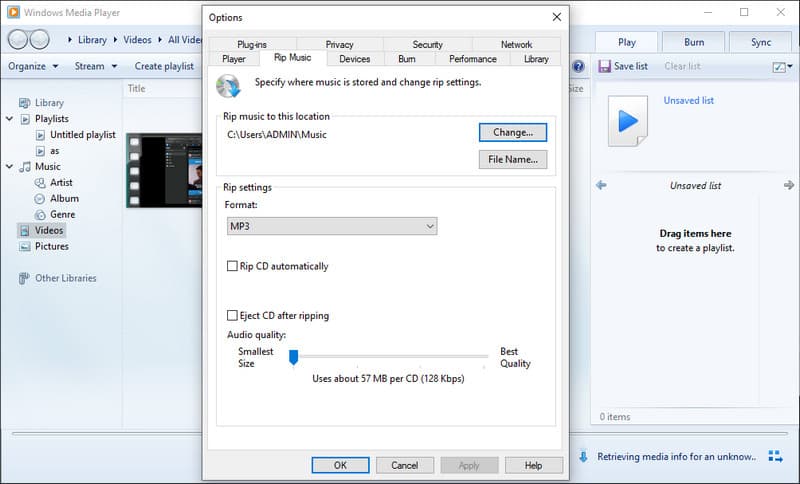
Windows Media Player は WMV ファイルを直接変換することはできませんが、WMA オーディオ抽出機能を使用して WMV ファイルを MP3 に変換することは可能です。プリインストールされているため、追加のソフトウェアをインストールせずに無料の組み込みソリューションを好むユーザーにとって便利なオプションであり、さらに、 Windows Media PlayerでMP4を変換する.
パート4:VLCメディアプレーヤーを使用してWMVファイルをMP3に変換する方法
WMVをMP3に変換するためのオープンソースで無料かつ柔軟な手段が必要な場合は、 VLCメディアプレーヤー VLCは、他の有料ソフトウェアをインストールする必要なく、様々なプラットフォームで動作する信頼性の高いプラットフォームを提供します。ほぼすべてのメディアフォーマットの再生で知られるVLCには、動画ファイルから音声を簡単に抽出できる変換機能も内蔵されているため、複雑な設定なしで迅速な結果を求める初心者から経験豊富なユーザーまで、幅広いユーザーにとって実用的な選択肢となります。
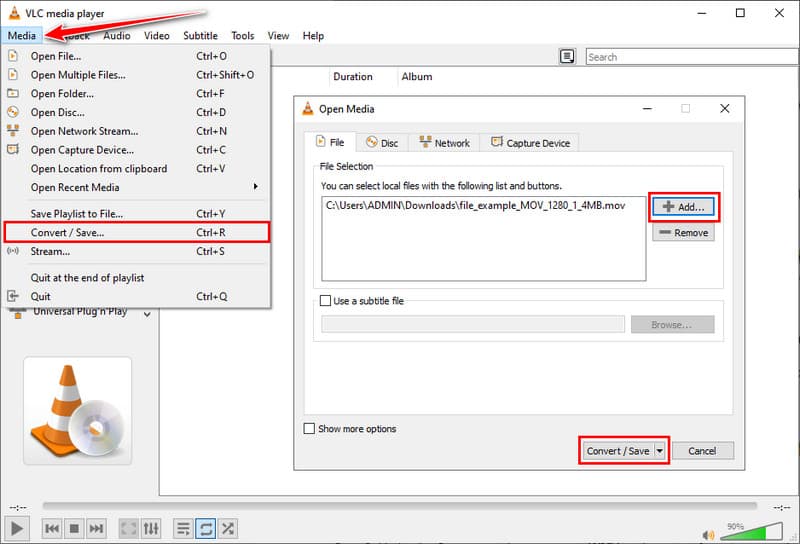
ステップ1VLCメディアプレーヤーを開き、クリックします。 メディア トップメニューで、選択します 変換/保存 変換ウィンドウを開きます。
ステップ2クリック 追加 閲覧して選択する WMV、次にヒット 変換/保存 続行するには、ウィンドウの下部をご覧ください。
ステップ3の中に プロフィール セクション、選択 オーディオ-MP3 出力形式として、次にクリックします ブラウズ 新しいMP3ファイルの保存先フォルダを選択し、ファイル名を設定します。
ステップ4クリック 始める 変換を開始するには、進行状況バーが完了するまでお待ちください。完了後、MP3ファイルは選択した場所に保存され、再生できるようになります。
VLC Media Playerは、WMVファイルをMP3に変換する無料かつ柔軟な方法を提供するだけでなく、動画から音声を迅速かつ確実に抽出することも可能です。クロスプラットフォーム対応で変換プロセスも簡単なため、音声品質をコントロールしたいと同時に、ワークフローをできるだけシンプルに保ちたいすべての人にとって最適なツールです。
WMV 動画を MP3 音声に変換することで、外出先での視聴、編集、他者との共有など、メディアを楽しむための新しい方法が広がります。AVAide などのデスクトップ プログラムや無料のオンライン ソフトウェア、VLC などの多機能プレーヤーを使用することで、このプロセスは簡単、迅速、かつ効果的になります。誰でも簡単に WMVをMP3に変換する 手順を理解し、作業プロセスに合った適切な方法を選択することで、品質を損なったり時間を無駄にしたりすることなく、動画から音声を簡単、便利、かつ楽に抽出できます。
ロスレス品質での変換のために350以上のフォーマットをサポートする完全なビデオツールボックス。