FLVビデオ、例えばライブコンサートのクリップやお気に入りのアーティストのMVをダウンロードした時に、「いつでもどこでも聞けるように音声だけが欲しい」と思ったことはありませんか?多くの人が FLVをMP3に変換するFLVは主に動画再生に使用され、MP3は音声再生用に設計されています。このガイドでは、両方のフォーマットの基本を学び、FLVファイルをMP3オーディオに変換する簡単な方法を紹介します。これで、通勤中、運動中、リラックス中など、どこにいても音楽を楽しめます!
パート1:FLVとMP3
FLVとMP3はどちらも一般的なメディア形式ですが、用途は大きく異なります。両者の違いを理解すれば、多くのユーザーがFLVをMP3に変換する理由が明らかになります。
FLVFLV(Flash Video)は、動画と音声の両方を保存するためのファイル形式です。Adobeが開発し、通常はAdobe Flash Playerで動作していました。しかし、2020年にAdobeがFlash Playerのサポートを終了したため、FLVは廃止され、多くの最新のブラウザ、メディアプレーヤー、動画ツールはFLVファイルをサポートしなくなりました。
FLVはかつて、YouTubeのようなオンライン動画の再生やライブストリーミングで人気がありました。ファイルサイズが小さいため、動画の読み込みが速く、インターネット接続が遅い場合に便利でした。動画の画質は許容範囲内でしたが、あまり鮮明ではありませんでした。しかし、音声だけが欲しい場合は、 ビデオから音声を抽出する ビジュアルを追加するとファイル サイズが大きくなるだけなので、より実用的です。
MP3MPEG-1 Audio Layer IIIの略称であるMP3は、音声のみのフォーマットです。音声のみに特化し、それ以外の要素は排除されています。そのため、MP3ファイルはファイルサイズがはるかに小さく、保存も容易です。さらに重要なのは、スマートフォンやパソコンからカーオーディオシステムまで、ほぼすべてのデバイスでサポートされていることです。MP3ファイルを再生するために特別なソフトウェアを別途必要とする必要はほとんどありません。そのため、MP3は長年にわたり最も広く使用されているオーディオフォーマットの一つであり続けています。
| 特徴 | FLV | MP3 |
| フルネーム | フラッシュビデオ | MPEG-1 オーディオ レイヤー III |
| メディアタイプ | ビデオ + オーディオ | 音声のみ |
| 主な目的 | オンラインビデオの再生とライブストリーミング | 音楽とオーディオの再生 |
| ファイルサイズ | ビデオファイルとしては比較的小さい | とても小さい |
| デバイスの互換性 | 本日限定サポート | ほぼすべてのデバイスでサポートされています |
| 追加のソフトウェアが必要 | 特定のFlash Playerが必要になることが多い | 追加のソフトウェアは必要ありません |
パート2:FLVをMP3に変換する理由
では、実際に日々どのようにメディアを使っているか考えてみてください。常に画面を見ていますか?それともただ聴いているだけですか?多くのFLV動画は、ライブコンサート、インタビュー、講義、ミュージックビデオなど、バックグラウンド再生用にウェブサイトから保存されています。これらの動画では、映像よりも音声が重視されます。映像がそれほど重要でない場合、動画を保存しても容量が余計に必要になります。FLVをMP3に変換すれば、本当に必要な音声に集中できます。
FLVをMP3に変換する必要がある理由:
- ファイルサイズを小さくしてストレージを節約します。
- 携帯電話や他のデバイスへの転送が簡単になります。
- 日常の使用にさらなる利便性をもたらします。
- メディアをより軽量かつ柔軟にします。
パート3:Mac/WindowsでFLVをMP3に変換する最良の方法
FLV を MP3 に変換する必要がある理由がわかったので、次の質問は、最高の無料の FLV から MP3 へのコンバーターは何ですか? AVAideビデオコンバーター 信頼できる選択肢です。WindowsとMacの両方のユーザー向けに設計されています。安定したパフォーマンスと柔軟な設定により、AVAideはFLVからMP3への変換をシンプルかつ効率的に行うことができます。
さらに、AVAideでは、必要に応じて様々な音質設定を選択できます。また、バッチ変換にも対応しているため、複数のFLVファイルを一度に変換できます。インターフェースもシンプルで分かりやすく、わずか数ステップで変換を完了できます。
ステップ1AVAide Video Converterをこちらから無料でダウンロードしてください。インストール手順に従って設定を完了したら、 今すぐ始める ソフトウェアを起動します。

 安全なダウンロード
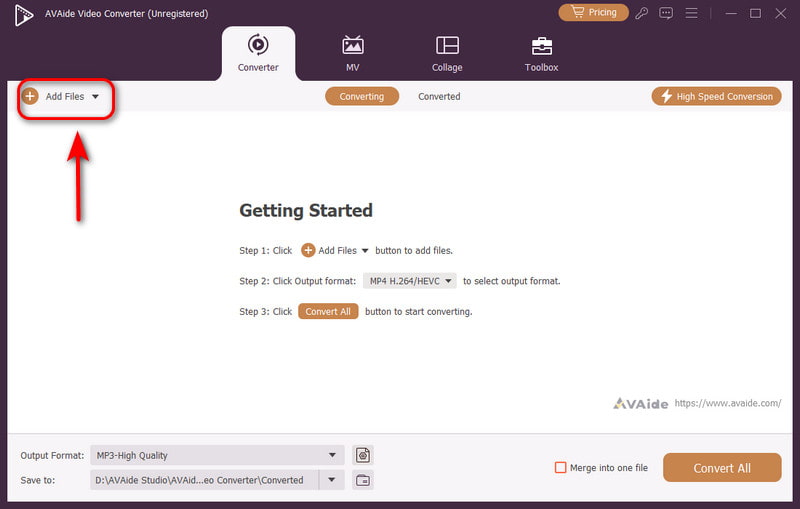
ステップ2打つ 追加ファイル メインインターフェイスで、FLV ファイルを選択します。
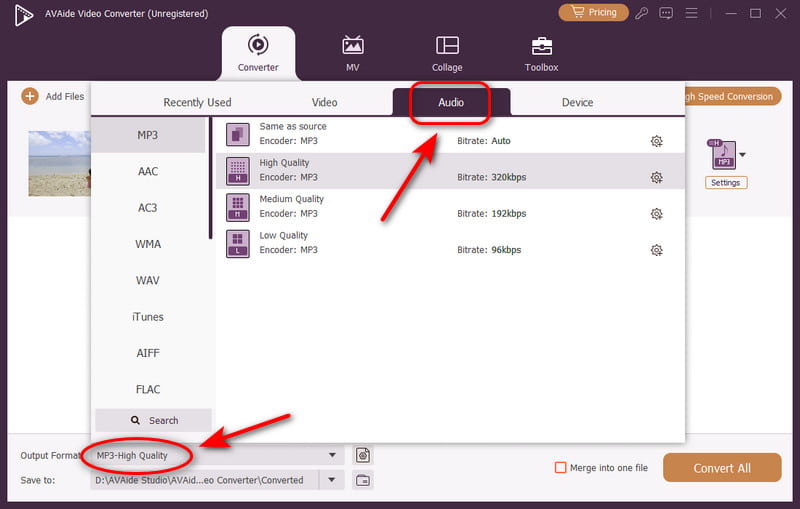
ステップ3をタップします 出力フォーマット 下部のボタンを選択して オーディオ と選択します MP3ここで品質レベルを選択することもできます。
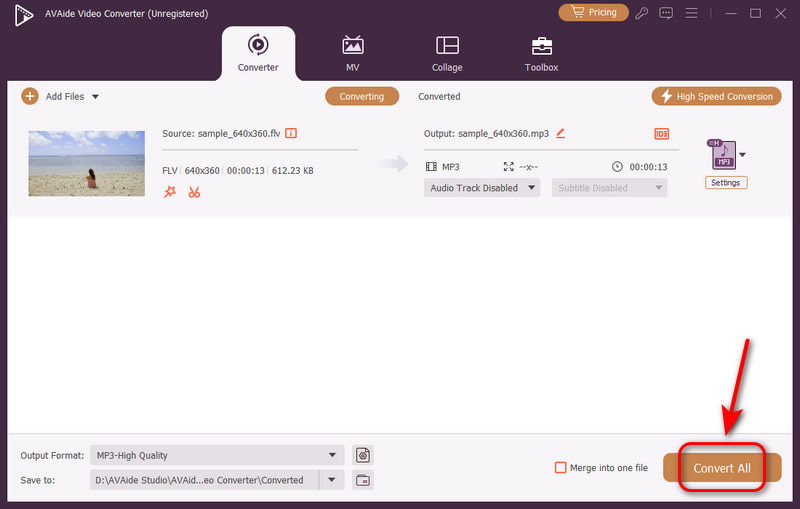
ステップ4クリックしてください すべて変換 ボタンをクリックすると、ビデオが変換されます。
パート4:見逃せない最高のFLVからMP3へのオンラインコンバータ
誰もがソフトウェアをダウンロードしたいわけではありません。ブラウザ内ですぐに使える、手軽なソリューションが欲しい場合もあるでしょう。そこで、便利なオンラインFLV-MP3コンバーターをいくつかご紹介します。アクセスしやすく、たまに使うのに最適です。以下に、試してみる価値のあるオンラインツールを3つご紹介します。
FreeConvert
FreeConvertは初心者にとって究極の選択肢です。ウェブサイトはシンプルで使いやすく、変換前に基本的なオーディオ設定を調整することもできます。音量を調整したり、ファイルをトリミングしたりできます。また、FreeConvertは1GBまでのファイルを無料で変換できるので、ファイルが大きすぎる場合は、 ビデオコンプレッサー まずファイルサイズを小さくします。
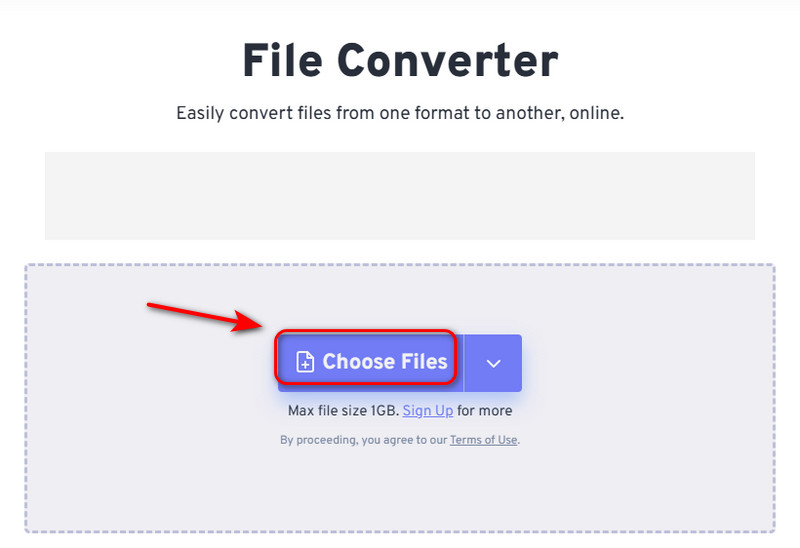
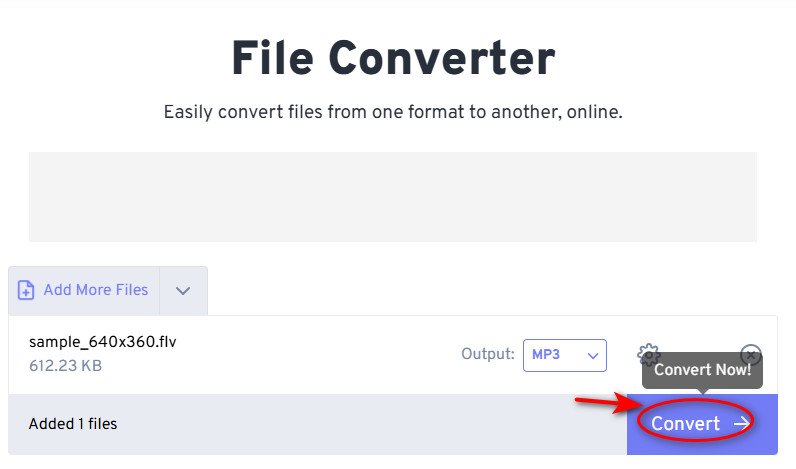
ステップ1タップ ファイルを選択 ファイルを選択します。
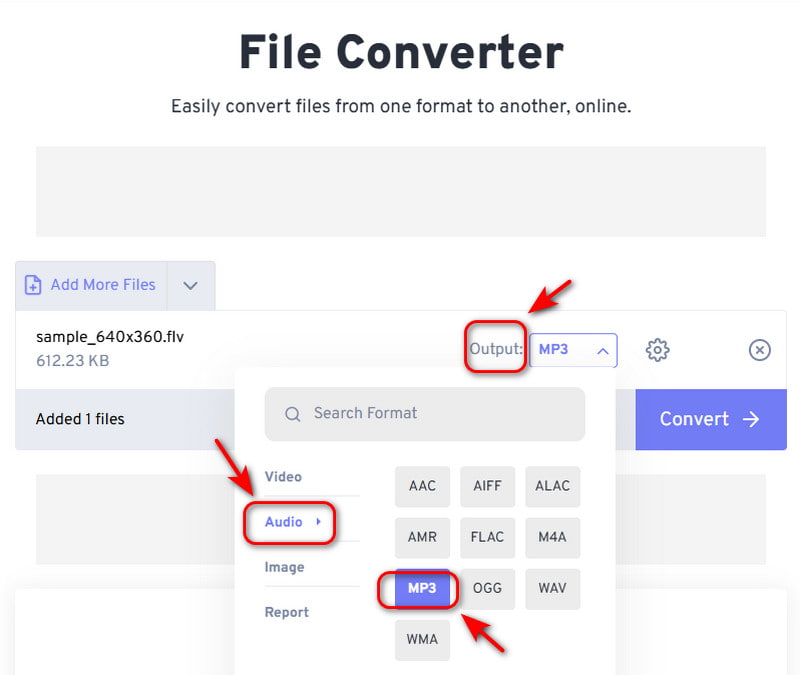
ステップ2クリックしてください 出力 ボタン、押す オーディオ、次に選択します MP3.
ステップ3を押します 変換 ボタンをクリックして MP3 ファイルをダウンロードします。
再ストリーム
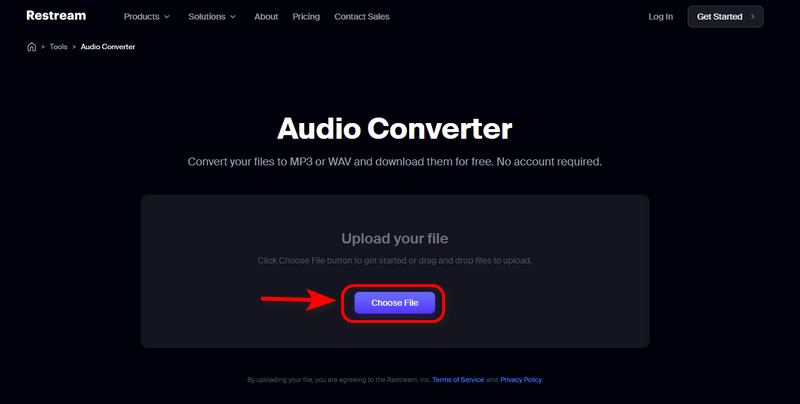
Restreamはライブストリーミングで最もよく知られています。複数のプラットフォームに同時にストリーミングでき、ブラウザから直接ライブ配信することも可能です。ソフトウェアは必要ありません。Restreamはクロスプラットフォームチャット、録画済み動画のストリーミング配信スケジュール設定、そして豊富なファイル変換ツールも提供しています。FLVからオーディオを抽出するための強力なツールをお探しなら、Restreamは実用的な選択肢です。
ステップ1に移動 ツール 見つけて オーディオコンバータ、タップ ファイルを選ぶ アップロードする。
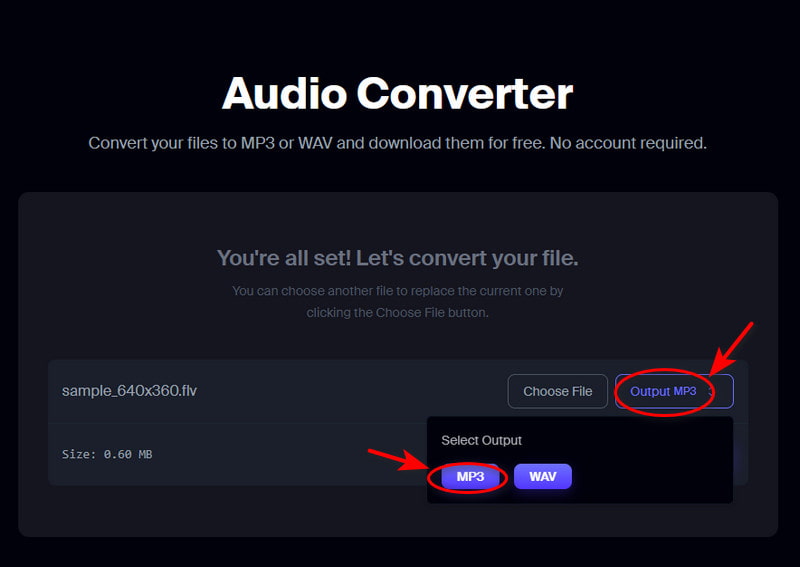
ステップ2クリック MP3を出力 ボタン。
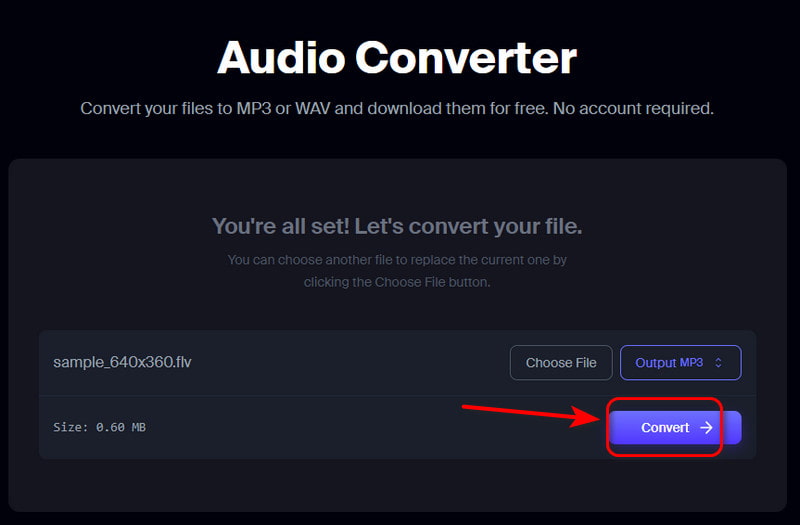
ステップ3をタップします 変換 ボタンを押してダウンロードしてください!
ハッピースクライブ
Happyscribeは、120以上の言語に対応した音声・動画処理ツールを提供しています。音声をテキストに変換したり、動画の字幕を作成したり、音声ファイルを翻訳したり、動画の文字起こしを簡単に行うことができます。また、音声録音とオンライン翻訳にも対応しています。FLVからMP3への変換も簡単に行えます。
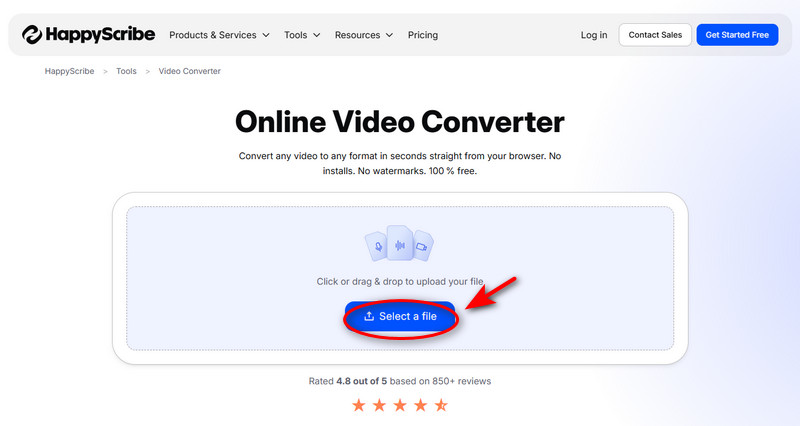
ステップ1に移動 道具 見つけて ビデオコンバーター、 クリック ファイルを選択 またはドラッグ&ドロップでアップロードします。
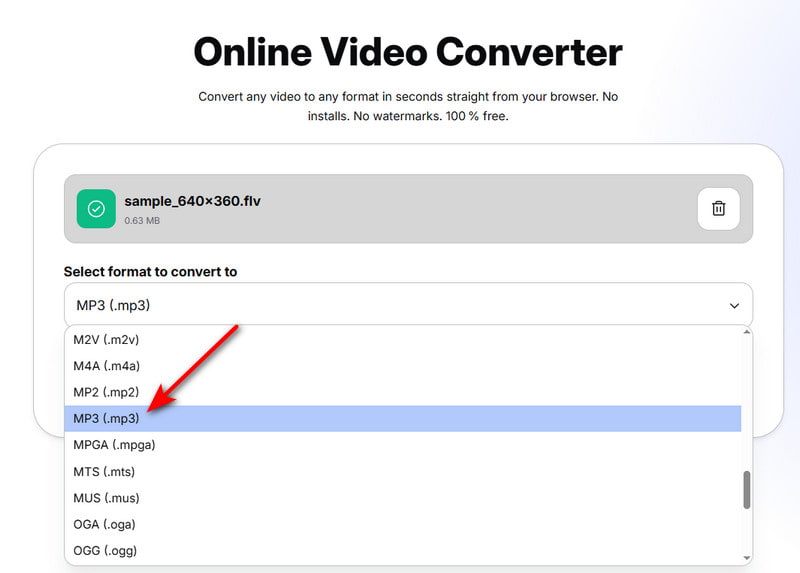
ステップ2フォーマットを選択してください MP3.
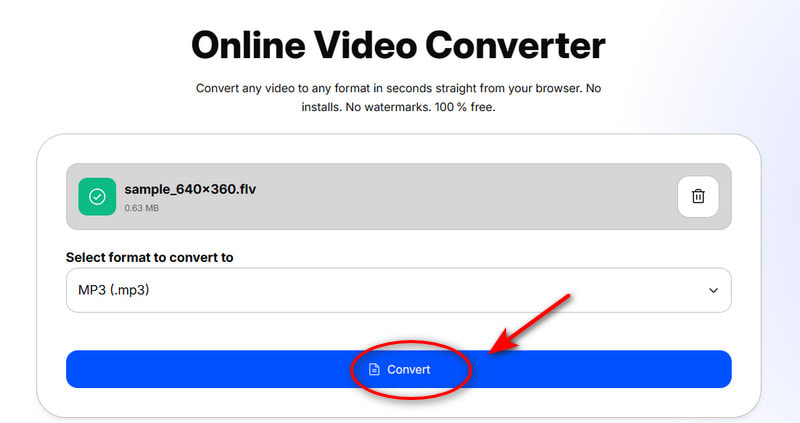
ステップ3プレス 変換すると、MP3 ファイルが完成します。
すべてのビデオが視聴を目的としているわけではありません。一部のビデオは視聴を目的としています。 FLVからMP3への変換 画面を消して動画を自由に聞くことができます。 AVAideビデオコンバーター 便利なオンラインコンバーターを使う場合でも、目指すところは同じです。シンプルなファイルで、手軽に音楽を聴くことです。ストレージ容量、長いダウンロード時間、画質を気にする必要はもうありません。お気に入りのサウンドを、人生のあらゆる場面であなたと共に楽しみましょう!
ロスレス品質での変換のために350以上のフォーマットをサポートする完全なビデオツールボックス。