DATファイルは古いビデオディスクや特定のソフトウェアを扱う際によく使用されますが、再生に手間取ることがあります。汎用性の高いMP4とは異なり、DATは広くサポートされていません。そのため、多くのユーザーがDATファイルを再生する方法を探しています。 DATファイルをMP4に変換するこのガイドでは、DAT ファイルとは何か、MP4 との違いについて説明し、ファイルを実際に機能する形式に変換するのに役立つデスクトップ ツールとオンライン ツールの両方を紹介します。
パート 1. DAT ファイルとは何ですか?
DATファイルは、テキスト、動画、プログラムデータなど、様々な種類のコンテンツを保持できる汎用データ形式です。動画の場合、DATファイルは通常ビデオCDまたはVCDに収録されており、ムービーやクリップデータが含まれていることがよくあります。問題は、DATファイルが単一の標準規格に準拠していないため、最新のデバイスで再生しにくいことです。そのため、多くのユーザーがDATをMP4に変換する方法を探しています。MP4はスマートフォン、コンピューター、メディアプレーヤーで使用できる汎用形式です。
パート2. DATとMP4の違い
DATファイルとMP4ファイルはどちらもビデオデータを保持できますが、構造、互換性、使いやすさなど、すべての面で同一ではありません。DATファイルは時代遅れで統一された規格がなく、MP4は現在最も一般的なビデオ形式の一つです。この違いが、多くのユーザーがスムーズな再生と共有を容易にするために、DATファイルをMP4に変換する理由です。
1. フォーマット構造:
DATは汎用的なコンテナであり、動画だけでなく様々な種類のデータを格納することができます。一方、MP4は動画と音声コンテンツ専用の標準化されたマルチメディアファイルです。
2. 互換性:
多くの DAT ファイルは特別なソフトウェアまたは VCD プレーヤーでのみ再生できますが、MP4 はモバイル デバイス、デスクトップ、ストリーミング サービスなど、ほぼすべてのデバイスおよびプラットフォームと互換性があります。
3. 圧縮と品質:
MP4は最先端の圧縮技術をサポートしており、小さなファイルサイズを犠牲にする必要がありません。DATファイルは比較的サイズが大きく、効率が悪いです。
4. 今日の使用状況:
DATは時代遅れとなり、古いディスクやソフトウェアに関連付けられるようになりました。現在のデフォルトはMP4で、これはすべての編集ソフトウェアと互換性があります。 DJIビデオ編集ソフトウェア そしてすべてのソーシャルメディア。
パート3. DATファイルをMP4に変換する方法
1.AVAide MP4 コンバーター
ストレスなくDATをMP4に変換することが目的であれば、 AVAideMP4コンバーター 信頼できるツールです。高速でバッチ変換が可能で、他の多くの代替ツールとは異なり、ビデオの品質を損なうことはありません。最大の特徴は、内蔵の編集スイートで、保存前にビデオを編集できる点です。初心者はシンプルなデザインを気に入るでしょうし、上級者も設定をスムーズに行うことができます。このパワフルさとシンプルさの融合が、AVAideを最も包括的なDATファイルコンバーターにしています。
ステップ1こちらのダウンロードボタンをクリックして、お使いのコンピューターにアプリの最新バージョンをダウンロードしてください。手順に従ってインストールし、アプリを起動して続行してください。

 安全なダウンロード
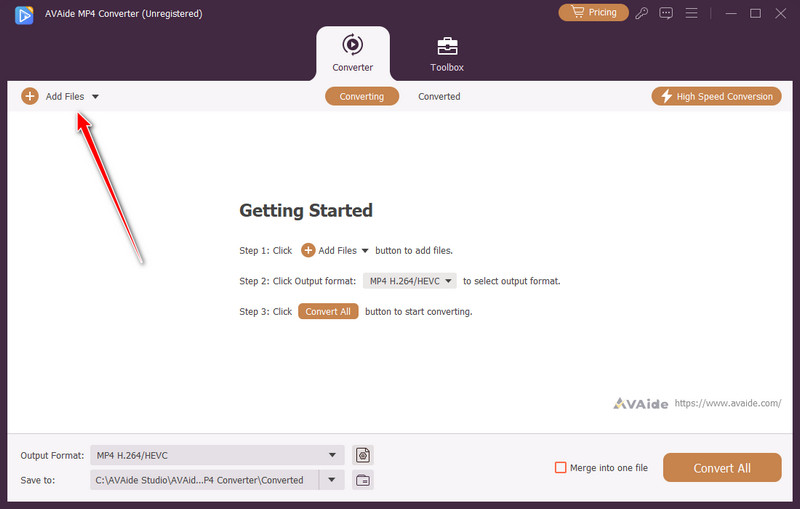
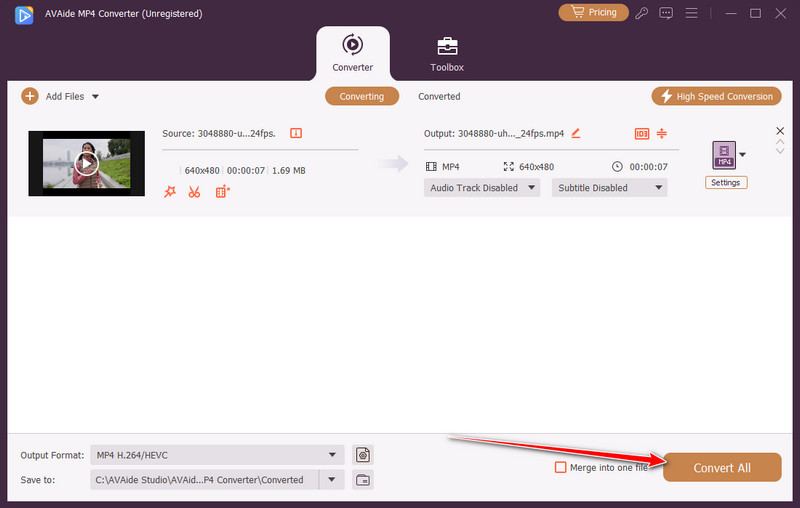
ステップ2その後、DATファイルをアプリにアップロードするには、 ファイルの追加 インターフェースの上部にあるボタンをクリックします。クリックするとファイルフォルダに移動し、変換したいDATファイルを見つけてクリックします。 開ける.
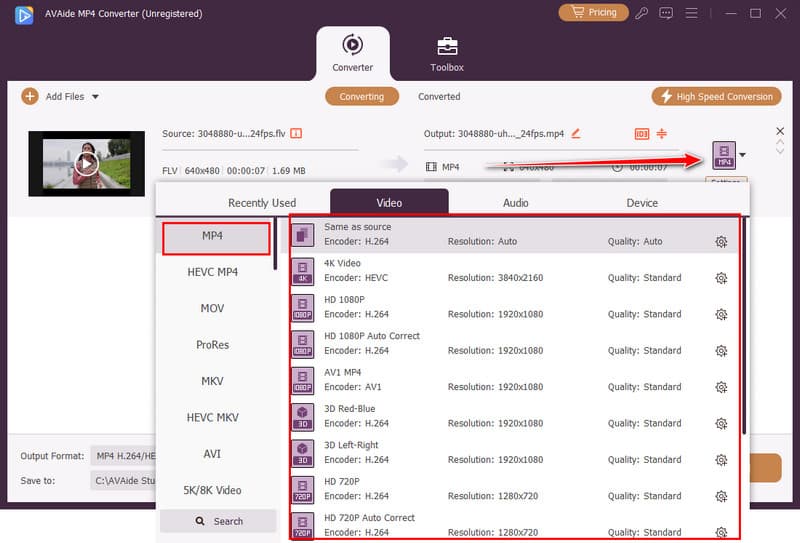
ステップ3フォーマットをMP4に設定し、ここで利用可能な選択肢に基づいて希望の設定を行います。ご覧のとおり、MP4の各設定にはそれぞれ異なるエンコーダー、解像度などが存在します。
ステップ4最後に、をクリックします すべて変換 ボタンを押すと、MP4 へのエンコード処理が開始されます。
2.VLCメディアプレーヤー
ほとんどの人は知っている VLCメディアプレーヤー ビデオプレーヤーとして広く普及していますが、DATからMP4へのコンバーターとしても機能することをご存知の方は少ないでしょう。変換機能は専用ソフトほど洗練されていませんが、数個のファイルを処理するだけであれば、十分に機能します。欠点は、設定を手動で調整する必要があるため、使いこなすのに時間がかかることです。とはいえ、ほとんどの人が既にインストールしている無料ツールとしては、VLCは堅実なバックアップオプションと言えるでしょう。
ステップ1パソコンでVLCメディアプレーヤーを開きます。上部のメニューから メディア と選択します 変換/保存.
ステップ2「追加」をクリックし、変換したいDATファイルを参照して選択します。 変換/保存一番下にeがあります。
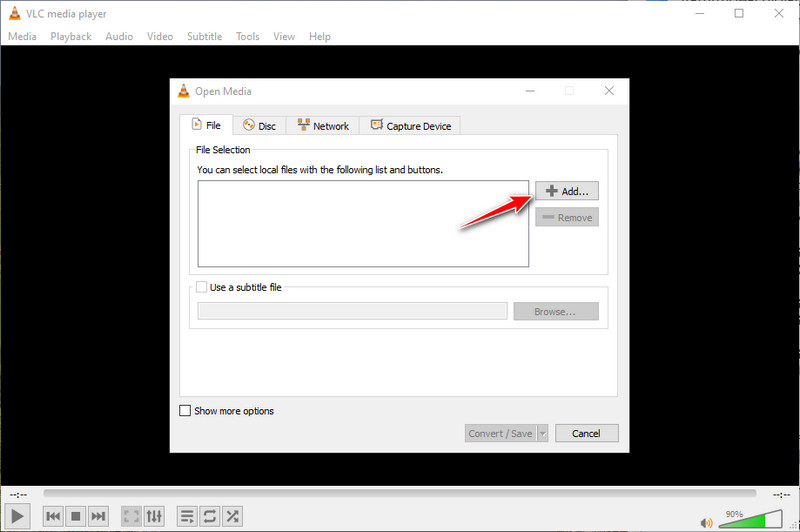
ステップ3下 プロフィール、 選ぶ ビデオ-H.264 + MP3(MP4) 出力形式として保存先を設定し、 始める.
3. WinXビデオコンバーター
スピードが重要なら、 WinXビデオコンバーター 試してみる価値はあります。GPUアクセラレーションにより、多くの無料ツールよりも高速にDATファイルをMP4に変換できます。また、モバイル、デスクトップ、さらにはWeb用にビデオをエクスポートできる柔軟なフォーマットも備えています。無料版にはいくつかの制限がありますが、全体的なパフォーマンスは、効率性を重視するユーザーにとって実用的な選択肢となります。
ステップ1WinX Video Converterを開いてクリック +ビデオ DATファイルを読み込みます。ファイルをプログラムウィンドウにドラッグ&ドロップすることもできます。
ステップ2出力設定が表示されたら、 一般的なプロファイル と選択します MP4ビデオ(H.264 + AAC) また MPEG4ビデオ(MPEG4 + MP3) フォーマットとして。クリック わかった 確認するために。
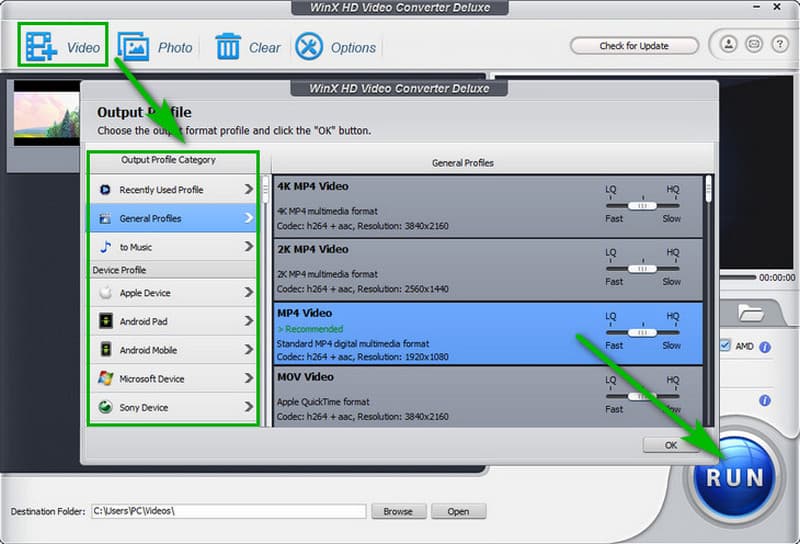
ステップ3クリックして新しいファイルを保存する場所を選択します ブラウズ、次にヒット 走る DAT ファイルを MP4 に変換し始めます。
4. 123apps.comのビデオコンバーター(オンライン)
オンラインでの素早い変換のために、 123アプリ 最も使いやすいツールの一つです。大容量のDATファイルをオンラインで無料でMP4に変換できます。ブラウザから直接操作できるので、インストールは不要です。ファイルをアップロードし、MP4を選択するだけで、あとは処理が完了するだけです。ただし、大容量のアップロードには時間がかかることと、機能が基本的なものに限られています。しかし、小さなファイルをシンプルかつ高速に処理したい場合は、便利なオンラインツールです。
ステップ1ウェブツールの公式ページにアクセスし、 ファイルを開く DAT ファイルをインポートするためのボタン。
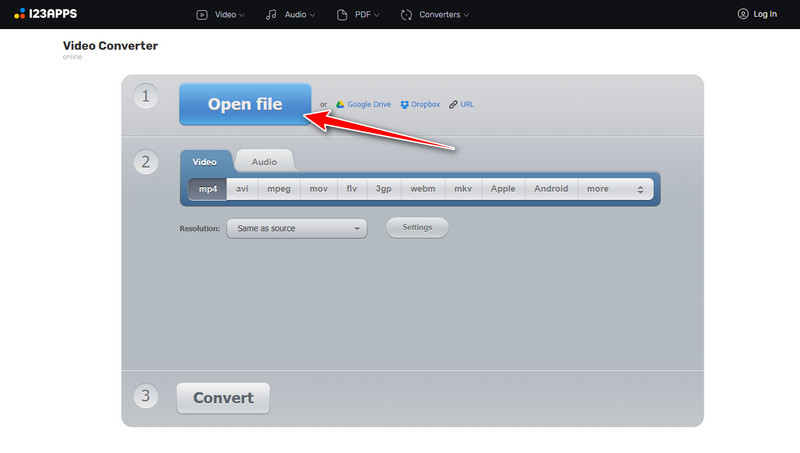
ステップ2下 ビデオ、を選択します MP4 フォーマットし、達成したい解像度と設定を設定します。
ステップ3次に、クリックします 変換.
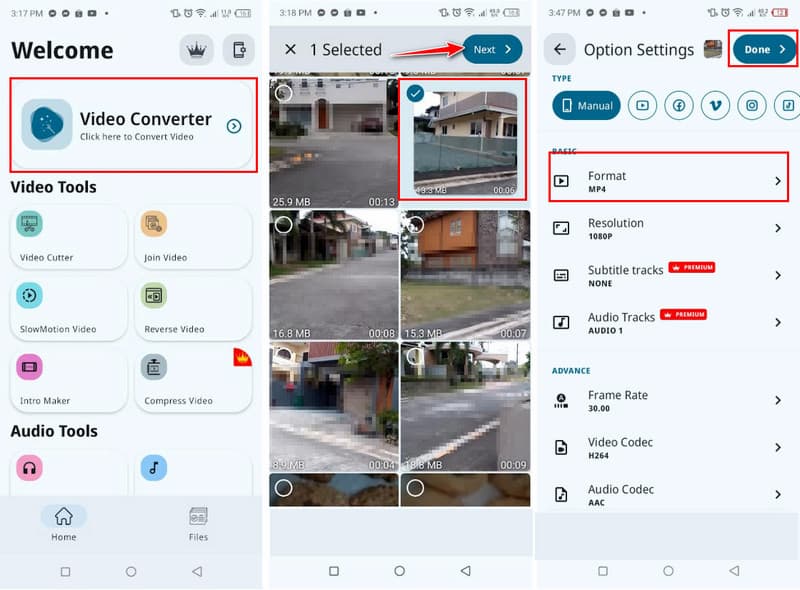
5. VidSoftLabのビデオコンバーター(Android)
Androidデバイスでは、 VidSoftLab パソコンを使わずにDATファイルを扱うための実用的な方法を提供します。アプリは軽量で操作も簡単で、ポータブルなDATファイルコンバーターとして機能します。特にデスクトップから離れているときに、DATファイルをMP4に変換する必要が生じた場合に威力を発揮します。PCソフトウェアのような高度な機能はないかもしれませんが、モバイルユーザーにとっては便利なソリューションです。
ステップ1携帯電話にアプリをダウンロードして、 開ける 起動するには、 さあ始めましょう 続行してメインメニューを開きます。
ステップ2上部で、 ビデオコンバーター アプリが写真やメディアにアクセスして DAT ファイルをアップロードできるようにし、[次へ] をクリックします。
ステップ3をセットする フォーマット に MP4 クリックする前に必要な設定を調整してください 終わり.
に DATファイルをMP4に変換する、PCでもスマートフォンでも、デバイスに信頼できるコンバーターが必要になります。ここでは最適な選択肢をいくつかご紹介しますが、どれを選ぶか迷っている場合は、AVAideツールをお勧めします。このツールは、DATファイルを含むあらゆるファイルを標準的なMP4形式に簡単に変換できます。
あらゆるビデオフォーマットを高出力品質のMP4に変換する多機能MP4コンバーター。