動画ファイルは、デバイスや動画編集ソフトによってコーデックやコンテナが異なるため、破損しやすい傾向があります。多くのユーザーは、確実な変換方法を必要としています。 AVIからMOVへ 再生と編集を容易にするため、このマニュアルではワークフロー経験に基づいたフォーマット、ツール、安全な変換方法について説明します。デスクトップソフトウェア、Web ベースのサービス、内蔵メディアプレーヤーについて理解を深めることができます。それでは、記事の一部を読み進めていきましょう。
パート1:AVIとMOVの比較
AVIをMOVに効率的に変換するには、2つのフォーマットの違いを把握しておくと役立ちます。この表は、ファイルサイズ、画質、互換性、編集サポートの観点からAVIとMOVを比較しています。変換を開始する前に、適切なフォーマットを選択しやすくなります。
| 特徴 | AVI | MOV |
| フォーマットの開発者 | マイクロソフト | アップル |
| 別名 | オーディオビデオインターリーブ | クイックタイムムービー |
| フォーマットの一般的な使用法 | 古いWindowsシステムと旧型デバイス | Appleのエコシステムと最新の編集ワークフロー |
| 互換性 | Windowsでは問題なく動作するが、モバイルデバイスでは最適化が不十分である。 | macOS、iOS、およびプロ向け編集ソフトウェアに最適化されています。 |
| ファイルサイズ | 圧縮効率が低いため、多くの場合、サイズが大きくなります。 | 通常はより小型で、圧縮オプションが優れている |
| ビデオ品質 | 高画質だがファイルサイズが大きいものを保存できる | 効率的な圧縮で高品質をサポート |
| コーデックの柔軟性 | 多くのコーデックをサポートしていますが、ファイルによって異なります。 | 現在一般的に使用されている最新のコーデックをサポートしています。 |
| ストリーミング配信への適合性 | ストリーミングには最適ではない | ストリーミングや共有に最適 |
パート2:AVIをMOVに変換する最適なツール
信頼性の高いAVIからMOVへの変換ツールを使えば、動画変換を迅速かつ簡単に行うことができます。 AVAideビデオコンバーター WindowsとMacの両方に対応し、高速なパフォーマンスと直感的なインターフェースを提供します。AVI、MOV、MP4、MKVをはじめとする多くの一般的なフォーマットをサポートしているため、編集、共有、再生など、あらゆる用途で幅広く活用できます。スムーズな動作と高品質な出力により、あらゆる変換作業を簡素化します。
ステップ1AVAideが作成したビデオコンバーターは、こちらの無料ダウンロードボタンをクリックしてダウンロードできます。インストール手順に従ってインストール後、起動してください。

 安全なダウンロード
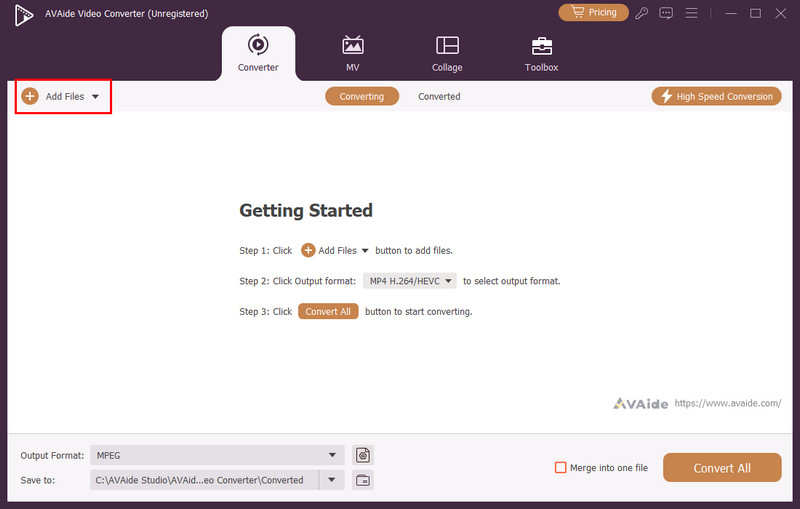
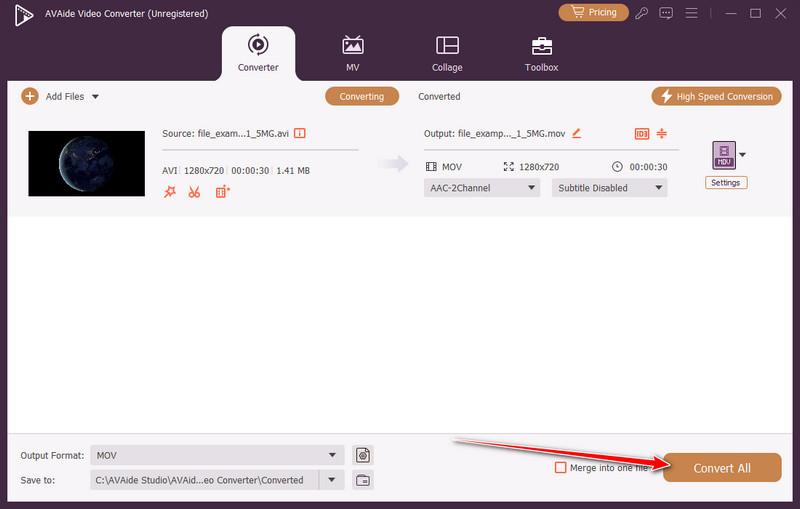
ステップ2コンバーターを使用するには、 追加ファイル コンピューターに保存されているAVIファイルをアップロードするには、このボタンをクリックしてください。ここでは、複数のAVIファイルをインポートして、すべて同時にMOV形式に変換できます。
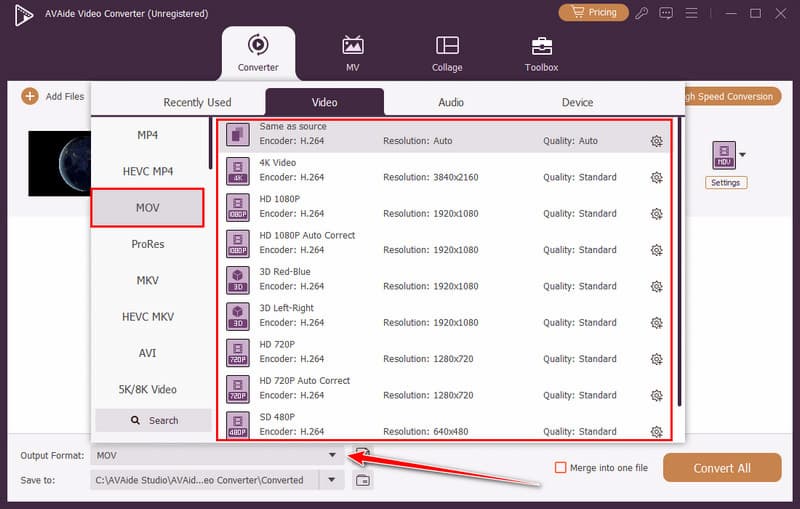
ステップ3ダニ 落ちる 出力フォーマットのボタンをクリックしてMOVを選択し、表示されるリストから必要な設定を選択します。
ステップ4その後、をクリックします すべて変換 変換処理を開始し、最終出力が得られるまで数秒お待ちください。
パート3:VLCを使ってAVIをMOVに変換する方法
VLCメディアプレーヤー VLCは、動画再生と変換のための、制限のない、広く信頼されているツールです。他のソフトウェアをインストールすることなく、AVIをMOVに高速に変換できます。VLCはWindows、Mac、Linuxに対応しており、一般的なコーデックのほとんどをサポートしているため、高品質な動画を楽しむことができます。シンプルなユーザーインターフェースと携帯性の高さは、オフラインで信頼性の高いソリューションを必要とするユーザーに最適です。
ステップ1お使いのコンピューターでVLCメディアプレーヤーを開き、 メディア >> 変換/保存。ダニ 追加 変換したいAVIファイルをインポートします。
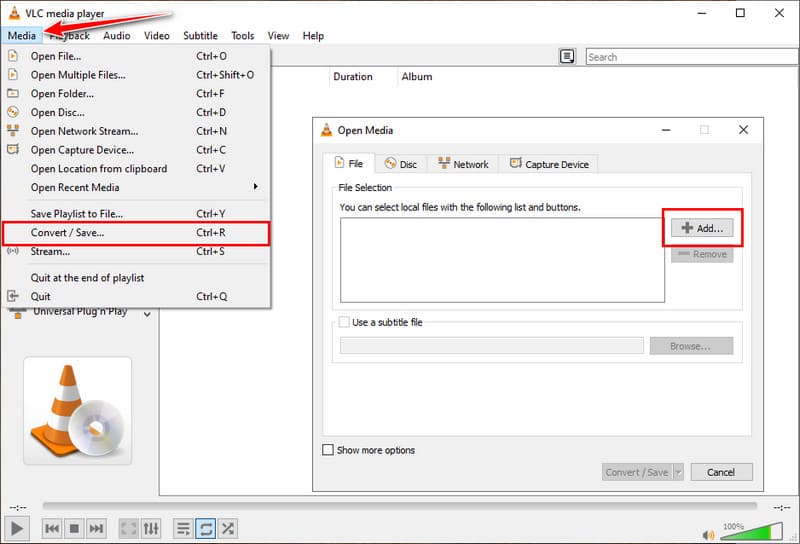
ステップ2クリック 変換/保存 変換設定を開くには、 プロフィール ドロップダウンから選択 MOV 出力フォーマットとして指定します。必要に応じて、コーデックまたは品質設定を調整してください。
ステップ3変換後のファイルの保存先フォルダとファイル名を設定します。 始める AVIファイルをMOV形式に変換する処理を開始します。処理が完了するまでお待ちください。
パート4:CloudConvertを使用してAVIファイルをMOVファイルに変換する方法
CloudConvert ソフトウェアをダウンロードすることなく、AVI ファイルを MOV に簡単に変換できるブラウザベースのツールです。Windows、Mac、モバイル デバイスでも動作します。この Web ツールは、AVI、MOV、MP4、MKV など、幅広いフォーマットをサポートしており、あらゆるプロジェクトでユーザーに柔軟性を提供します。また、調整や ビデオの解像度を上げるコーデックやフレームレートを調整して、画質を維持したり、ファイルサイズを削減したりします。
ステップ1CloudConvertのウェブサイトにアクセスし、クリックします。 ファイルを選択 AVIファイルをアップロードしてください。
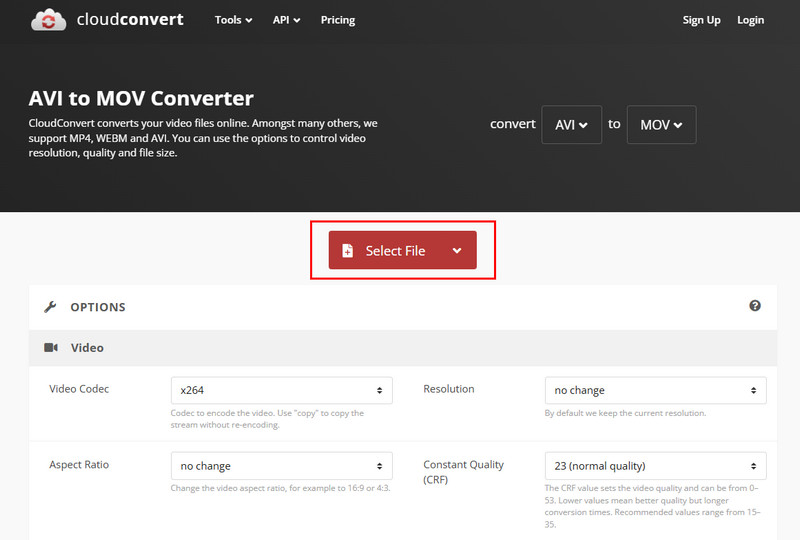
ステップ2出力形式としてリストからMOVを選択してください。必要に応じて、解像度、コーデック、画質などのオプション設定を調整してください。
ステップ3クリック 変換 AVI形式の変換を開始します。処理が完了するまでしばらくお待ちください。処理が完了したら、変換されたMOVファイルをデバイスにダウンロードしてください。
パート5:Windows Media Playerを使用してAVIファイルをMOVに変換する方法
ウィンドウズメディアプレイヤー Windowsマシンに標準搭載されているユーティリティで、適切なコーデックパックを使用してAVIファイルをMOV形式に変換できます。使いやすく、オペレーティングシステムとスムーズに統合され、変換プロセスでビデオの品質を損なうこともありません。個別のコンバーターのような高度な編集オプションは備えていませんが、AVIファイルを編集したいけれどサードパーティ製ソフトウェアをインストールしたくないというユーザーにとっては効果的なソリューションです。
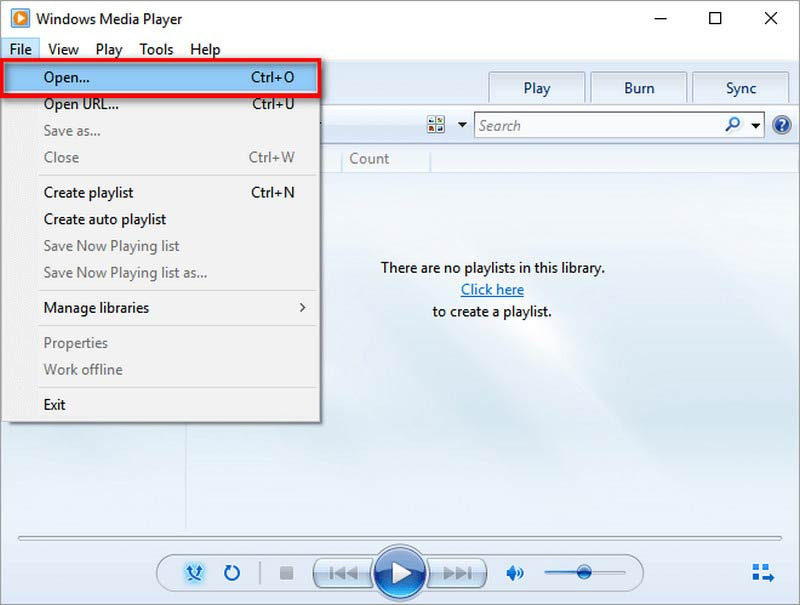
ステップ1Windows Media Player を起動し、クリックします。 ファイル 上部のメニューで 開ける 変換したいAVIファイルをインポートします。
ステップ2クリック 整理 ライブラリセクションの下から選択 オプション メニューから。
ステップ3オプションウィンドウで、 リッピングミュージック タブをクリックしてクリックします 変化 保存先フォルダを選択してください。次に、出力形式としてMOVが利用可能な場合は、MOVを選択してください。
パート6:すべてのAVIからMOVへの変換ツールの比較
AVIをMOV QuickTimeに変換する適切なツールを選ぶことで、動画変換がより簡単かつ迅速になります。この表では、AVAide Video Converter、VLC、CloudConvert、Windows Media Playerを比較しています。速度、対応フォーマット、使いやすさといった主要な機能を比較することで、変換を開始する前に最適なツールを選ぶのに役立ちます。
| 特徴 | AVAideビデオコンバーター | VLCメディアプレーヤー | CloudConvert | ウィンドウズメディアプレイヤー |
| サポートされているプラットフォーム | WindowsとMac | WindowsとMac | ブラウザベース | Windows のみ |
| 使いやすさ | 直感的なインターフェースで簡単に操作できます | 操作は簡単だが、習得する必要がある。 | シンプルなブラウザ版 | 基本的なインターフェースで簡単、コーデックが必要 |
| バッチ変換に対応 | はい | 限定 | 限定 | いいえ |
| 出力品質 | 最高 | 高い | 高い | 良い |
| 最適な用途 | 高速でプロフェッショナルな変換オプションを必要とするユーザー | 一般的なフォーマットに対応した高速オフライン変換 | ソフトウェアをインストールせずに素早くオンライン変換 | Windowsユーザー向けの基本的な変換 |
動画の変換は必ずしも複雑である必要はありません。デスクトップアプリケーション、ウェブベースのソリューション、または組み込みのメディアプレーヤーがお好みかもしれませんが、何ができるかを知っていれば、 AVIをMOVに変換する 画質を損なうことなく変換することが非常に簡単になります。フォーマットの違いを理解し、適切なコンバーターを選択することで、あらゆるデバイスで簡単に再生、編集、共有できるようになります。
WindowsとMacで、AVI、MOV、MP4、MKV、その他350種類以上のフォーマットを高品質で変換します。