3GPは、古い携帯電話向けに作られたビデオフォーマットです。ビデオとオーディオの両方を保存しますが、場合によっては音声だけが必要なこともあります。 3GPからMP3へ この記事では、人々が3GPをMP3に変換する理由と、オフラインとオンラインの両方で変換する方法を学びます。今すぐ変換したい場合は、読み進めてください。
パート1:3GPをMP3に変換する理由
古い携帯電話や録音データから3GPファイルを保存している人は少なくありません。これらのファイルをより簡単に、あるいは様々なデバイスで利用したい場合は、3GPをMP3に変換することで、ファイルの管理がより簡単かつ便利になります。
3GPファイルをMP3ファイルに変換する理由は以下のとおりです。
- 3GPは古い携帯電話向けに作られたファイル形式であり、最新のノートパソコン、スピーカー、メディアプレーヤーでは再生できない場合があります。MP3はほぼすべての環境で再生可能です。
- 講義、ポッドキャスト、音楽などの動画から音声だけを取り出すことができます。
- MP3ファイルは3GP動画よりも容量が小さいため、保管が容易です。
- MP3ファイルはサイズが小さく、幅広いプラットフォームに対応しているため、メール、チャットアプリ、ソーシャルメディアなどを介して簡単に共有できます。
パート2:3GPファイルを高音質でMP3に一括変換する
3GP ファイルがたくさんあって、1 つずつ変換したくない場合は、 AVAideビデオコンバーター 作業がずっと楽になります。一括変換に対応しているので、複数の3GPファイルを同時にMP3に変換できます。
レベル3のハードウェアアクセラレーションにより、処理速度が向上し、音質も安定します。また、AIによる音質向上機能とシンプルな編集ツールも搭載されており、オーディオの明瞭度を高め、最終的なMP3出力をきれいに仕上げることができます。
- 動画と音声を300種類以上のフォーマットに変換します。
- 最大120倍高速な変換速度を実現します。
- 多くの機器に対応した、すぐに使える出力プリセットが含まれています。
- ビットレート、サンプルレート、エンコーダー、その他の設定を微調整します。
- ファイルのトリミング、カット、結合、および補正を行うための編集ツールを提供する。

 安全なダウンロード
ステップ1AVAide ビデオ コンバーターをダウンロードしてインストールします
クリック ダウンロード 上記のボタンをクリックしてAVAide Video Converterを起動し、画面に表示されるセットアップガイドに従ってインストールしてください。
ステップ23GPファイルを追加
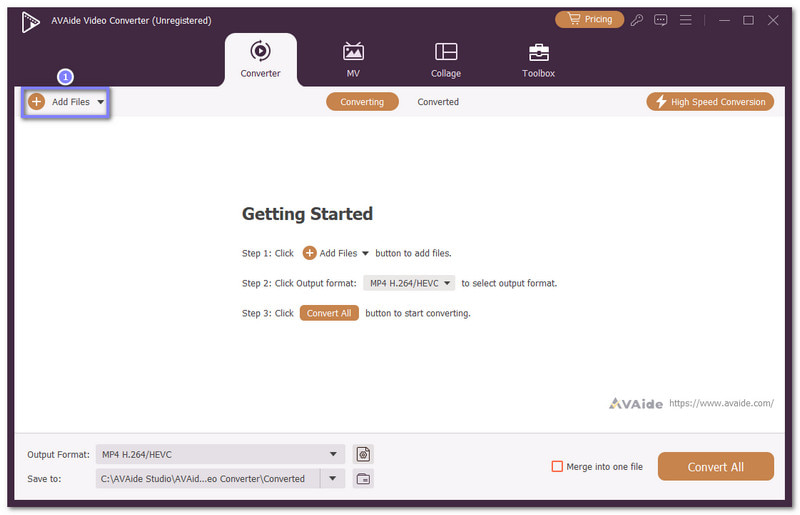
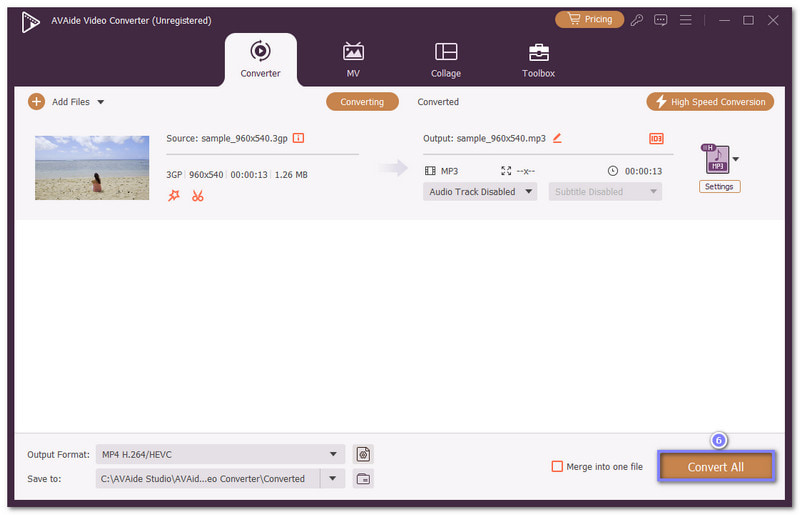
オフラインコンバーターを起動してクリックします 追加ファイル 3GPファイルをインポートするためのボタンです。バッチ変換に対応しているため、複数のファイルを一度に追加できます。
ステップ3MP3を選択してオーディオ設定を調整します
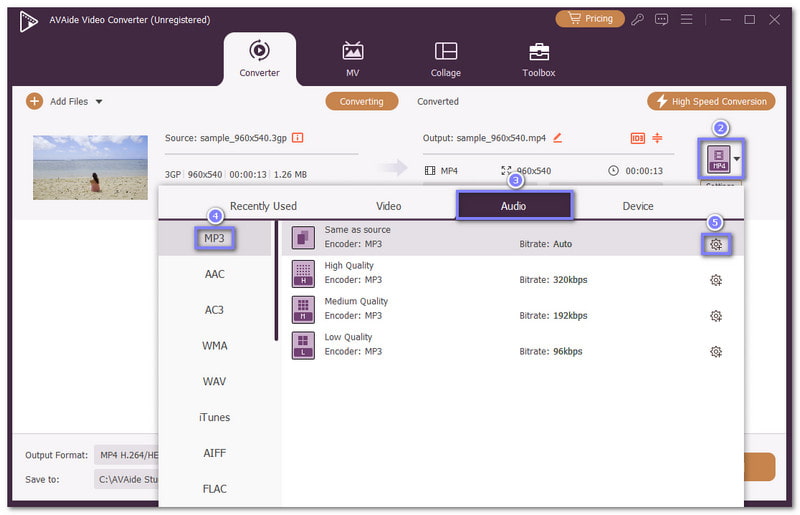
いよいよ フォーマット メニューと選択 MP3 の出力形式として オーディオ セクション。より良いサウンドが必要な場合は、 歯車 ボタンをクリックし、ビットレート、サンプルレート、その他のオーディオ設定を微調整します。 新しく作る ボタンをクリックして変更を保存します。
ステップ43GPからMP3への変換を開始します
設定が完了したので、 すべて変換 ボタンをクリックして、3GPからMP3への変換プロセスを開始します。変換が完了すると、MP3ファイルはプログラムによって作成された出力フォルダに保存されます。
パート3:CloudConvertで3GPをMP3に変換する
CloudConvertは、数回のクリックだけで3GPファイルをMP3に無料でオンライン変換できるウェブベースのプラットフォームです。多数のファイル形式に対応しており、変換前にオーディオコントロールを行うことができます。ビットレート、コーデック、チャンネル、サンプルレート、音量を調整したり、ファイルの一部をトリミングしたりして、より良い出力を得ることができます。
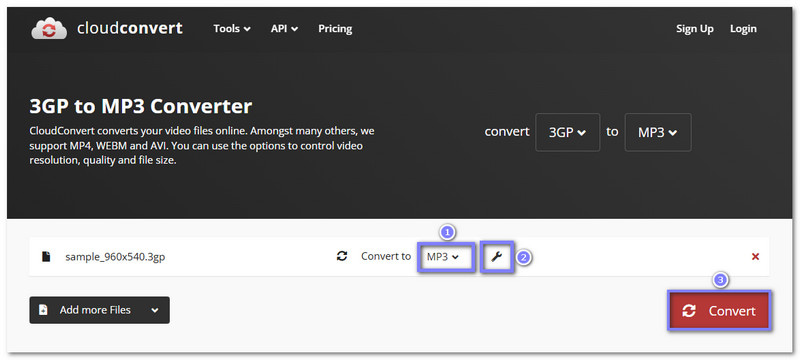
ステップ1ブラウザでCloudConvertの公式3GPからMP3へのページを開きます。 ファイルを選択 ページ中央のボタン。
ステップ2クリック ファイルを選択 ボタンをクリックし、デバイスから 3GP ファイルをアップロードしてください。出力形式は既に設定されています。 MP3そのため、変更する必要はありません。
ステップ3もっとコントロールしたい場合は、 レンチ ボタンをクリックすると、音声設定を調整したり、変換前にファイルの先頭または末尾部分をトリミングしたりできます。
ステップ4クリック 変換 ボタンを押して、処理が完了するまでお待ちください。その後、MP3ファイルをダウンロードしてデバイスに保存してください。
パート4:Zamzarを使って3GPをMP3に変換する
ブラウザで直接動作するもう1つの信頼できる無料の3GPからMP3への変換ツールはZamzarです。ファイルをドラッグしてインポートするか、デバイスから選択できます。また、多くの形式をサポートしています。 3GPからAVIへMP4、FLV、MKVなどに対応しており、完成したファイルをメールで受け取ることができます。
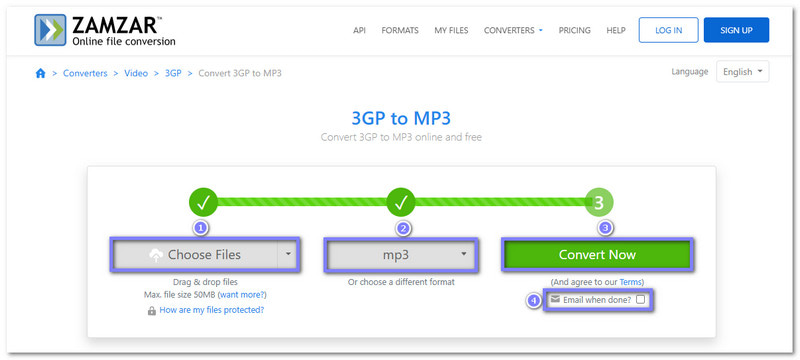
ステップ1Zamzar - 3GP to MP3 の公式ウェブサイトにアクセスしてください。次に、 ファイルを選択 ボタンを押すか、3GPファイルをアップロードエリアにドラッグしてください。
ステップ2MP3 出力形式は既に選択済みですので、すぐに次のステップに進むことができます。
ステップ3クリック 今すぐ変換 変換を開始するには、ボタンを押してください。 完了したらメールで送信しますか?(オプション) ダウンロードリンクをメールで受け取りたい場合は、その旨をお知らせください。
ステップ4処理が完了したら、MP3ファイルをダウンロードして、コンピューターまたはスマートフォンに保存してください。
パート5:AVAideビデオコンバーターとオンライン3GPからMP3へのコンバーターの比較
オンラインコンバーターは、何もインストールする必要がないため便利です。ファイルをアップロードするだけで、すぐにMP3ファイルを入手できます。しかし、制限もあります。多くのオンラインツールは、ファイルサイズや最大ビットレートに制限を設けています。さらに、ファイルはツールのサーバーにアップロードされるため、プライバシーに影響を与える可能性があります。
一方、AVAide Video Converterはオフラインで動作します。複数のファイルを一度にまとめて変換でき、ビットレートを完全に制御できるため、プライベートなファイルをオンラインで共有する必要がありません。また、ハードウェアアクセラレーションにより、高音質な音声出力と高速な変換にも対応しています。
プロのヒント:変換したMP3ライブラリを管理する
変換後の大量の3GPファイルの管理は大変な作業です。AVAide Video Converterはバッチ変換に対応しているため、この作業を簡単に行えます。すべての3GPファイルを一度に変換でき、変換後のMP3ファイルを保存するフォルダが自動的に作成されます。これにより、音楽ファイルが整理され、いつでも再生できるようになります。
あなたは、 3GPからMP3への変換 機能します。CloudConvertやZamzarのようなオンラインツールを使用するか、オフラインプログラムを使用することもできます。 AVAideビデオコンバーターしかし、前述のように、オンラインの3GPからMP3への変換ツールは、プライバシーに影響を与えたり、ビットレートが低いために音質を制限したりする可能性があります。
より高速な変換、バッチ処理のサポート、そしてファイルに対する完全な制御を求めるなら、AVAide Video Converterが最適です。間違いなく、3GP動画をMP3に変換する作業を簡単、安全、そして高品質に実現します!
著者について

ロスレス品質での変換のために350以上のフォーマットをサポートする完全なビデオツールボックス。