TGA(Truevision Targa)は、グラフィックやゲームデザインにおける画像、線、アイコン、デジタルアートワークなどによく使用される高解像度画像フォーマットです。細部まで鮮明に再現しますが、ファイルサイズが小さく、共有しやすく、ほぼすべてのデバイスで動作するJPGとは大きく異なります。では、変換してみませんか? TGAからJPGへ手順を一つずつご説明します!
パート1:TGAをJPGに変換する必要がある理由
TGA(Truevision Targa)ファイルは、プロのグラフィックデザインやゲームデザインで広く使用されています。フルディテールを保存でき、アルファチャンネルにも対応しています。しかし、そのサイズとフォーマットゆえに、日常的な使用には不向きな場合があります。デバイス間でのスムーズな使用と処理速度の向上を図るため、より一般的なフォーマットであるJPGへの変換が必要となることがよくあります。
1. 高い互換性
JPG形式はほぼすべてのデバイスとソフトウェアで開くことができますが、TGA形式は多くの場合、専用のプログラムが必要です。変換することで、誰でも簡単に画像を見ることができるようになります。
2. ファイルサイズの縮小
TGAファイルは非圧縮(ロスレス)であるため、通常はサイズが大きくなります。JPGはTGAファイルを圧縮するため、ストレージ容量を節約し、ファイルの送信を容易にします。
3. ウェブおよびソーシャルメディアの最適化
JPG形式はウェブサイトやソーシャルプラットフォームで読み込みが速い。TGA形式は容量が大きく読み込みに時間がかかるため、オンラインではほとんど使用されない。
4. 共有と使いやすさ
TGAファイルをJPGファイルに変換することで、同僚やクライアントはグラフィックデザインツールを使わなくても画像を見ることができます。共有が簡単になります。
5. ロスレスからロスリーへの変換
TGA形式は鮮明度とアルファチャンネルを完全に保持しますが、JPG形式はファイルサイズを削減します。元の高解像度が必要ない場合に適しています。
パート2:TGAをJPGに変換する3つの方法
もちろん、TGAファイルをJPGファイルに変換する方法を学ばなければ、ここでの体験は完結しません。そこで、3つの変換方法をご紹介します。それぞれの方法をよく確認して、ご自身のニーズに最も簡単で最適な方法を見つけてください。
1. AVAide 画像コンバーター
高速な変換ツールを使えば時間を節約でき、より多くのデバイスで画像を簡単に使用できるようになります。 AVAide 画像コンバーター TGAファイルをJPGに変換するシンプルなオンライン処理を行い、ファイルの鮮明さを維持することで、その目的をうまく達成します。
一度にたくさんの画像を変換する必要がありますか?バッチ変換機能を使えば、作業効率が大幅に向上します。変換後も鮮明な画像を維持したいですか?出力画像は驚くほどシャープなままです。しかも、無料でオンラインで利用でき、インストールも不要です。
主な機能:
- 無料で利用でき、料金の支払いやアカウント登録は不要です。
- ワンクリックで画像を変更できるので、処理が速くなります。
- アップロードおよび変換中にファイルを保護します。
- 100種類以上の画像フォーマットからJPG、PNG、GIFへの変換に対応しています。
それでは早速、TGAファイルをJPGファイルに変換する方法について、以下の手順をご確認ください。
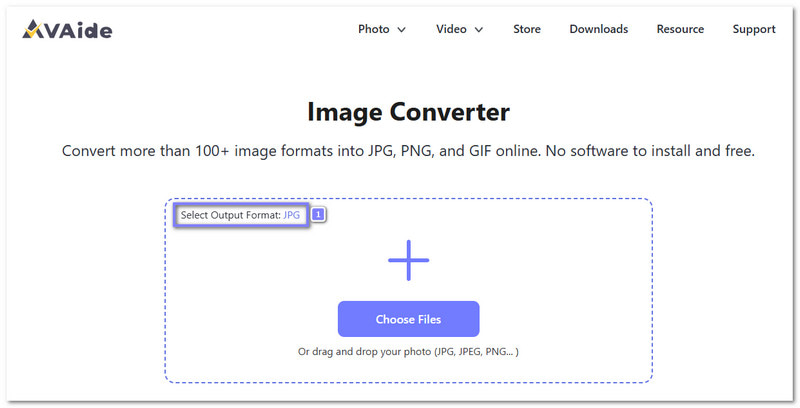
ステップ1AVAide Image ConverterのWebサイトを開く
普段お使いのブラウザを開き、「AVAide Image Converter」を検索してください。ページが開いたら、まず出力形式を確認してください。 JPG デフォルトで既に選択されているため、すぐに次のステップに進むことができます。設定を変更する必要がないため、時間を節約できます。
ステップ2TGAファイルをアップロードしてください
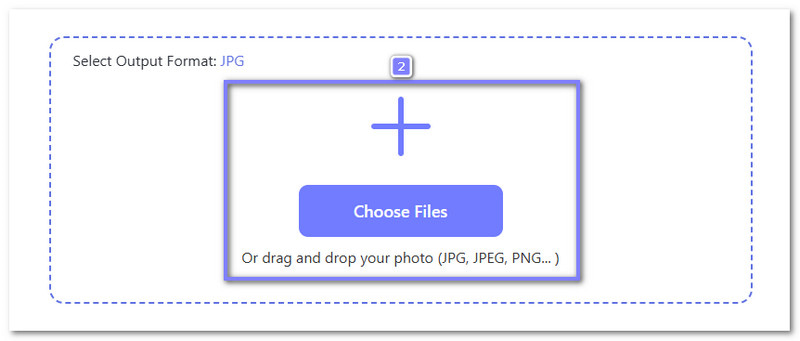
次に、をクリックします ファイルを選択 ボタンをクリックし、デバイスからTGAイメージを追加してください。より簡単に操作したい場合は、ファイルを選択してアップロードエリアにドラッグ&ドロップすることもできます。画像が複数ある場合は、AVAide Image Converterがバッチ変換に対応しているため、まとめてアップロードできます。
ステップ3変換されたJPGファイルをダウンロード
その後、進行状況バーがアップロードから変換、そして完了へと移動するまでお待ちください。これはJPGファイルが準備できたことを意味します。 ダウンロード 1 つのファイルを変換した場合はボタンを選択するか、 すべてダウンロード 複数のファイルをアップロードした場合は、このボタンをクリックしてください。
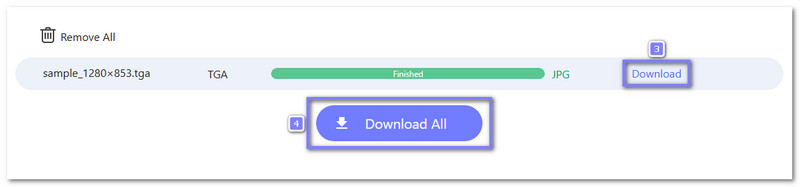
最終的に、JPG形式はほとんどのデバイスやプラットフォームで問題なく動作するため、画像を開きやすく、共有しやすく、使いやすくなります。
2. FreeConvert
FreeConvertは、特別な設定なしで即座に画像変換を行いたい場合にシンプルな選択肢です。どのブラウザでも起動し、TGAファイルをスムーズに処理します。1枚の画像または複数のファイルを一度にアップロードして、JPGに変換できます。また、 TGAからPNG 必要とする人のための変換サービスです。アップロードされたファイルは保護され、数時間後に削除されるため、プロセスは安全に保たれます。
主な機能:
- 変換前に出力画像のサイズを変更してください。
- ファイル保護には256ビットSSL暗号化を使用します。
- 圧縮オプションを使用すると、必要に応じてファイルサイズを小さくできます。
- Dropbox、Google Drive、OneDriveからのファイルインポートに対応しています。
以下は、FreeConvertを使用してTGAファイルをJPGに変換する方法です。
ステップ1ブラウザでFreeConvert - TGA to JPG Converterのメインページを開きます。
ステップ2クリック ファイルを選択 TGAイメージをアップロードしてください。Dropbox、OneDrive、Google Driveからファイルを読み込むか、ファイルリンクを貼り付けることもできます。
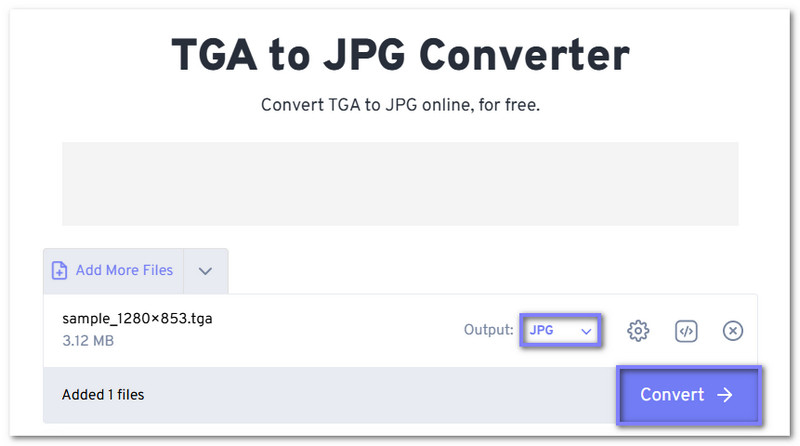
ステップ3ファイルの読み込みが完了したら、出力形式を確認してください。 JPG 既に選択済みですので、すぐに次のステップに進むことができます。
ステップ4打つ 変換処理が完了するまでしばらくお待ちください。完了したら、JPGファイルをダウンロードしてデバイスに保存してください。
3. Online-Convert.com
オンラインコンバーターの中には速度だけを重視しているものもありますが、このコンバーターはファイル形式を変更する前に、より多くの制御機能を提供します。Online-Convert.comは、TGAをJPGに変換する際に、画像の鮮明度を微調整することができます。ファイルサイズを小さくしたい場合や、共有や保存のために高品質な出力が必要な場合に便利です。さらに、他の形式への変換も可能です。 DNGからJPGへ 同じように簡単に。
主な機能:
- 1期間に最大30回まで無料コンバージョンをサポートします。
- トリミング設定を使用すると、左右それぞれのピクセルを削除できます。
- 画像フィルターには、グレースケール、モノクロ、セピアなどがあります。
- 最高品質と最高圧縮率のどちらかを選択できます。
Online-Convert.comを使用してTGAファイルをJPGファイルに変換する方法については、以下の手順をご確認ください。
ステップ1ブラウザを使用して、メインの Online-Convert.com - TGA から JPG への変換ツールにアクセスしてください。
ステップ2クリック ファイルを選ぶ または、TGA画像をアップロードエリアにドラッグしてください。アップロード後、ファイルの読み込みが開始されます。
ステップ3プレス 始める 変換を開始するには、まず画像を処理し、JPG形式で準備します。
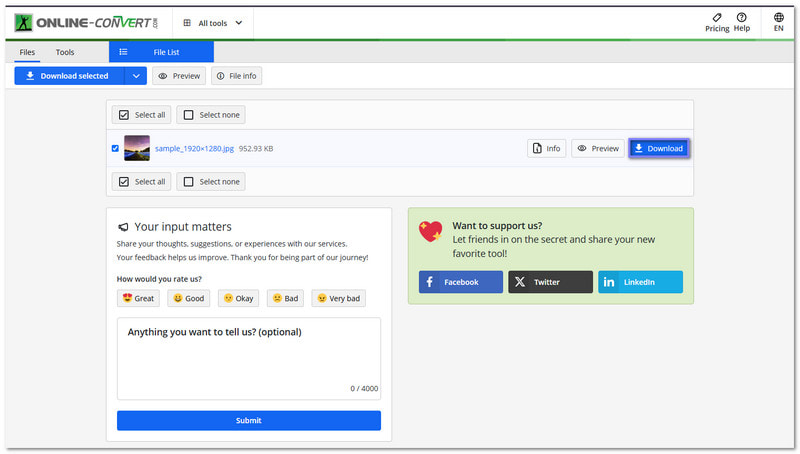
ステップ4クリック ダウンロード 変換が完了すると、JPGファイルは自動的にローカルフォルダに保存されます。
パート3:3つのTGAからJPGへの変換ツールの比較
最適なTGAからJPGへの変換ソフト選びのお手伝いをしたいので、以下に使いやすさ、速度、出力の鮮明さなどを明確に比較してご紹介します。
| 使いやすさ | バッチ変換 | スピード | 安全 | 対応フォーマット | 出力品質 |
| シンプルなレイアウトで、直接アップロードと即時変換が可能です。 | 複数のファイルを一度にバッチ変換する機能をサポートしています。 | ワンクリック処理で高速変換。 | ファイルはアップロード中および変換中も保護されます。 | JPG、PNG、GIF出力に対応し、100種類以上の画像フォーマットをサポートしています。 | 変換後も画像の鮮明さを良好に維持します。 |
| 使いやすいが、画面上の設定項目が多い。 | 複数ファイルの一括変換に対応しています。 | 変換は高速ですが、ファイルサイズが大きい場合は若干遅くなることがあります。 | 256ビットSSL暗号化を使用し、数時間後にファイルを自動的に削除します。 | 画像ファイルをはじめとする様々なファイル形式に対応しています。 | 鮮明な映像を提供し、手動調整も可能です。 |
| 使い始めるのは簡単ですが、設定画面は新規ユーザーにとっては複雑に見えるかもしれません。 | 一括利用は可能ですが、無料利用には制限があります。 | 速度はファイルサイズと選択した設定によって異なります。 | 標準的な安全なアップロード処理を用いて、ファイルをオンラインで処理します。 | オプションの制御機能を備え、多くの画像変換フォーマットに対応しています。 | 鮮明な画像と、操作しやすい高品質スライダーを備えています。 |
上記で学んだように、TGAファイルはサイズが大きく、ほとんどのデバイスでは簡単に開くことができません。そのため、 TGAをJPGに変換するファイルサイズを小さくしたい場合、共有を速くしたい場合、表示を楽にしたい場合に非常に便利です。 AVAide 画像コンバーター その作業には最適です。高速で安全、そして非常に使いやすいです!
著者について