富士フイルムのデジタルカメラを手に入れたら、たくさんの写真を撮りたくなるでしょう。つまり、写真の品質は最高で、編集や印刷にも最適です。しかし、多くの富士フイルムカメラで使用されている画像ファイル形式であるRAFを探す必要があるかもしれません。RAFは広くサポートされている形式ではなく、共有する際に問題となる可能性があります。最善の解決策は変換することです。 イギリス空軍からパプアニューギニアへこの記事では、変換に推奨されるツールをご紹介します。
パート1:RAFファイルとは何か
写真撮影において、撮影した画像の保存方法は画質を左右する重要な要素です。この点において、富士フイルムのカメラはRAFファイル形式を採用しています。RAFは富士フイルムRAWとも呼ばれ、カメラのセンサーマトリックスで撮影された未処理の画像データを保存するためのファイル形式で、Adobe Lightroomなどの画像編集ソフトで編集する準備として使用されます。特筆すべき点として、RAFは人間の視覚を模倣するように開発されており、色や照明に特に配慮されています。つまり、RAFファイルは専用のRAW画像編集ソフトで簡単に最適化・編集できるということです。
画像フォーマットとして全体的に優れているRAFを、なぜPNGに変換するのでしょうか?実際には、RAFはコーデックの問題で広くサポートされていません。これは、異なるデバイスやプラットフォーム間でファイルを共有したい場合にすでに障害となります。一方、写真をPNGに変換することで、OSや編集ツール間の互換性が向上するという利点があります。また、圧縮による画質の劣化がなく、RAF画像の元のディテールが保持されます。ただし、画像を安全に保存するには、優れた変換ツールが必要です。そこで、この記事の後半では、おすすめの変換ツールをご紹介します。
パート2:RAFファイルをPNGファイルに変換する最も簡単な方法(オンラインで無料)
元の品質を損なわずに RAF ロゴ PNG が必要な場合は、 AVAide 画像コンバーター 最初に選ぶべきツールはこれです。このオンライン画像コンバーターは、GIF、BMP、TIFFなど100種類以上の画像フォーマットに対応した強力な変換機能を備えています。このツールを使えば、RAFファイルをPNGだけでなく、JPGやGIFにも簡単に変換できます。また、写真のオリジナル品質を維持しながら、高速な変換プロセスを実現するように設計されています。さらに、ソフトウェアのインストールは不要で、無料で利用できます。つまり、複数のファイルを一度に無制限に変換できるということです。AVAide Image Converterは、お好みのWebブラウザで手軽に画像変換ができる、最高の選択肢です。以下の手順に従って、この素晴らしいツールを使い始めてください。
ステップ1AVAide Image Converterオンラインにアクセスしてください。 出力フォーマットを選択、 選ぶ PNG 出力画像フォーマットとして。

ステップ2RAF ファイルをアップロードするには、以下をクリックしてください。 ファイルを選択 ボタン。ファイルをボックスにドラッグ&ドロップするだけで、さらにファイルを追加することもできます。

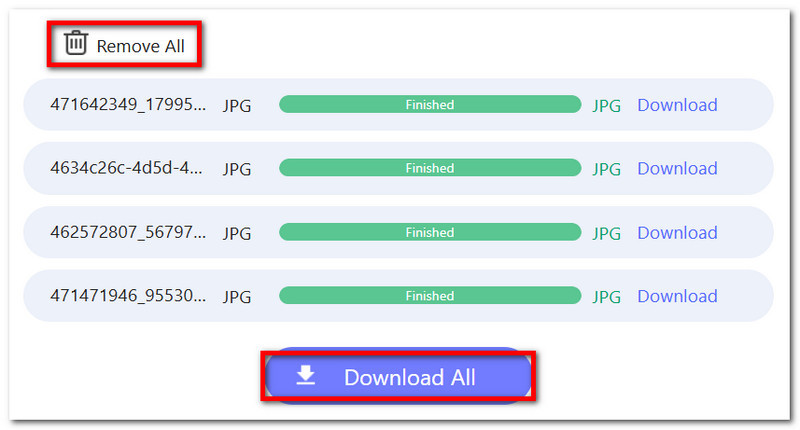
ステップ3プロセスはすぐに完了し、PNGファイルはダウンロード準備完了です。 ダウンロード 各ファイルごとに、個別にダウンロードするためのボタンがあります。

ステップ4すべての RAF ファイルが PNG に変換されたら、クリックしてすべてを同時にエクスポートできます。 すべてダウンロード ボタン。また、 をクリックして手動でファイルを削除することもできます。 すべて削除する ボタン。
パート3:Adobe LightroomでRAFファイルをPNGファイルに変換する方法
Adobe Lightroomは、RAFをプロ仕様の写真に変換するために使用できる最も強力なツールの1つです。Photoshopとは異なり、Lightroomはワークフローの効率性を重視し、最高の結果を提供することを目的として開発されています。また、大量の画像を処理するように設計されているため、趣味で撮影した画像をシームレスに編集したい場合に最適です。一方、RAFの丸いPNGを変換することは、Lightroomが変換用のプロフェッショナルなファイル形式をサポートしていることを考えると、比較的簡単です。 SVG から PNG へただし、Lightroomは無料ではないため、習得には時間がかかり、費用もかさむことを覚えておく必要があります。Adobe Lightroomを使いこなせるようになったら、以下の手順に従ってRAFファイルを変換してください。
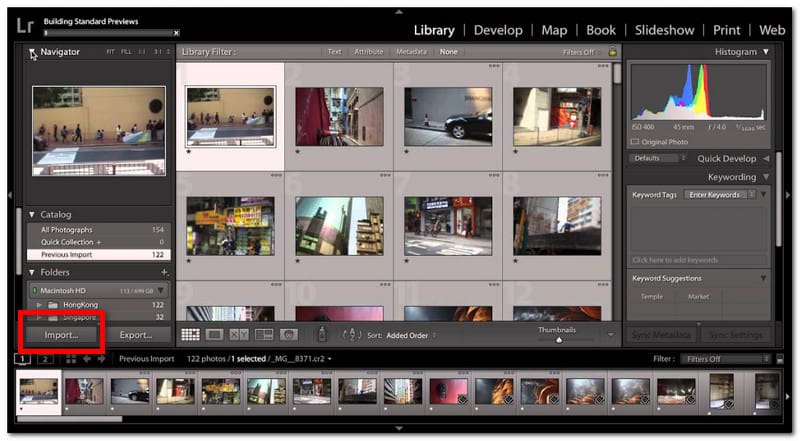
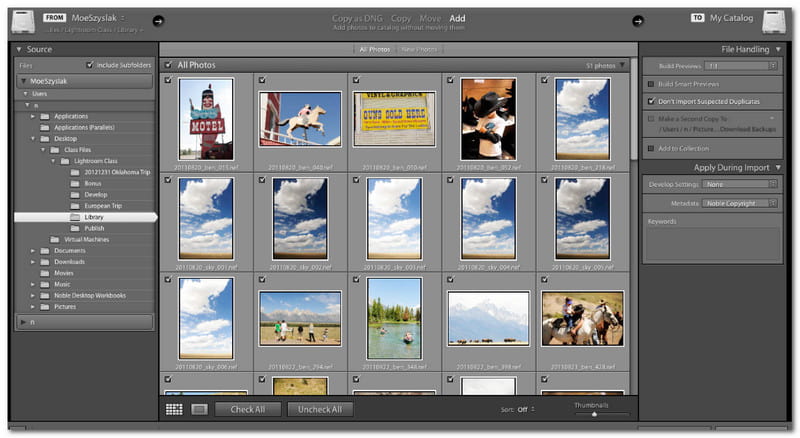
ステップ1Adobe Lightroomを開いてクリックします 輸入 画面左下から、フォルダ内のRAFファイルをアップロードしてください。
ステップ2必要に応じて、Adobe Lightroomの機能を使って写真を編集できます。露出、色、シャープネス、ハイライト、シャドウなどを調整できます。編集しない場合は、ソフトウェアはPNGに変換後もデフォルトのRAWプロファイルを維持します。
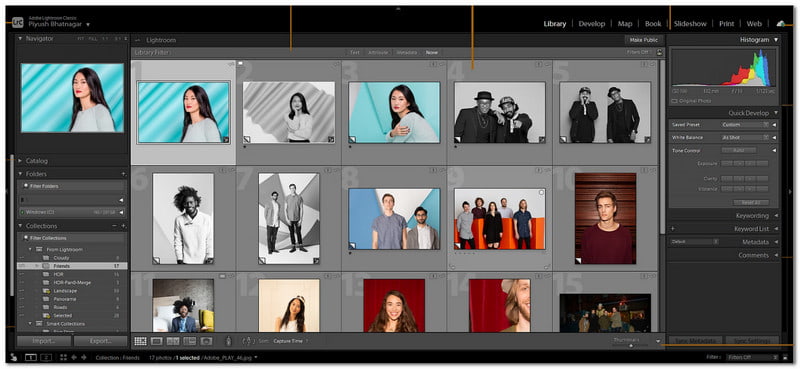
ステップ3編集後、 図書館 モジュール。アップロードした写真を右クリックし、マウスカーソルを 輸出。選ぶ 輸出…
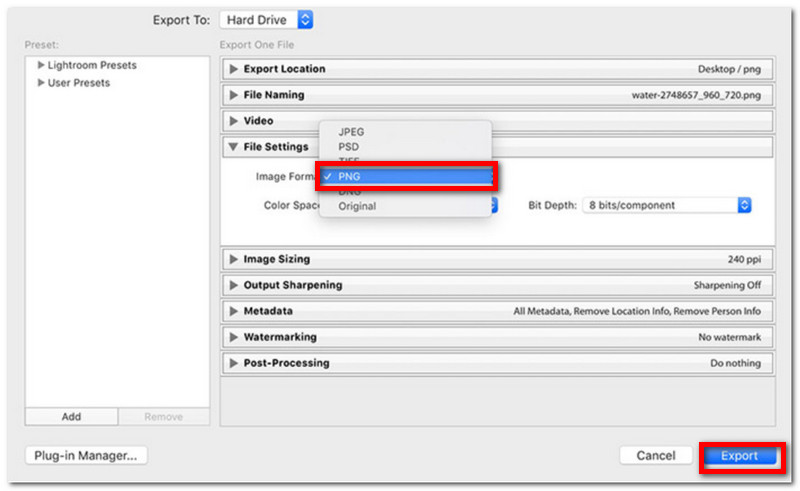
ステップ4エクスポートウィンドウから、 PNG 出力形式として指定します。カラースペースやビット深度など、調整できるオプションもいくつかあります。完了したら、変換したファイルを保存するフォルダーを指定し、クリックします。 輸出。
パート4:RawTherapeeを使ってRAFをPNGに変換する方法
RawTherapeeを見てみると、RAFファイルをPNGに変換する優れた方法の一つです。Adobeとは異なり、この代替ソフトは無料のオープンソースであり、プロレベルの画像を作成することを目的としています。ノイズリダクション、ホワイトバランス、カラー調整などの編集に最適な機能を備え、複数のファイルのバッチ処理にも対応しています。一方、RawTherapeeはARW(ソニー)、CR2/CR3(キヤノン)、NEF(ニコン)など、他のデジタルカメラの画像フォーマットにも対応しています。編集と変換にも最適です。 TGAからPNG 編集しても元のファイルは変更されないため、RawTherapeeは無料で入手でき、Windows、Linux、macOSに対応しています。それでは、RawTherapeeを使ってRAFファイルをPNGファイルに変換する方法をご紹介します。
ステップ1Rawtherapeeをコンピュータにダウンロードしてください。インストールが完了したら、ソフトウェアを起動し、RAFファイルをアップロードしてください。
ステップ2RAF画像のほとんどは平坦に見えるため、露出やハイライトなどを調整するには、ツールの編集オプションを使用することをお勧めします。
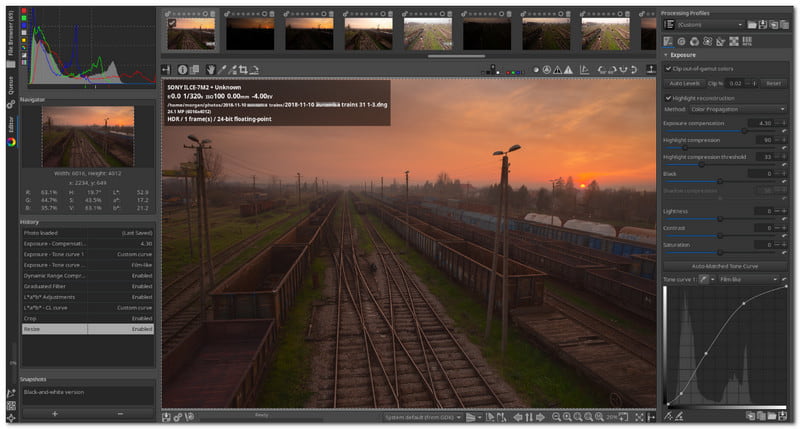
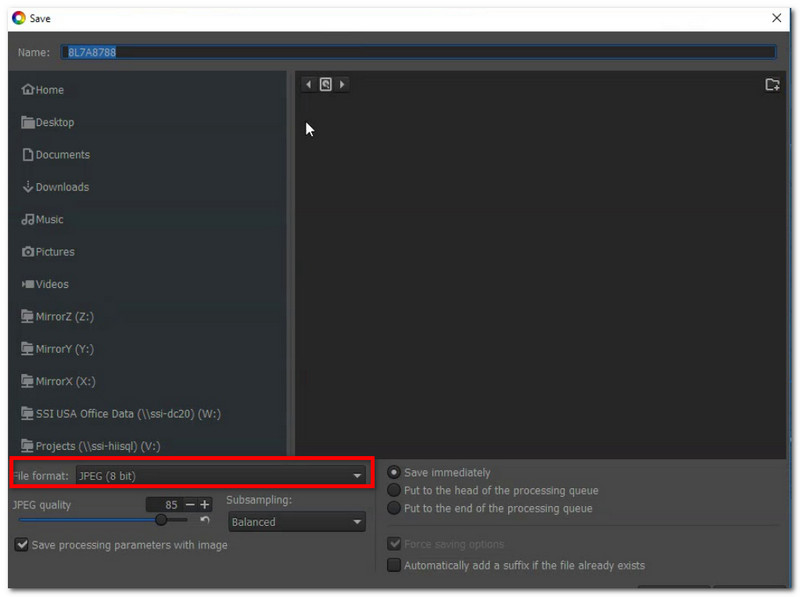
ステップ3編集後、 現在の画像を保存する 画面下部のディスクアイコンからボタンをクリックします。[名前を付けて保存]ダイアログで、PNGと希望のビット深度を選択します。 わかった 輸出する。
それはとても RAFをPNGに変換する特に、処理後も写真の品質を維持したい場合は、このツールが役立ちます。そのため、この記事では、出力形式を安心してPNGに変換できる、最も推奨される変換ツールをご紹介します。中でも、AVAide Image Converterは、誰もが求める理想的なコンバーターです。無料で使いやすいだけでなく、ロスレス画像品質を実現する優れたアルゴリズムも備えています。変換のために難しいソフトウェアを学ぶ必要はありません。AVAideを使えば、画像をアップロードするだけで、目的の形式に瞬時に変換できます。