M2TSは、MPEG-2トランスポートストリームをベースにした高解像度ビデオコンテナフォーマットです。MP4やMKVなどの一般的なフォーマットと比較して、高ビットレートとほぼロスレスのオーディオビジュアル品質を重視しているため、多くのメディアプレーヤーでのネイティブサポートが限られています。そのため、追加のコーデックやフォーマット変換が必要になることがよくあります。この記事では、5つのフォーマットを取り上げます。 M2TS のトッププレイヤー デスクトップとモバイル デバイス向けの基本的な再生手順を説明し、適切なオプションを選択できるようにします。
パート 1. Windows および Mac 用の M2TS ファイル プレーヤー
AVAide ブルーレイ プレーヤー
デバイス上でファイルをスムーズに再生できるように、最適な M2TS プレーヤーをお勧めします。多機能かつ強力なツールとして、 AVAideブルーレイプレーヤー DVD と、M2TS、MP4、VOB、WMV、MP3 などのすべてのメディア形式をサポートします。また、メニューとオリジナルの解像度で Blu-ray ディスクや ISO ファイルを再生するために適用できます。このツールを使用すると、ビデオの再生に加えて、プレイリストやビデオ効果のパーソナライズなど、ビデオに対して高度な操作を確実に実行できます。このソフトウェアを使用すると、M2TS ファイルをスムーズに再生できます。

 安全なダウンロード
ステップ1AVAide Blu-ray Player をコンピュータにダウンロードしてインストールします。
ステップ2次に選択します ファイルを開く M2TS ファイルを再生するには、

これで、ビデオをスムーズに再生できるようになりました。クリックできます コントロール, オーディオ, ビデオ、 と ツール 再生速度、フレームサイズ、オーディオトラックなどを調整します。 動画を明るくする.

ウィンドウズメディアプレイヤー
Windows に付属のビデオ プレーヤーである Windows Media Player は、さまざまな形式のビデオの再生をサポートするだけでなく、ビデオ形式の編集や変換にも使用できます。このツールを Windows 10 またはその他の Windows システムの M2TS プレーヤーとして使用すると、追加のプラグインをダウンロードせずにファイルを開くことができます。
- 長所
- 学習曲線の緩やかな組み込みプレーヤー。
- 再生中の CPU とメモリの使用量が最小限に抑えられます。
- Windows システムとの安定した互換性。
- 短所
- M2TS デコーダーの追加インストールが必要です。
- 高ビットレートのビデオを再生すると、途切れやフレーム ドロップが発生する場合があります。
- 正確なタイムラインジャンプなどの高度なコントロールがありません。
ここでは詳細な手順を説明します。
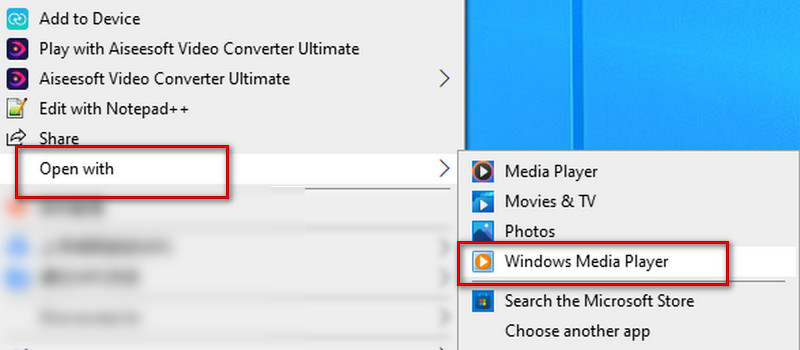
ステップ1コンピュータのデスクトップ上のファイルを右クリックし、[ で開く メニュー。
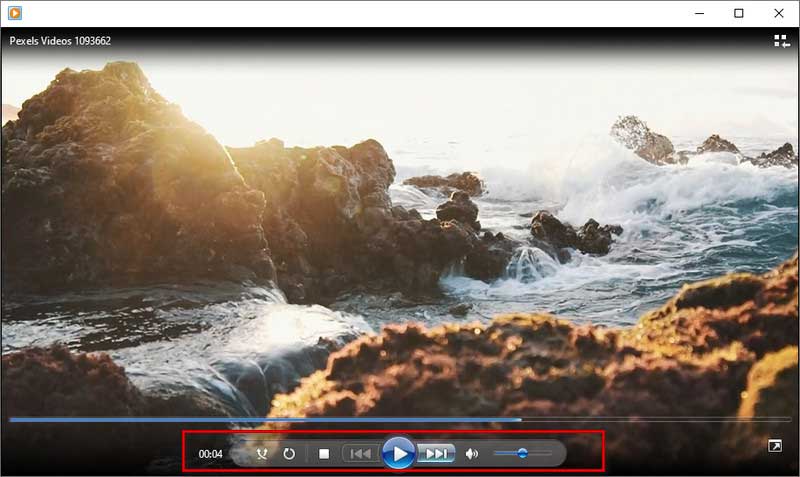
再生画面下のメニューで再生の開始または停止、早送り、前への設定ができます。必要に応じて音量レベルを調整できます。
VLCプレーヤー
VLC プレーヤーはビデオ再生にも非常に便利なツールです。ビデオの再生と編集に関連する多くのコンテンツで見ることができます。このM2TSプレーヤーはWindowsとMacの両方で使用できます。同様に、ほぼすべての一般的な形式でビデオを再生し、一部のビデオ変換を実行できます。
- 長所
- M2TS ファイルを直接再生するためのフルデコーダーを内蔵しています。
- 複数のエンコーディングおよびコンテナーと互換性があります。
- 埋め込まれたオーディオ トラックと字幕の手動切り替えをサポートします。
- 短所
- 市販のブルーレイディスクのインタラクティブ メニューを完全に解析できません。
- DRM で保護された M2TS ファイルを再生するには、通常、追加のライブラリ構成が必要です。
これを使用して M2TS ビデオを再生する詳細な手順は次のとおりです。
ステップ1VLC プレーヤーをコンピューターにダウンロードしてインストールします。
ステップ2クリック メディア 左上隅にある を選択し、 ファイルを開く 目的のビデオを見つけます。
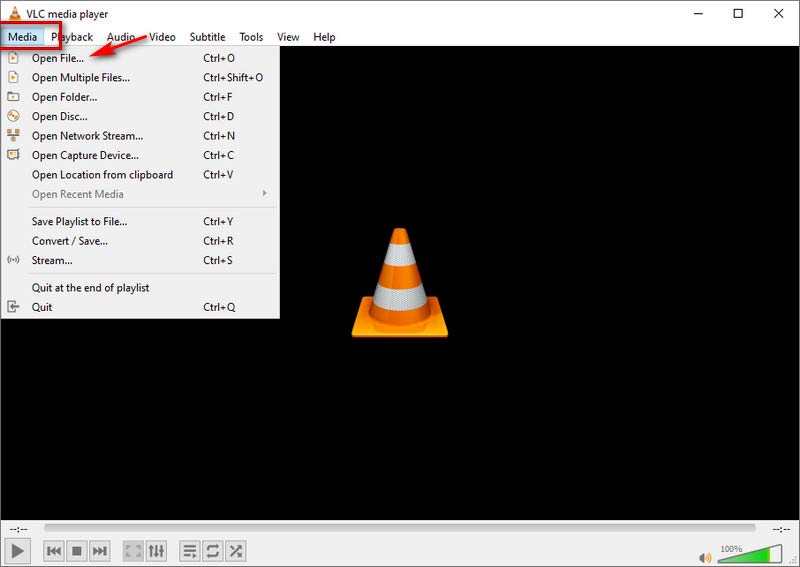
その後、ビデオの再生が自動的に開始されます。
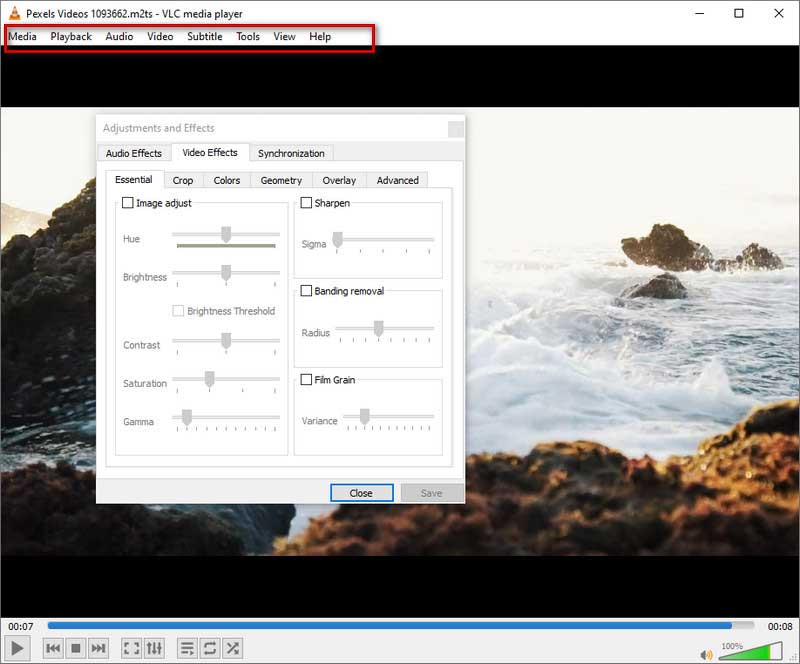
簡単な再生設定を行いたい場合は、上のメニューのボタンをクリックしてください。使用できます 再生 再生速度を設定するには、 オーディオ オーディオトラックの場合、 ビデオ 画面サイズに関しては、 字幕 字幕の場合、 ツール コントラストや明るさなど。
パート 2. Android および iPhone 用の M2TS ファイル プレーヤー
VLCプレーヤー
VLC Playerはデスクトップ版に加え、AndroidデバイスやiPhoneで無料のM2TSプレーヤーとしても使用できます。操作は非常に簡単で、最大4K解像度の動画再生に対応しています。さらに、特定のタイムスタンプへのジャンプ、オーディオデバイスの選択、字幕ファイルの追加など、MTSまたはM2TSの再生をカスタマイズするための高度な設定も多数用意されています。
- 長所
- M2TS ファイルを直接再生するためのフルデコーダーを内蔵しています。
- 複数のエンコーディングおよびコンテナーと互換性があります。
- 埋め込まれたオーディオ トラックと字幕の手動切り替えをサポートします。
- 短所
- 市販のブルーレイディスクのインタラクティブ メニューを完全に解析できません。
- DRM で保護された M2TS ファイルを再生するには、通常、追加のライブラリ構成が必要です。
ステップ1VLC プレーヤー アプリを携帯電話にダウンロードしてインストールします。
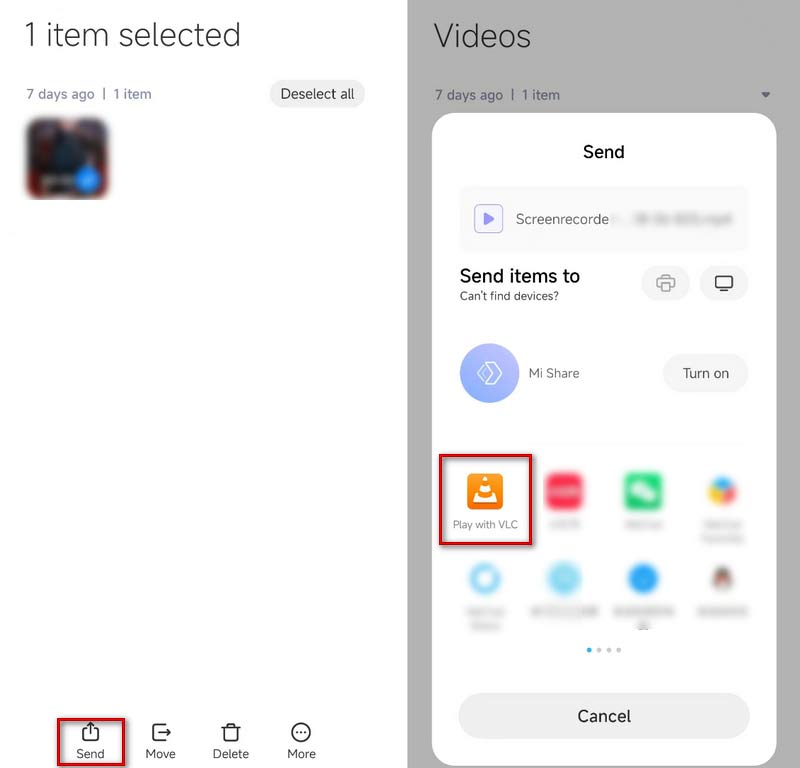
ステップ2で再生したいビデオを選択します ファイルマネージャー と選択します 送信 また シェア、デバイスの種類に応じて異なります。
ステップ3選ぶ VLCで遊ぶ、ビデオが自動的に再生されます。
KMPlayer
KMPlayer も、Android および iPhone スマートフォンで動作する無料の M2TS プレーヤーです。ユーザーフレンドリーなインターフェースを備えており、煩わしい広告はありません。ほぼすべての形式のファイルの再生をサポートしています。また、KMPlayerはブックマーク、クラウド機能、速度調整、クイックボタン、ミラーモード、オーディオイコライザー、特典などを含む様々な機能を提供します。
- 長所
- 高ビットレートのビデオに非常に適応します。
- オーディオ トラックと字幕を柔軟に制御します。
- 広範な画像、オーディオ、同期設定を提供します。
- 短所
- 一部のファイルではオーディオとビジュアルの同期が失われる場合があります。
- 無料版には広告が含まれます。
- インターフェースとメニュー構造は比較的複雑です。
動画を再生する手順は次のとおりです。
ステップ1KMPlayer を携帯電話にダウンロードしてインストールし、開きます。
ステップ2携帯電話のビデオが直接表示されます。 最近追加されたビデオ メニュー。再生したいものをタップします。または、次の場所でビデオを見つけることができます。 内部 リスト。
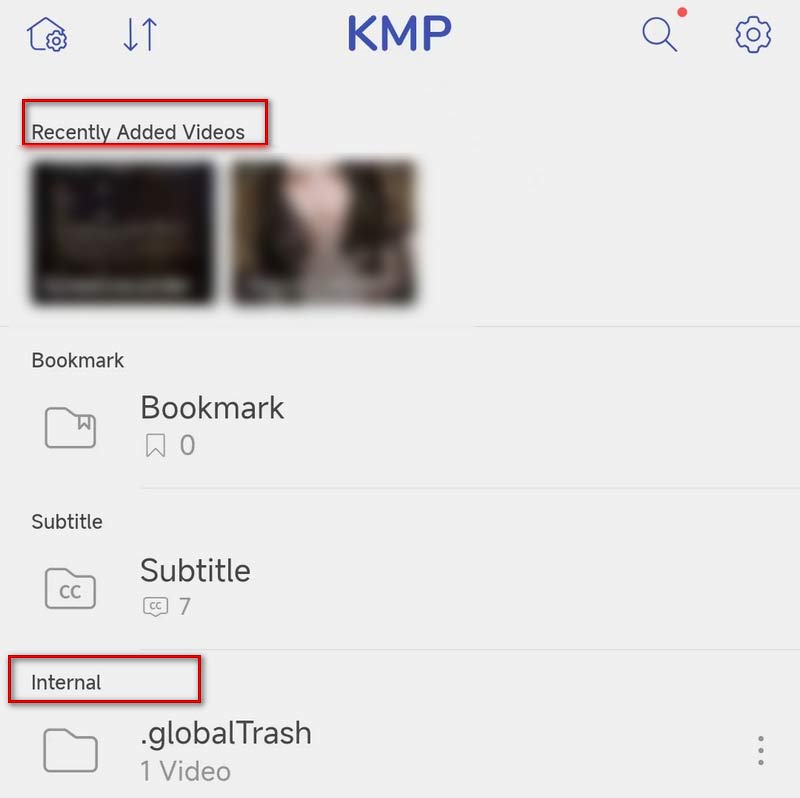
その後、ビデオが自動的に再生されます。
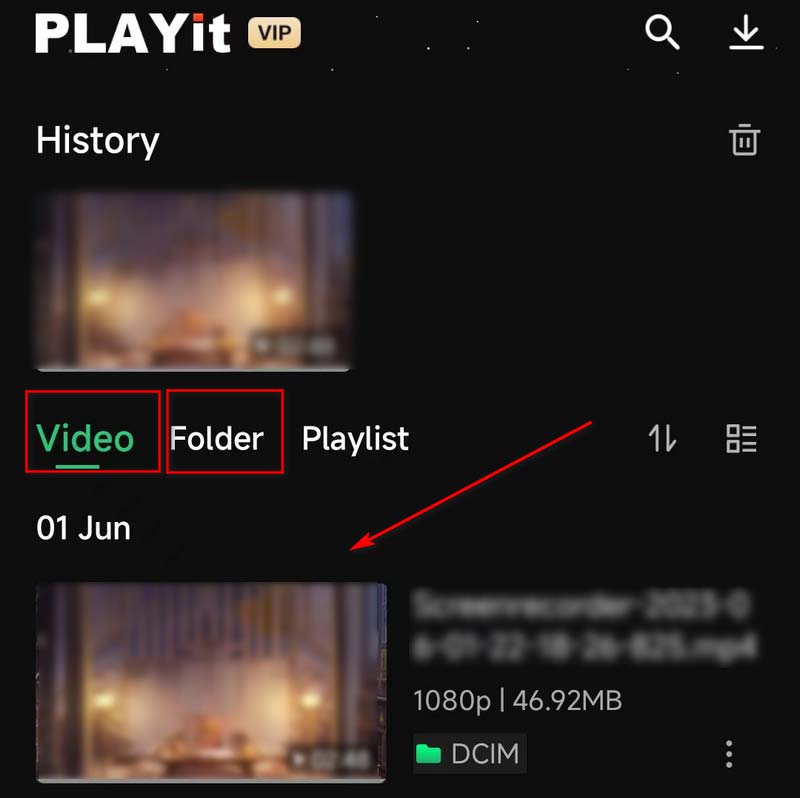
Playit-All in One ビデオ プレーヤー
Playit は、Android スマートフォンおよび iPhone 用の多用途ビデオプレーヤーです。ローカルビデオが自動的に識別されるので、それらを使用して M2TS ビデオを再生できます。動画再生以外にも、 M2TSからMP3へのコンバーター ビデオから音声を抽出します。使いやすくするために、いくつかのショートカット ジェスチャを設定できます。
- 長所
- Android デバイスで安定して動作します。
- ローカルのビデオ ファイルを自動的にスキャンします。
- 短所
- 複数のオーディオ トラック、埋め込み字幕、または Blu-ray 字幕の認識と切り替えのサポートは限定的です。
- BDMV ディレクトリまたは Blu-ray メニューを解析できません。
ステップ1Playit を携帯電話にダウンロードしてインストールします。
ステップ2それを開くと、ビデオが ビデオ モードを使用するか、次の方法でファイルを見つけることができます。 フォルダ モード。
ステップ3対象のビデオをタップすると、ビデオの再生が開始されます。
パート 3. M2TS の互換性を高める - M2TS を MP4 または MOV に変換する
これらの方法のいずれでも問題が解決しない場合、または M2TS 形式をサポートしていないデバイスで M2TS ファイルを再生したい場合は、ビデオをより適切な形式に変換できる最適なツールである AVAide Video Converter を使用することをお勧めします。簡単に再生できる一般的なビデオ形式。 AVAideビデオコンバーター は、300 以上のファイル形式をサポートする最も包括的なビデオコンバータです。シンプルでエレガントなユーザー インターフェイスにより、品質を損なうことなく、異なる形式間で効率的に変換できます。
以下に手順を示します。
ステップ1AVAide Video Converter をコンピュータにダウンロードしてインストールします。選ぶ コンバータ インターフェース上で。
ステップ2選ぶ 追加ファイル をクリックしてビデオをアップロードするか、ファイルを直接ドラッグ アンド ドロップします。

ステップ3クリック すべてをに変換 をクリックして、ドロップダウン リストからターゲット形式を選択します。

ステップ4クリック 保存する をクリックして、変換されたファイルを保存するフォルダーを選択します。次に選択します すべて変換 をクリックして変換プロセスを開始します。

パート 4. M2TS プレーヤーのよくある質問
M2TSの解像度はどれくらいですか?
一般に、M2TS 形式は 720p ~ 1080i の定義範囲をサポートします。この形式は MPEG-2 に基づいており、主に Blu-ray ディスク、AVCHD、ハードドライブ、その他のデバイス上の高解像度ビデオが含まれています。
M2TS は MP4 よりも品質が良いですか?
M2TS は MPEG-2 に基づいていますが、MP4 は MPEG-4 の規格を適用します。 M2TS 形式のファイル サイズは、より多くのメモリと高品質のビデオを保存するため、非常に大きくなります。そのため、MP4 と比較すると、M2TS はビデオ品質が高くなりますが、より多くのストレージ容量を消費します。
m2t と M2TS の違いは何ですか?
MTS と M2TS の間に機能的な違いはなく、M2TS は MTS から派生したバリアントと見なすことができます。 MTS および M2TS ファイルは、AVCHD ビデオ形式に関連付けられた高解像度ファイルです。ビデオを録画すると、ファイルは MTS 形式で保存されます。ただし、ファイルをコンピュータまたは CD に移動すると、形式が M2TS に変更されます。
M2TS ファイルをテレビで再生するにはどうすればよいですか?
M2TS ビデオをテレビで再生したい場合は、それを USB ドライブにコピーし、その USB ドライブをテレビ側のポートに挿入します。テレビの電源を入れると、USB ドライブのフォルダーにファイルが表示されます。または、ファイル形式を DVD またはその他の一般的な形式に変換し、テレビで再生することもできます。
MTS/M2TS ファイルを YouTube にアップロードできますか?
YouTube は M2TS および MTS 形式をサポートしていません。したがって、M2TS ビデオは YouTube に間接的にのみアップロードできます。 AVAide Video Converter を使用して、ファイルを YouTube でサポートされている他のビデオ形式に変換し、アップロードできます。 YouTube は、MOV、MPEG-1、MPEG-2、MPEG-4、MP4、MPG、AVI、WMV、MPEG-PS、FLV、3GPP、WebM、DNxHR、ProRes、CineForm、HEVC (h265) などの形式をサポートするようになりました。
この記事では、5つのトップ 最高の M2TS プレーヤーそれぞれにステップバイステップガイドとメリット・デメリットが付いており、M2TS再生に関する問題の解決に役立ちます。パソコンでもモバイルデバイスでも、ニーズに合った解決策が見つかります。また、M2TSファイルをより互換性の高い形式に変換したい場合は、優れたコンバーターをお勧めします。高品質な変換を実現しながら、M2TSファイルをシームレスに再生できる形式に簡単に変換できます。
Blu-ray、DVD、4K UHD、およびその他のビデオ/オーディオ ファイルを再生するフル機能のマルチメディア プレーヤー。