統計によると、音声録音アプリを検索する人が急増しています。何らかの理由で、人々はポッドキャストの作成に関心を向けています。おそらく、その理由の 1 つは、強制的な自宅待機中に人々を退屈にさせたパンデミックです。これにより、ポッドキャスティングやブログなど、さまざまな活動につながります。実際、マイクさえあれば、自分の声をデバイスに録音する実用的な方法があります。実際のところ、利用可能な組み込みアプリがあります。
しかし、最高のツールを手に入れることができるのに、なぜそれらの限られたツールに落ち着くのでしょうか?そして今日は、より実用的で、 最高のボイスレコーダーアプリs/ソフトウェアは、音声録音タスクをはるかに超えて役立ちます。
| ボイスレコーダー | プラットホーム | ノイズキャンセリングマイク | 録音機 | 編集機能 |
|---|---|---|---|---|
| AVAideスクリーンレコーダー | Windows&Mac |  | 音楽、システム サウンド、音声。 | |
| 大胆さ | ウィンドウズ | なし(録音ファイルのみノイズリダクション) | 音楽、システム サウンド、音声。 | |
| ボイスメモ | Mac と iOS | はい(iPhoneに内蔵) | ボイスのみ。 | はい、ただし制限があります。 |
| スマートレコーダー | アンドロイド | なし | | なし |
| ボイス レコーダー & オーディオ エディター | iOS | ノネプ | | |
| クイックタイム | マック | はい (Mac に組み込み) | | はい、ただし制限があります。 |
パート 1. 6 iPhone および Android 向けの最高の音声録音アプリ
1.AVAideスクリーンレコーダー

私たちの一番は、 AVAideスクリーンレコーダー、あなたの貴重な試してみる価値のある比類のない音声録音アプリ。これは、Windows コンピューターと Mac コンピューターの両方で取得できる最高のアプリです。ビデオ、オーディオ、ゲーム、ウェブカメラ、電話、スクリーンなど、ほぼすべての優れたレコーダーを使用すると、単一のソフトウェア内で最も柔軟なボイスレコーダーを使用できます!必要なものがすべて揃っているため、さまざまな録音アプリをインストールする必要はないと想像してください。音声録音に関しては、AVAide Screen Recorder を使用すると、いくつかの方法でタスクを実行できます。自分の声や音声をコンピューターから録音したり、Android や iPhone の電話録音ツールを使って録音したりできます。手順の好みの方法に関係なく、この素晴らしいソフトウェアは、内蔵のノイズ キャンセリング マイクとマイク拡張設定を保証します。
- 長所
- AndroidおよびiPhoneのボイスレコーダーとして使用できます。
- 複数の録音ツールをサポートしています。
- クリアできちんとしたオーディオ出力。
- 設定には多数のオプションと調整があります。
- 多くのオーディオ形式をサポートしています。
- 簡単かつ迅速にナビゲートできます。
- 短所
- 無料試用版は利用できますが、完全に無料のレコーダーではありません。
2.大胆さ
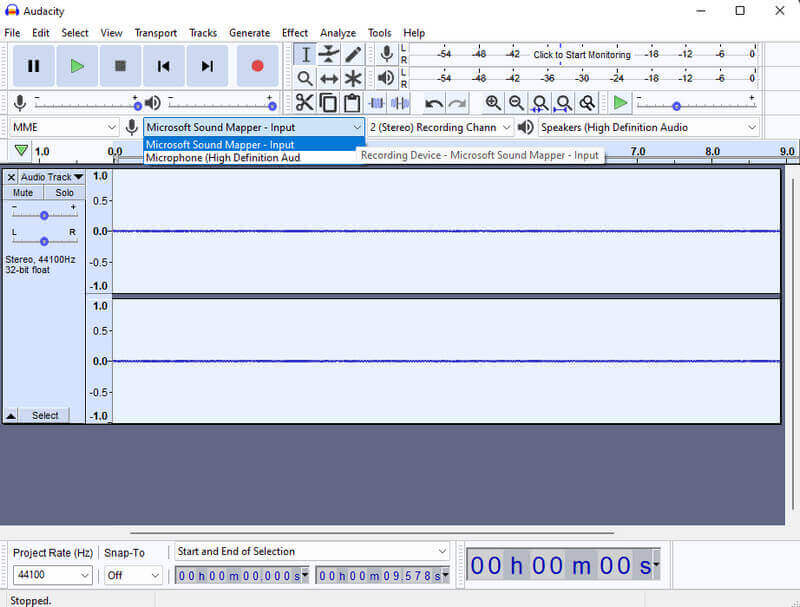
Windows ベースのコンピューターのユーザーであれば、Audacity も良い選択です。実際、このソフトウェアはオーディオ編集分野で非常に人気があります。たとえば、次のように使用できます。 コンピューターシステムのオーディオを録音する大胆さ.プロの音楽編集を体験するために使用できる編集ツールとオプションがたくさんあります。これもノイズリダクション機能を備えていますが、マイク設定でノイズキャンセリングを備えた以前のボイスレコーダーと同じではありません.一方、Audacity は、音声録音をコンピューター上の既存の音楽ファイルとリミックスできるオープン ソースです。
- 長所
- たくさんのオーディオ編集ツールを提供します。
- スペクトログラムで音声録音を視覚化できます。
- 多くの録音デバイスをサポートしています。
- 短所
- ツールは初心者にとって圧倒的です。
- そのインターフェイスは、他のものほど魅力的ではありません。
- そのプラグインの多くは有料です。
3.ボイスメモ
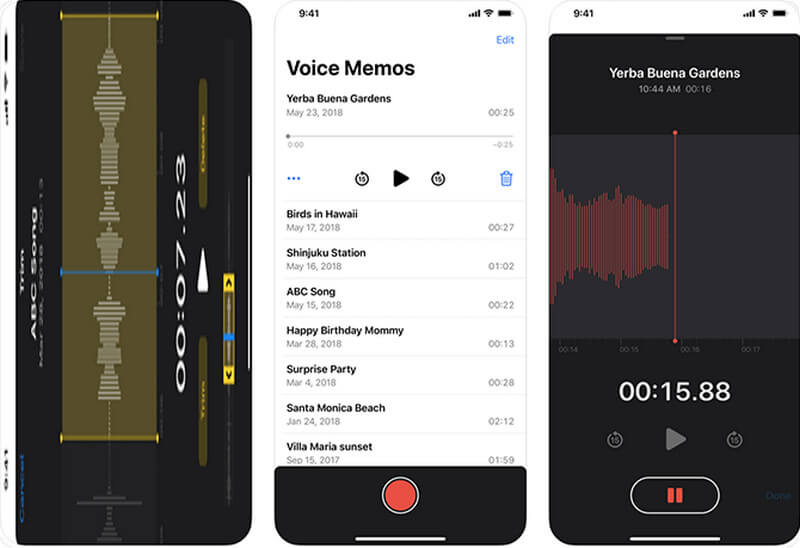
Voice Memos は、ボイス レコーダーとして機能する iPhone の組み込みアプリの 1 つです。このアプリは、自分の声だけを録音したい人にとっては良いスタートになるでしょう.ただし、ボイスメモでは、自分の声を録音して音声ファイルとして保存することしかできません。ただし、システム サウンドや音楽をキャプチャすることはできません。とはいえ、これは iPhone で自分の声を録音する最も簡単で速い方法の 1 つです。
- 長所
- 簡単かつ迅速にナビゲートできます。
- わかりやすいインターフェースを備えています。
- アプリをインストールする必要はありません。
- 短所
- 編集範囲が狭すぎる。
- 出力のフォーマットも限られています。
- 記録されたファイルを共有することは困難です。
4.スマートレコーダー
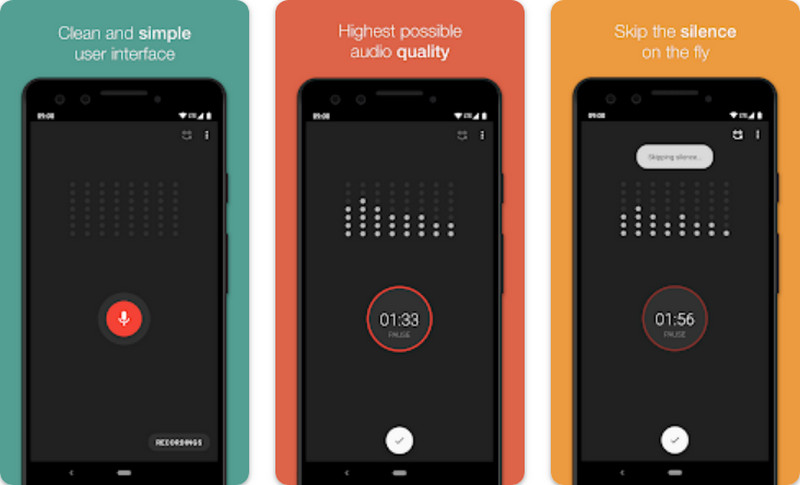
Android 用に取得できる最高のボイス レコーダー アプリの 1 つは、この Smart Recorder です。その名前に書かれているように、ユーザーがその素晴らしい簡単なインターフェース内で高品質の音声録音ファイルを録音できるようにするインテリジェントな方法と機能を備えています。それに加えて、モバイルデバイスに有益なバッテリー寿命の保存とアライブオーディオアナライザーをユーザーに提供します。
- 長所
- Androidのバッテリーに有利です。
- ライブオーディオのスペクトラムアナライザーが付属しています。
- 敏感なスキップサイレントモードコントロール付き。
- 直感的なインターフェースを備えています。
- 簡単な音声録音の共有。
- 短所
- 通話を録音することはできません。
- アンドロイドのみ。
5.ボイスレコーダーとオーディオエディター
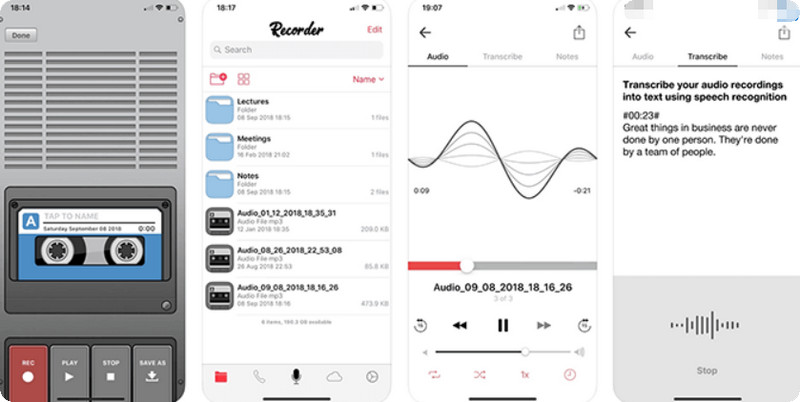
1 つのアプリ内で録音するための多くのオプションを探している場合は、ボイス レコーダーとオーディオ エディターが最適です。このアプリは iOS 9.0 以降用で、音声を録音して後でいくつかの操作を行うことができます。その上、このアプリは、音声録音をテキストにインテリジェントに書き起こすことができます。
- 長所
- 録音文字起こし機能が付属しています。
- 複数のオーディオ ファイル形式をサポートします。
- トリムなどの基本的な編集機能を備えています。
- 音声録音をパスワードで保護します。
- 短所
- 使用中に時々クラッシュします。
- ファイルの名前を変更するのは困難です。
- 低精度で転記します。
6.クイックタイム
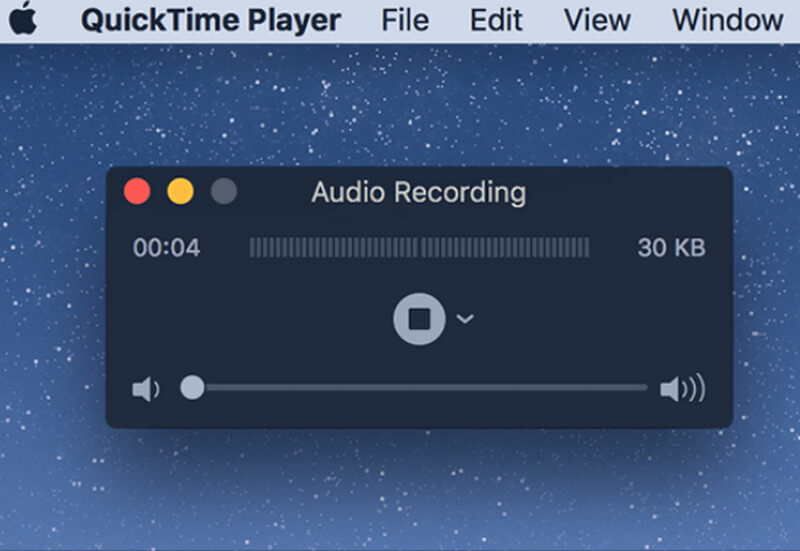
QuickTime は、デフォルトのアプリであるため、Mac で最も人気があり、最も使用されているメディア プレーヤーです。しかし、それを使って自分の声を録音することもできると思ったことはありませんか?はい、このアプリには、無料でアクセスできるビデオ、スクリーン、オーディオ レコーダーがあります。
- 長所
- Macには標準で搭載されています。
- 高品質の音声録音を作成します。
- きちんとしたインターフェースが付属しています。
- 短所
- 設定とカスタム オプションは制限されています。
- 初心者に最適です。
パート 2. おまけ: iPhone または Andorid デバイスで音声またはオーディオを録音する方法
このボーナス パートでは、すべてのプラットフォームで最高のボイス レコーダー アプリを使用して自分の声を録音する方法を学ぶことができます。上記のレビューを見ると、AVAide Screen Recorder について話していることが既に示唆されています。それでは、これ以上の別れはせずに、デスクトップで自分の声を録音する方法の段階的な手順を見てみましょう.
- 音声、オーディオ、サウンドを最高品質で録音します。
- ノイズキャンセリングマイクとマイク強化オプションを提供します。
- アプリケーションやデバイスからのサウンドを内部で録音およびミキシングできます。
- AAC、MP3、M4A、WMA などの多数の編集オプションとフォーマット。

 安全なダウンロード
ステップ1ソフトウェアをダウンロードしてデスクトップにインストールし、開きます。起動したら、クリックして選択します 録音機 オプション。次に、 マイクとシステムサウンド 選択。

ステップ2では、声を録音するので、マイクを強化しましょう。マイク アイコンの横にあるドロップダウン矢印をクリックし、使用する設定にチェックを入れます。
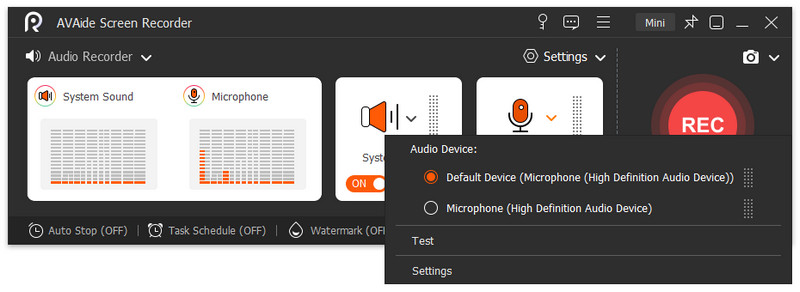
ステップ3その後、 を押すと音声録音を開始できます。 REC ボタン。記録を開始すると、新しいウィンドウが表示され、一時停止ボタンと停止ボタンが表示されます。

ステップ4特に記録を停止すると、最終的にエクスポート ウィンドウが表示されます。そこから、音声録音をトリムまたはカットするか、または 輸出 ボタンをクリックしてファイルを保存します。

ステップ5最後に、次のウィンドウで、 完了.次に、記録したファイルに他の調整を加えたい場合は、ファイルの横にあるオプションを自由にカスタマイズしてください。
この最高のボイスレコーダーアプリにはメディアプレーヤーが組み込まれているため、録音したビデオとオーディオを自由に再生できます。さらに、それはあなたがすることを可能にします iPhone通話を録音する、ポッドキャストを保存、および コンピューターからオーディオをキャプチャする 最適な品質で。


 AVAideスクリーンレコーダー
画面、オーディオ、ウェブカメラ、ゲームプレイ、オンライン会議、およびiPhone/Android画面をコンピューターに記録します。
パート 3. 音声録音アプリに関する FAQ
VLC を使用して自分の声を録音できますか?
はい。 VLC は、音声を録音する手段にもなります。ただし、記録に関しては、AVAide Screen Recorder の方が VLC よりも適しています。
最高品質のオーディオ形式は何ですか?
使用できる最高品質のオーディオ形式は、WAV または Waveform です。これは、通常は圧縮されておらず、ロスレスであることが知られている形式です。
音声録音に最適なビットレートは?
音声録音で完璧な品質を得るには、WAV 形式で 169 ビットおよび 44,100 Hz のビットレートで録音する必要があります。
結論として、提示されたアプリの中で、最も柔軟性の高いAndroidとiPhone ボイスレコーダーは、 AVAideスクリーンレコーダー.これが、最高のものを手に入れたい場合に選択することを強くお勧めする理由です.ただし、必要に応じて他のものを使用することもできます。結局、全員がトライアウト中にその特性を発揮しました。
画面、オーディオ、ウェブカメラ、ゲームプレイ、オンライン会議、およびiPhone/Android画面をコンピューターに記録します。
ビデオ & オーディオ レコーダーのレビュー
- AirShouスクリーンレコーダーレビュー
- 最高のオープンソーススクリーンレコーダー
- アクションスクリーンレコーダーレビュー
- 最高の無料スクリーンレコーダー
- Chrome用の最高のスクリーンレコーダー
- 最高のGIFレコーダー
- 最高のウェブカメラレコーダー
- Windows用の最高のスクリーンレコーダー
- Android用の最高のスクリーンレコーダー
- Chrome オーディオ キャプチャのレビュー
- 最高のオーディオ録音ソフトウェア
- Android用の最高のボイスレコーダー
- 今年のトップ8の素晴らしいオンラインスクリーンレコーダー
- 透かしのない7つの優れた無料スクリーンレコーダー
- 今年の8つの驚くべきデスクトップレコーダーのリスト
- Mac用スクリーンレコーダーの12のホットピック[オンラインおよびオフライン]
- WindowsおよびMacで使用する8つの最高のゲームレコーダー
- WindowsとMacで最も優れた10のMP3レコーダー
- 使用する価値のあるAndroid向けの5つの最高の通話録音アプリ
- iPhoneおよびAndroid向けの6つのベストボイスレコーダーアプリ