


短い動画も長い動画も、今やどこにでも溢れています。TikTokやInstagramなどのアプリのおかげで、誰でも簡単にスマートフォンで動画を作成・編集できるようになりました。YouTubeも独自のアプリ「 YouTube 作成.
この記事では、YouTube Createについてすべてご紹介します。公平なレビューを掲載し、ダウンロードと使い方、そして最適な代替ツールをご紹介します。ぜひ最後までお読みいただき、詳細をご確認ください。
パート1:YouTube Createとは
簡単な質問から始めましょう。YouTube Create とは何ですか?
YouTube Createは、YouTubeが開発した無料の動画編集アプリです。スマートフォンだけでYouTube動画を制作したいクリエイター向けに作られています。長編動画とショート動画の両方に使えるのが特長です。
動画を編集した後は、YouTubeチャンネルに直接アップロードするオプションがあります。YouTubeから提供されているため、機能はYouTubeのルールとフォーマットに合わせて設計されています。これにより、初心者でもコンテンツ作成がより簡単かつ簡単に行えます。
パート2:YouTube Createの公平なレビュー
YouTube Create の実際の使用状況を見てみましょう。このセクションでは、YouTube Create の優れた点と欠点について詳しく説明します。
主な機能
- 1.必須の編集ツール: YouTube Create Video Editor は、基本的な編集ニーズに対応しています。動画を丁寧にトリミングしたり、動画を複数の部分に分割したり、画面に合わせて動画を切り抜いたりできます。40種類以上のトランジションも用意されています。
- 2.自動字幕作成: YouTube Createは 字幕を追加する ワンタップで。一部の言語に対応しています。テキストを手動で編集してエラーを修正できます。音声なしで視聴する視聴者にも役立ちます。
- 3.ロイヤリティフリーの音楽と効果音: このアプリケーションにはYouTubeの安全な音楽ライブラリが含まれています。すべてのトラックは無料でご利用いただけます。収益化にも安全です。ビートマッチツールを使えば、クリップを音楽に同期させることができます。
- 4.オーディオのクリーンアップ: オーディオクリーンアップ機能 背景ノイズを除去する会話動画に最適です。騒がしい場所での録画にも役立ちます。
- 5.フィルター、エフェクト、ステッカー: YouTube Createの動画編集アプリは、豊富なフィルターと視覚効果を提供します。アニメーション画像、ステッカー、絵文字を追加することもできます。
- 6.YouTubeへの直接アップロード: 動画はチャンネルに直接アップロードできます。追加のアプリケーションは必要ありません。投稿がスピードアップします。
- 7.ナレーション録音: アプリ内でナレーションを録音できます。ガイド動画やストーリー動画の作成に役立ちます。
サポートされている地域
YouTube Createはまだすべての地域でご利用いただけるわけではありません。アクセスは地域によって異なります。対象となる地域には、米国、カナダ、英国、オーストラリア、フィリピン、インド、ドイツ、フランス、スペイン、シンガポール、韓国が含まれます。ただし、今後さらに多くの地域が追加される可能性があります。
利点
YouTube Create はいくつかの重要な分野で優れています。これらの点は、新しいクリエイターにとって特に重要です。
完全無料&広告なし
このアプリケーションは100%無料です。広告はなく、制限された機能もありません。モバイルエディターとしては珍しいことです。
互換性
Android 用の YouTube Create アプリと iOS 用の YouTube Create アプリは、Google Play ストアと App Store から入手できます。
使いやすい
レイアウトはシンプル。ボタンは分かりやすく、ツールも簡単に見つけられます。初心者でもすぐに使いこなせます。経験豊富なクリエイターでも、外出先で編集作業を行うことができます。
YouTube向けに構築
音楽やサウンドはYouTubeにとって安全です。著作権リスクを軽減し、収益を得たいクリエイターにとって役立ちます。
ショートビデオとロングビデオをサポート
縦向きと横向きの動画を編集できます。これにより、アプリケーションの柔軟性が向上します。
制限事項
YouTube Create にはまだ制限があります。より細かい制御が必要な場合は、この点に注意してください。
まだベータ版
iOSおよびAndroid向けのYouTube Createはまだベータ版です。バグが発生する可能性があります。一部のユーザーからクラッシュの報告があり、長いエクスポートが失敗する場合があります。
基本編集レベル
高度なツールが不足しています。詳細な色調整機能も、複雑なタイムラインもありません。プロの編集者は機能制限を感じるかもしれません。
輸出上限
動画のエクスポートは1080pまでです。4Kオプションはまだありません。
パート3:YouTube Createをダウンロードして使用する方法
YouTube Create の重要な詳細を学習しました。さあ、実際に使ってみましょう。どこから始めたらいいのかわからない?ご安心ください。各ステップを丁寧にご案内します。アプリのダウンロード方法、編集機能の使い方、そして動画をデバイスにエクスポートする方法もご紹介します。準備はできましたか?さあ、始めましょう!
ステップ1まず最初に、YouTube Createをデバイスにインストールする必要があります。インストールが完了したら、アプリを起動してください。
ステップ2プレス サインイン Googleアカウントでログインしてください。アプリの使用にはアカウントが必要です。求められたら、写真と動画へのアクセスを許可して、スマートフォンからファイルを編集できるようにしてください。
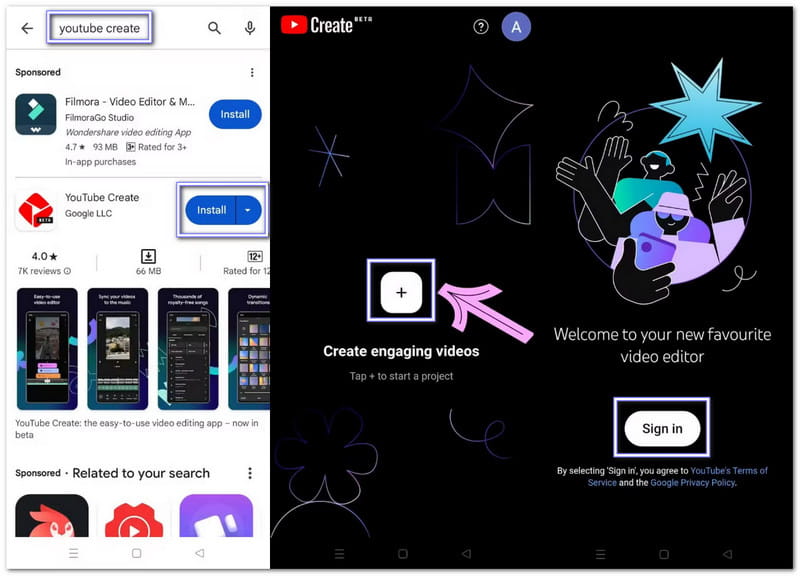
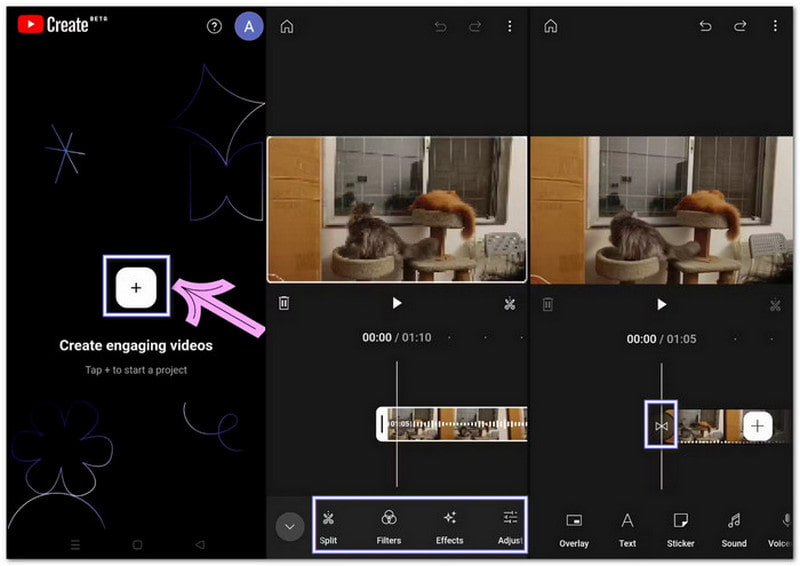
ステップ3をタップします 追加 画面上のボタンをタップして、デバイスからビデオを選択します。 輸入 動画が中央に表示されます。その下にタイムラインが表示されます。ここから編集が始まります。
ステップ4タイムラインでクリップをタップすると編集パネルが開きます。クリップのトリミング、カット、分割、フィルターやエフェクト、ステッカーの追加などが行えます。 オーディオのクリーンアップ ノイズを除去するには、YouTubeの著作権フリーライブラリから音楽を追加してください。必要に応じてナレーションを録音してください。 キャプション 字幕を追加するには、適切なものを選択してください アスペクト比 ショート動画でも通常の動画でも、すべて簡単にタップして微調整できます。
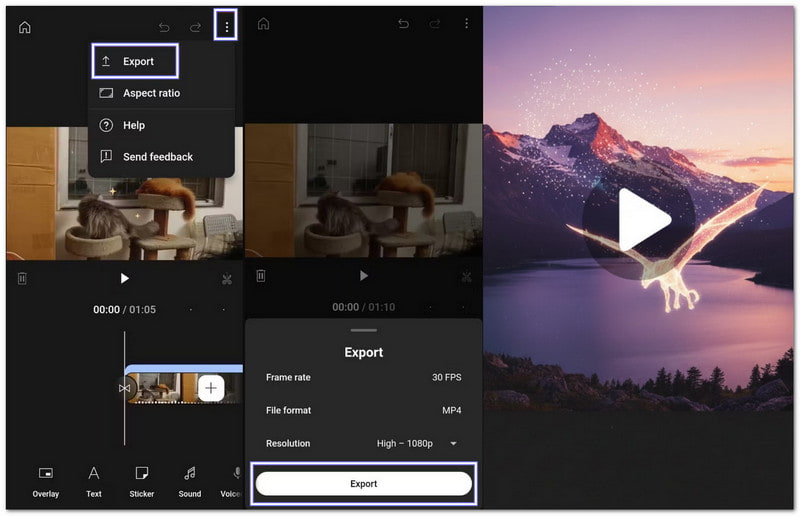
ステップ5完了したら、上部の3つの点のメニューを押します。次に「エクスポート」を選択し、動画の鮮明度を選択します。その後、YouTube Createが動画をスマートフォンに保存します。そのままYouTubeにアップロードしたり、ソーシャルメディアで共有したりすることもできます。エクスポートに失敗した場合は、エフェクトを減らすか、解像度を720pに下げてみてください。
役立つメモ: 動画をエクスポートする前にYouTube Createを削除しないでください。アプリを削除したり、スマートフォンを変更したりすると、すべてのプロジェクトが失われます。
パート4:PC向けYouTube Createのベスト代替品
PC用のYouTube Createの最良の代替品をお探しなら、他に探す必要はありません。 AVAideビデオコンバーターより多くのコントロールと機能を求めるクリエイター向けに作られた、プロフェッショナルなデスクトップビデオ編集プログラムです。回転や切り取り、エフェクトやフィルターの追加、透かしの追加、オーディオの挿入、クリップのトリミング、既製のテーマの適用などの機能が搭載されています。
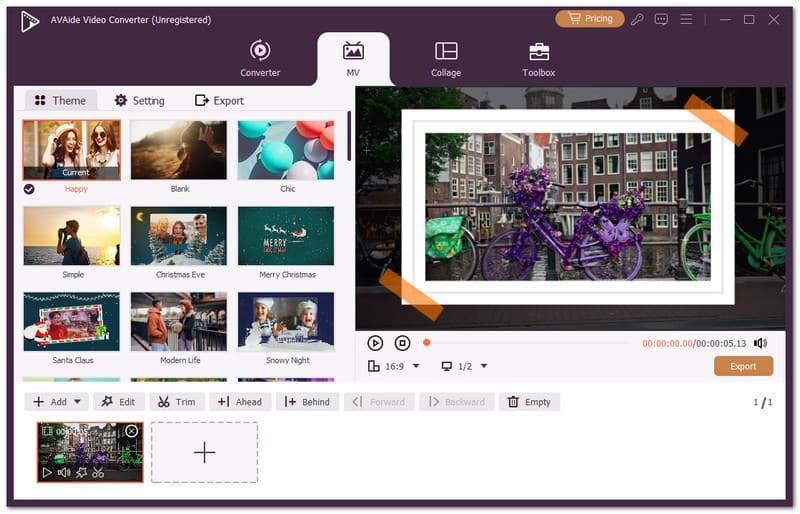
- 複数のクリップまたはビデオを 1 つのプロジェクトに結合します。
- プロフェッショナルなテンプレートを使用してビデオをスタイリングします。
- 動画を完成させるために、冒頭と末尾のテキストを追加します。
- MP4、MOV、AVI、MKV などの一般的なビデオ タイプに対応します。
- エクスポートする前に、ビデオの形式、解像度、フレーム レートを変更します。

 安全なダウンロード
MP4、MOV、AVI、MKV、WMVなど、多くのビデオ形式に対応しているため、互換性を気にすることなく、ほぼあらゆるビデオを簡単に編集できます。使い方はシンプルでスムーズです。短いクリップでも長い動画でも、AVAide Video Converterを使えば、思い通りの結果を簡単に得ることができます。
YouTube Createは、YouTubeコンテンツクリエイターにとって非常に便利です。プラットフォームの要件に沿って動画を編集し、YouTubeに直接アップロードするための基本的な編集機能を備えています。はい、 YouTube Createは無料でダウンロードできますただし、すべての国で利用できるわけではありません。
より多くの編集オプションを備えたより使いやすいツールが必要な場合は、 AVAideビデオコンバーターWindowsとMacで動作し、精密な編集が可能です。このツールを使えば、簡単に動画を制作し、制限なく編集を楽しむことができます。
ロスレス品質での変換のために350以上のフォーマットをサポートする完全なビデオツールボックス。


