ソーシャルメディアと動画共有サイトは、私たちのデジタルプラットフォームを席巻し続けています。多くの人が、これを趣味、主な収入源、そして情熱の追求としています。しかし、競争が激しく、優位に立つことが難しいデジタルクリエイションの世界において、多くのコンテンツクリエイターが際立っています。優れた動画コンテンツには、優れた編集スキルが不可欠です。だからこそ、多くのコンテンツクリエイターやソーシャルメディアの著名人が、専属の動画編集者やポストプロダクションスタッフを抱えているのです。これらのプロフェッショナルの多くは、様々なツールを用いて魅力的な動画を作成・編集しています。こうした動画編集者の一人が、 VideoProc ビデオブロガーこのアプリをまだご存知でない方は、ぜひこの動画編集ツールの完全レビューをお読みください。この動画編集ソフトウェアが、多くの動画共有プロフェッショナルにとってどのような機能を提供しているかを、以下でご確認ください。
パート1:VideoProc Vloggerの完全レビュー
VideoProc Vloggerは、動画編集ソフトウェアとして最もよく知られているプログラムの一つです。2006年に開発・発売されました。当時は、DVDファイルのリッピング、コピー、変換を希望するDVDやビデオ愛好家向けに主に使用されていました。時が経ち、ソーシャルメディアが普及するにつれ、VideoProc Vloggerは動画や音声ファイルなどのデジタルファイルにも対応するようになりました。これにより、初心者ユーザーや個人が、動画編集の知識を持ち、パソコンやノートパソコンで快適に動画を編集できるようになりました。このVideoProc Vloggerのレビューについてさらに詳しく知るために、以下ではその全体的な機能を分析しました。
1. 特徴
VideoProc Vloggerは、WindowsとMacユーザー向けに設計された、初心者にも優しい無料の動画編集ソフトウェアです。ドラッグ&ドロップ式のタイムライン、マルチトラック編集、直感的な操作など、編集プロセスを効率化する幅広い機能を備えています。4K動画編集、スムーズなパフォーマンスを実現するハードウェアアクセラレーション、そして幅広い動画、音声、画像形式に対応しています。主な機能としては、高度なスピードランプ、モーションエフェクト、キーフレームアニメーション、カラーグレーディングツールなどがあります。また、VideoProc Vloggerには、創造性を高めるための様々なトランジション、フィルター、タイトルテンプレートが組み込まれています。音声編集機能には、オーディオエディター、オーディオ分析、フェードイン/アウトやノイズリダクションなどのサウンドエフェクトが含まれます。分割画面動画の作成、グリーンスクリーン(クロマキー)、動画の手ぶれ補正も可能です。
2. 価格
VideoProc Vloggerダウンロードソフトウェアは、WindowsとMacデバイスに対応しており、インストールは無料です。ライセンスコードやプレミアムサービスへの課金は不要で、アプリ内で無料で使用・編集できます。透かしや高度な機能の制限を気にすることなく、フル機能をご利用いただけます。さらに、アプリ内で問題が発生したユーザー向けにサポートとサービスも提供しています。機能と同様に、このサービスは、VideoProc Vloggerで不具合が発生した場合、いつでも無料でご利用いただけます。
3. 長所と短所
- 長所
- よりスムーズなビデオのレンダリングを実現するハードウェア アクセラレーションを備えています。
- このアプリには、複数のビデオおよびオーディオファイルを編集するのに役立つマルチトラッキング機能が含まれています。
- MP4、MOV、AVI、MP3、WAV、AAC など、幅広いビデオおよびオーディオ形式に対応します。
- 最終的なエクスポートには透かしは含まれません。
- オーディオ編集ツールには、ノイズ低減機能と安定化機能が含まれています。
- グリーンスクリーン設定でのビデオ安定化と編集をサポートします。
- 短所
- Linux およびその他のオペレーティング システムでは使用できません。
- TikTok、Facebook Reels、その他の小規模プロジェクトビデオのビデオを編集するためのモバイル版はありません。
- ビデオに組み込むことができる組み込みの音楽、ビデオ、映像、その他のファイルが少なくなっています。
- 時々クラッシュすることがあります。
- コンピューター生成画像やアニメーションを作成できません。
- 他の強力なビデオ編集ツールとは異なり、画面録画機能はありません。
4. ユーザーレビュー
このツールはユーザーフレンドリーであり、 最高の無料ムービーメーカー このツールは初心者向けとして、ユーザーから高い評価と推奨を得ています。アプリやデジタルソフトウェアのレビュープラットフォームとして最も評判が高く、信頼できるプラットフォームの一つであるTrustPilotで、このアプリの評価を確認してみましょう。このアプリはプラットフォーム内で487件のレビューで4.1の評価を受けています。これらのコメントと評価から、このアプリは動画や音声ファイルの編集に信頼できるアプリであることが分かります。
パート2. VideoProcを使って簡単なビデオを作る
このパートでは、VideoProc Vloggerを使って簡単な編集機能を実行する方法をご紹介します。以下の手順を読んで、その使い方について詳しく学んでください。
ステップ1VideoProc Vloggerをインストールする
まず最初に、アプリをパソコンにインストールする必要があります。ウェブブラウザでVideoProc Vloggerの製品ページにアクセスします。ウェブインターフェースで 無料ダウンロード ボタンをクリックしてVideoProc Vloggerをダウンロードしてください。ファイルインストーラーを実行すると、ツールのインターフェースにアクセスできます。
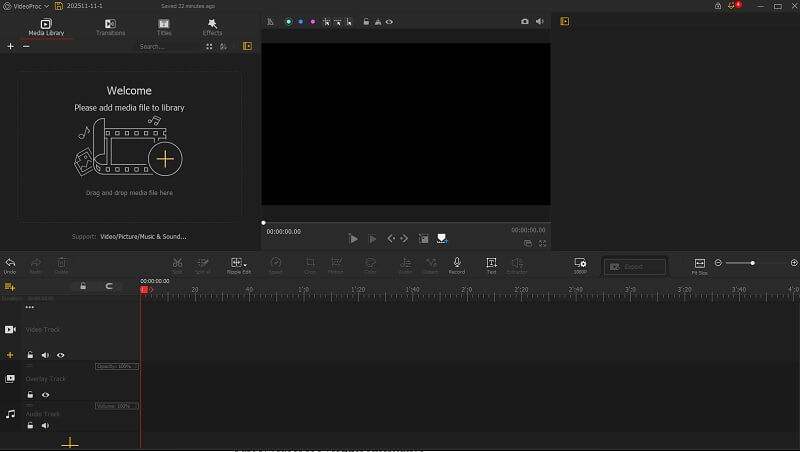
ステップ2プロジェクトビデオをアップロードする
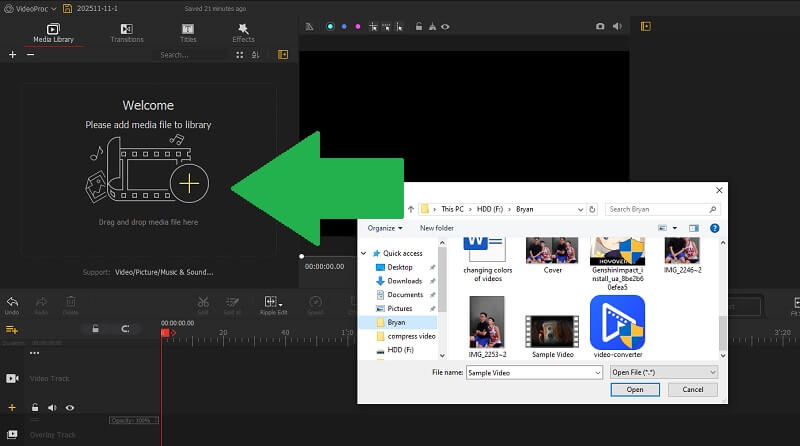
次に、インターフェースに小さなポップアップウィンドウが表示され、ボタンが表示されます。 新しいプロジェクトを作成するクリックすると、ツールのタイムラインパネルに移動します。動画をドラッグ&ドロップして メディア タブをクリックします。その後、ビデオファイルをタイムラインセクションにドラッグすると、ビデオ全体のパラメータにアクセスできるようになります。
ステップ3ビデオの編集とエクスポート
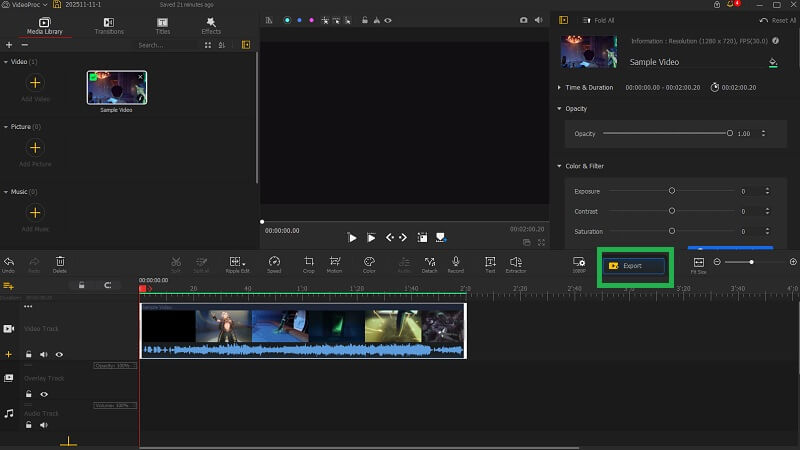
最後のステップは、アプリの様々な編集機能にアクセスすることです。フィルター、簡単な切り抜き、トリミング機能などを使用できます。編集作業が完了したら、 輸出 ボタンをクリックしてプロセスを完了します。
パート 3. VideoProc Vlogger の代替手段
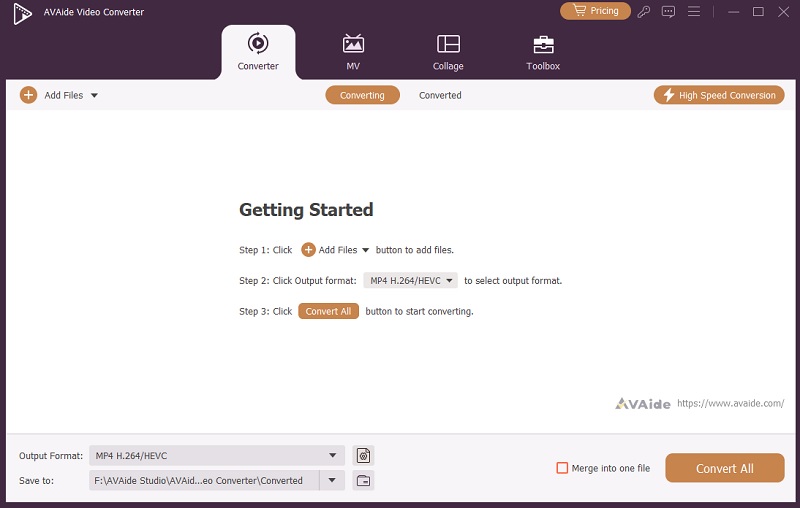
以上がVideoProc Vloggerの特徴、機能、そして全体的なレビューです。VideoProc Vloggerのプロセスに満足できない場合や、VideoProc Vloggerと連携するコンパニオンアプリをお探しの場合は、 AVAideビデオコンバーター まさにあなたが必要とするツールです。このアプリケーションには、VideoProc Vloggerアプリにはない機能が搭載されています。その一つが、高度な動画圧縮・変換機能です。このアプリは、複数の動画・音声コーデックを使用して、動画を様々なフォーマットに変換する専用の動画コンバーターです。圧縮機能も充実しており、動画のサイズを正確に縮小できる高度な設定も提供しています。さらに、GIF作成、メディア、メタデータエディターなど、高度な機能も豊富に搭載されています。 最高の3Dムービーメーカー、ファイル データ チェンジャーなど、ビデオ編集タスクに適したさまざまなツールが用意されています。

 安全なダウンロード
まとめると、VideoProc Vloggerは、プロ級の動画編集を無料で実現したい、意欲的なクリエイターからベテランクリエイターまで、あらゆるクリエイターにとって価値あるツールです。ユーザーフレンドリーなインターフェース、充実した機能、そして無料アクセスという点が、特にクリエイティブな旅を始めたばかりの人にとって魅力的な選択肢となっています。有料版やより複雑なエディターに搭載されている高度な機能はいくつか欠けているかもしれませんが、そのパフォーマンス、幅広いフォーマットのサポート、そして便利な編集ツールは、ほとんどのプロジェクトに十分すぎるほどです。さらに、他の動画編集ツールとの互換性も備えており、不足している部分を補うことができます。 ビデオ プロシージャ は現在見つかりません。費用をかけずに動画のアイデアを実現できる確実な方法をお探しなら、VideoProc Vloggerは間違いなく検討する価値があります。
ロスレス品質での変換のために350以上のフォーマットをサポートする完全なビデオツールボックス。