コンテンツに合わせて字幕を追加するのは面倒な作業です。Subtitle Editのようなソフトウェアを使えば、この作業を簡単に行うことができます。このアプリケーションは、プロジェクト動画に字幕を作成して適用するために広く使用されています。この記事では、このアプリが字幕を追加するためのトップクラスのソフトウェアの一つである理由を徹底的にレビューしました。 字幕を編集する.
パート1:字幕編集の完全レビュー
Subtitle Editは、オープンソースの字幕またはクローズドキャプション編集ツールです。プロジェクト動画の字幕を作成、編集、同期できます。主にSRT、SSA、ASSなどの字幕ファイルの作成に対応しています。動画愛好家、初心者、そして字幕の作成、修正、または同期が必要なプロフェッショナルに最適です。 動画に字幕を追加するこのアプリは Windows のみと互換性があり、アプリのバージョンはメインの製品ページで確認してダウンロードできます。
1. 特徴
Subtitle Edit Whisper には豊富な機能が搭載されています。その特徴の一つは、ユーザーが直感的なインターフェースで字幕を作成できることです。このアプリでは、ユーザーは単一のファサードで簡単に機能にアクセスできます。すべてのボタンは、各機能の必要性と互換性に応じて表示および割り当てられており、シームレスな字幕作成に適しています。包括的なテキストの作成と他の言語への翻訳に適したスペルチェック機能と翻訳機能が付属しています。Subtitle Edit はバッチ処理も可能で、ユーザーは複数のファイルを一度に編集または変換できます。このアプリには、字幕に加えた変更をプレビューするオプションもあり、ワークフローを強化し、編集ミスを簡単に修正できます。さらに、字幕のテキストを好みに合わせてスタイル設定することもできます。字幕の特定のテキストを簡単に太字、斜体、下線付きにすることができます。
2. 価格
Subtitle Editはオープンソースアプリケーションであるため、無料でご利用いただけます。最新バージョンのダウンロードは無料です。オープンソースソフトウェアであるため、ソフトウェア自体の機能を変更・修正することができ、ワークフローとスピードを向上させることができます。また、定期的なアップデートと強力なコミュニティにより、継続的な改善とサポートが保証されています。
3. 長所と短所
- 長所
- Google Translate が統合されており、字幕翻訳ツールも備えています。
- このアプリは、音声認識エンジンを使用してオーディオから字幕を生成することをサポートしています。
- Subtitle Edit はタイムコードを自動的に作成および生成します。
- 切り取り、コピー、トリムなどの基本的な編集機能があります。
- アプリは、クラウドベースのサービスやオンライン データベースから字幕を直接ダウンロードできます。
- 短所
- 主なリリースは Windows デバイス専用です。
- ほとんどのオープンソース プロジェクトと同様に、特にあまり一般的でない形式では、バグやクラッシュが発生する可能性があります。
- Subtitle Edit は字幕に重点を置いており、ビデオ編集ツールは提供していません。
- 一部の機能では、追加のコーデックまたはビデオ プレーヤーをインストールする必要がある場合があります。
- Subtitle Edit をコンピューターにダウンロードするオプションはありません。
4. ユーザーレビュー
このアプリケーションは無料のオープンソース字幕編集ソフトウェアであるため、TrustPilotなどの信頼できるサイトでユーザーレビューは投稿されていません。これらのプラットフォームでは、ユーザーがレビューや評価を追加するにはプラットフォームに料金を支払う必要があります。しかしながら、様々なフォーラムやコミュニティでは、このアプリケーションは常に評価されています。レビューの評価数や信頼性も必ずしも明確ではありませんが、Reddit、Videohelp、Quoraなどのプラットフォームで、このツールのユーザーが感想や満足度を述べているので、確認してみる価値はあるでしょう。
パート2:字幕編集のダウンロードと使用方法
このセクションでは、Subtitle Edit Whisper の動作と機能に関するサンプル プロセスを紹介します。
ステップ1字幕編集をダウンロード
アプリで字幕を作成・編集する最初のステップは、パソコンにアプリケーションをダウンロードすることです。前述の通り、このアプリはWindowsデバイス専用です。ウェブブラウザでSubtitle Editの製品ページを検索し、 詳細を見る ボタンをクリックして、ファイルインストーラーをダウンロードできるページにアクセスします。ファイルを実行すると、アプリのメインインターフェースにアクセスできます。

ステップ2字幕ファイルの追加と編集
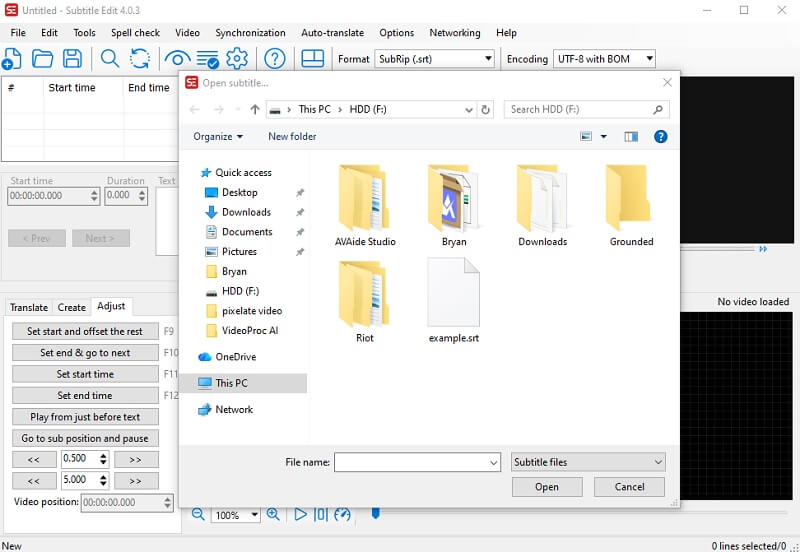
次に、ツールのインターフェースで、 ファイル ボタンをクリックして選択します 開ける 字幕ファイルをインポートするオプションです。ツールの機能と特徴を活用してファイルを編集できます。テキストを直接編集したり、長さを調整したりできます。また、翻訳オプションや波形表示機能もご利用いただけます。
ステップ3編集した字幕をエクスポート
最後に、変更が完了したら、ファイルを直接保存してエクスポートできます。メインインターフェースで、 ファイル ボタンをクリックしてドロップダウンメニューにアクセスします。 保存する ボタンをクリックしてファイルへの変更を直接保存するか、 名前を付けて保存 ファイルをソースとは異なるバージョンとしてエクスポートします。

パート3:字幕編集の代替案
Subtitle Edit は Windows デバイスでのみ機能するため、デバイスが Mac または別のオペレーティング システムである場合に選択できる代替手段を集めました。
1.AVAideビデオコンバーター
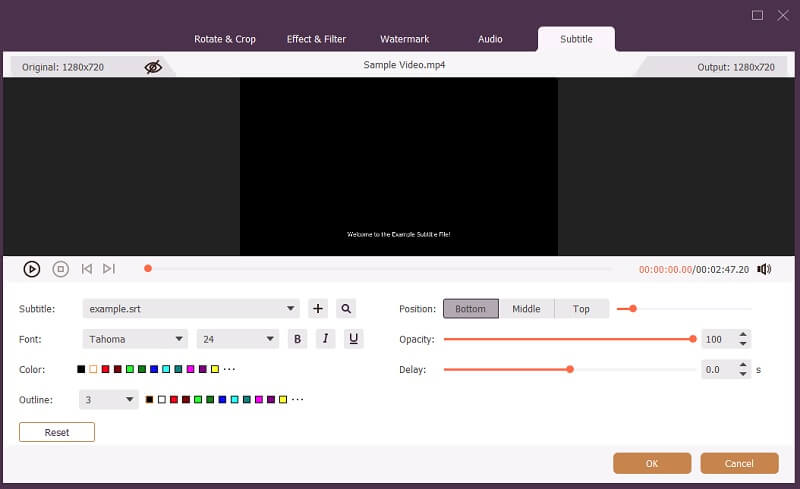
MacとWindows用の字幕編集のよく知られた代替品の1つは、 AVAideビデオコンバーターは、プロジェクトの動画やクリップの字幕を編集・強化するための信頼性の高いツールです。字幕を修正するための強力な機能を備えています。アプリには、字幕のテキストと外観を編集するための専用タブがあります。字幕の位置を直接変更できます。不透明度も調整可能です。さらに、字幕の色とアウトラインをさまざまな色調とスキームで変更できます。さらに、アプリケーション内で字幕とテキストのフォントの同期を正確に調整できます。

 安全なダウンロード
2. 編集ツール.io
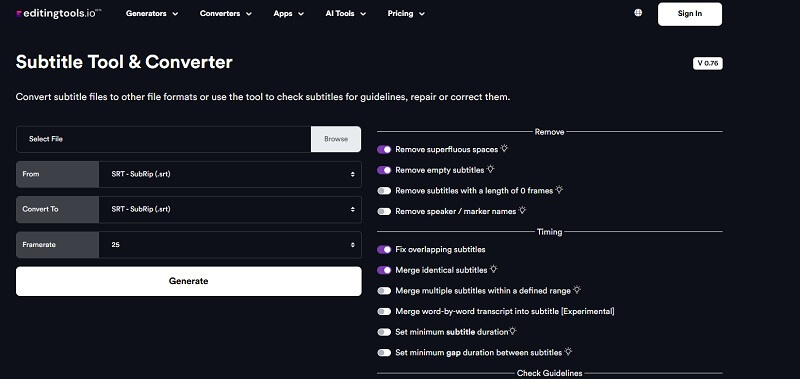
Mac版Subtitle Editの代替ソフトとして、EditingTools.ioは軽量な字幕エディタで、字幕ファイルを手軽に編集できます。字幕を様々なフォーマットに変換できる機能も備えています。また、字幕ファイルの削除、調整、タイミング調整、暗号化といった機能も充実しており、以下のような問題を解決できます。 VLC字幕の遅延など、他にも様々な機能があります。インターフェースは直感的で、使いたい機能を有効にするだけで、デバイス上で新しい字幕を直接生成できます。機能を使用するにはアカウントへのサインインが必要です。字幕ファイルの暗号化機能は、月額4ユーロのPro版に含まれています。
結論として、Subtitle Editは、字幕を簡単に作成、編集、微調整したい人にとって強力な味方です。その機能は、字幕の修正を必要とする多くのユーザーにとって間違いなく役立ちます。正確なタイミング制御から翻訳サポートまで、細部にまでこだわったこのツールは、正確で視聴者に優しい字幕を保証します。信頼性が高く柔軟な字幕作成ソリューションをお探しなら、Subtitle Editは間違いなく試してみる価値があります。オープンソースソフトウェアが、すべての人の創造性とアクセシビリティをいかに高めることができるかを証明するものです。さらに、この記事では、万が一の場合に必要な代替手段も提供しています。 字幕編集ウィスパー あなたには効果ありませんでした。
ロスレス品質での変換のために350以上のフォーマットをサポートする完全なビデオツールボックス。