白黒フィルターは、クラシックな優雅さと感情の深みを強調するビデオエフェクトです。ビデオクリップにモノクロの色調を与え、多くの人が共感するノスタルジアを誘発します。しかし、なぜこのフィルターはノスタルジアを感じさせ、若い頃を思い出させるのでしょうか?それは、ビデオが白と黒のみで構成されている場合、そのクリップは何十年も前に制作されたと私たちの心が錯覚するからです。今日では、このフィルターは写真撮影、結婚式、さらにはノスタルジックな雰囲気を醸し出したい特別なイベントでも使用されています。ビデオ愛好家や編集者を目指す方にとって、このエフェクトはプロジェクトビデオに深み、感情、そして設定を与えるのに大いに役立ちます。この記事では、それを実現するための最良のソリューションを集めました。
パート1. ビデオに白黒フィルターを追加する理由
動画に白黒カメラフィルターを追加すると、視覚的なインパクトやストーリーテリングが劇的に変化します。他の色相を除去することで、プロジェクト動画の焦点は構図、照明、コントラスト、感情に移り、観客や視聴者は被写体にもっと注意を向けることができるようになります。これにより、シーンをより時代を超越した、クラシックで芸術的なものに感じさせることができます。また、この効果は、色の衝突や明るすぎる色によって引き起こされる注意散漫を最小限に抑えることで映像に統一感を与え、動画全体の統一感を高めます。映画制作者は、シンプルさ、深刻さ、道徳的な曖昧さなどのテーマを伝えるために白黒をよく使用します。ポストプロダクションや動画編集者の技術的な観点から見ると、白黒はカラーグレーディングや照明の不一致を隠すのに役立ちます。さらに、映画や短編小説を作成するほとんどの動画編集者は、フラッシュバック、夢、その他の代替現実を区別するために白黒を使用し、シーンをより際立たせて創造的にします。
パート2. 動画に白黒フィルターを無料で追加する方法
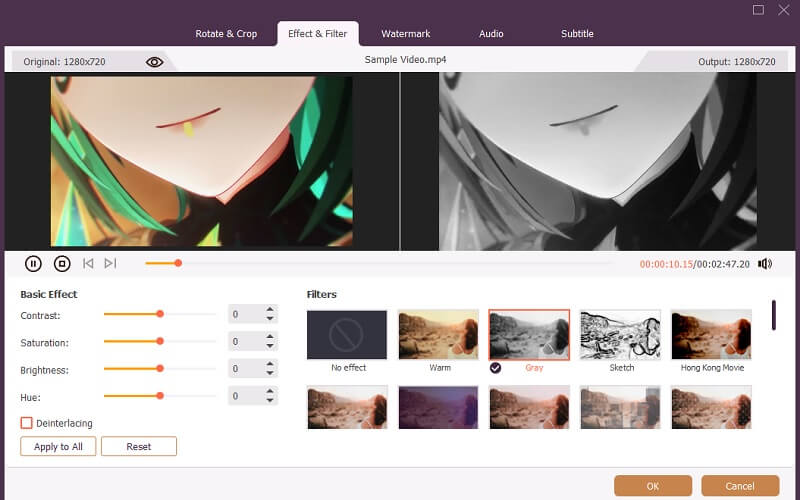
白黒フィルターは一般的なエフェクトです。ほとんどのビデオエディターにこのエフェクトが含まれていますが、 AVAideビデオコンバーター AVAide Video Converterは、エフェクトを適用する以上の機能を提供します。直感的で使いやすいユーザーインターフェースにより、プロから初心者のビデオ編集者まで、問題なく機能を探索できます。アプリには、フィルターのセットがプリインストールされています。そのフィルターの1つは、ビデオクリップ内の他の色を削除し、白黒効果を提供するグレーフィルターです。スケッチ効果も白黒効果を提供し、プロジェクトのビデオに手描き効果をもたらします。このツールが他のエントリーレベルのビデオエディターと比較して普及しているのは、ユーザーがビデオに適用するエフェクトをパーソナライズできる機能です。コントラスト、明るさ、色相、彩度などのさまざまなパラメーターを調整するためのスライダーが付属しています。AVAide Video Converterを使用してビデオに白黒フィルターを追加する方法については、以下の手順をお読みください。

 安全なダウンロード
ステップ1AVAideビデオコンバーターを入手
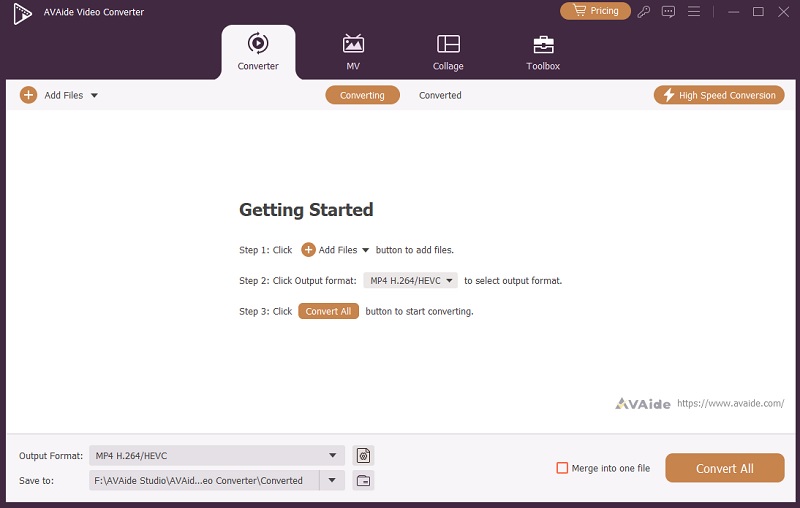
動画を編集し、白黒フィルターを追加する最初のステップは、AVAide Video Converterをデバイスにインストールすることです。このソフトウェアはMacとWindowsのオペレーティングシステムに対応しています。 無料ダウンロード 下記のボタンをクリックしてファイルインストーラーを入手してください。完了したら、プロンプトを終了してツールのメインインターフェースにアクセスしてください。
ステップ2ビデオの準備と追加
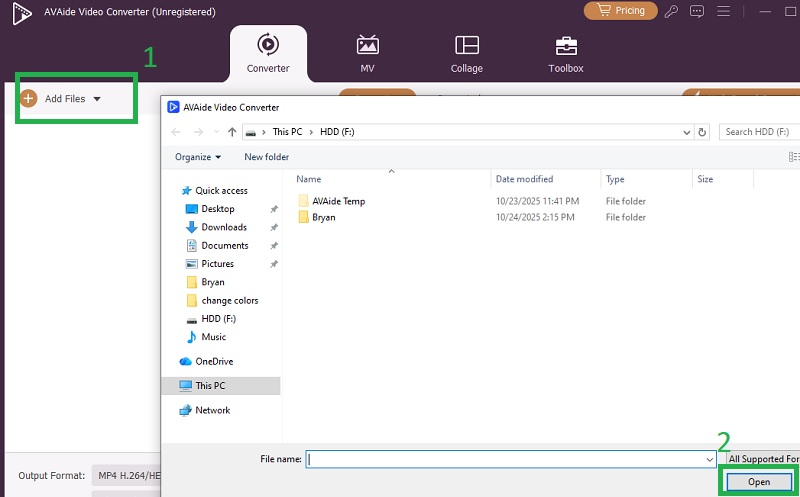
次のステップは、AVAideビデオコンバータのインターフェースにアクセスし、 追加ファイルこのボタンをクリックすると、デバイスのフォルダにアクセスし、作業中のプロジェクトビデオを閲覧できます。ビデオを確認したら、 開ける ボタンをクリックしてアプリ内で直接追加します。
ステップ3白黒効果を適用する
その後、 編集 ボタンをクリックして次のウィンドウに進みます。この新しいウィンドウには、さまざまな編集設定とタブが表示されます。 エフェクトとフィルター アプリにプリインストールされているエフェクトセットを見つけるには、 グレー また スケッチ プロジェクトビデオに適用するエフェクトを選択します。 わかった ファイルをエクスポートするには、ウィンドウの下部にあるボタンをクリックします。
- 効果が暗すぎてプロジェクトビデオの主題が見えにくい場合は、 ビデオを明るくする ビジュアルを調整します。
パート3. カメラに白黒効果を適用する方法
AVAide Video Converterを使って動画を変換するのは、とても便利な方法です。しかし、デバイス内で直接モノクロ動画を作成することも可能です。スマートフォンには、内蔵カメラをはじめ、様々な機能が搭載されています。デジタル時代を迎えた現代では、携帯電話にカメラが搭載されているため、ほとんどの人はポータブルカメラを使うことはありません。AndroidやiOS搭載のスマートフォンであっても、カメラは必ず搭載されています。このセクションでは、モバイルデバイスのカメラ設定を調整して、動画や写真に白黒効果を加える方法をご紹介します。
1. アンドロイド
ステップ1デバイスを開き、すべてのアプリが配置されているホームページにアクセスします。 カメラ 携帯電話のカメラにアクセスするためのボタン。
ステップ2アクセスする フィルター ボタン。Androidデバイスはメーカーによって製造方法が異なり、カメラの設定も機種ごとに異なります。
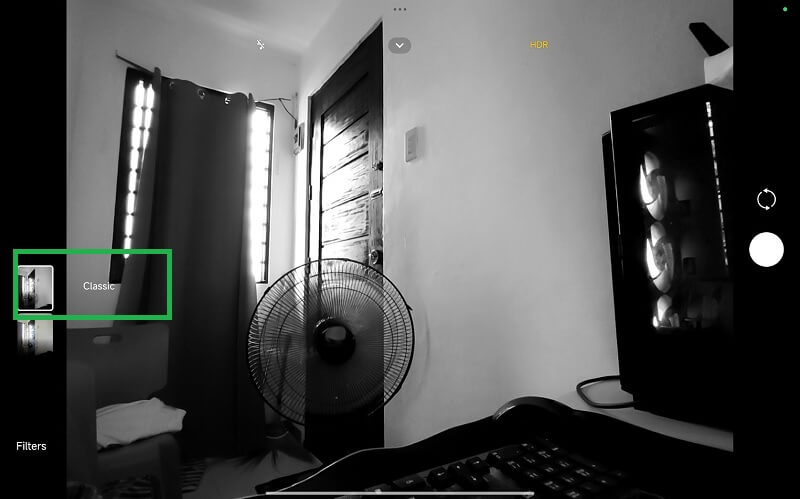
ステップ3フィルターセットを閲覧し、B&W、Classic、H-400など、白黒フィルターを提供するフィルターを検索します。 捕獲 白黒画像またはビデオを保存するためのボタン。
2. iPhoneまたはiPadデバイス
ステップ1Appleデバイスのホーム設定にアクセスして、 カメラ アプリ。
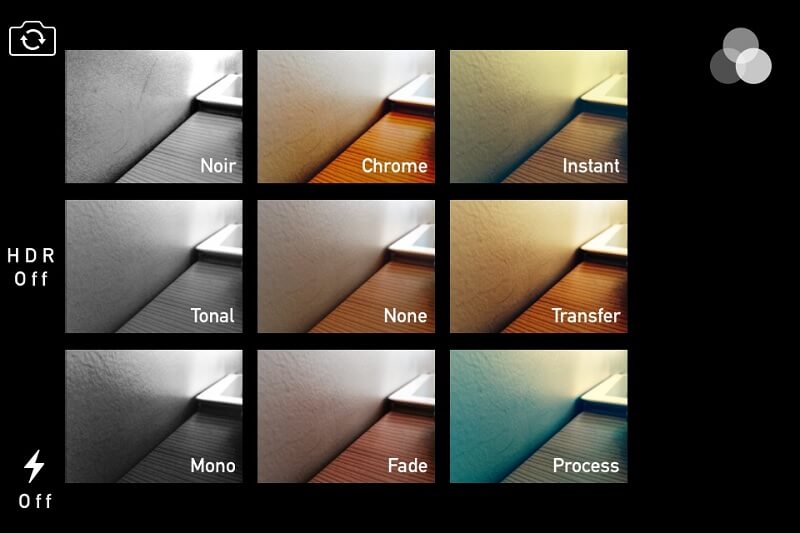
ステップ2フィルターアイコンをクリックします。iPhoneにはモデルやバージョンが異なるため、フィルターアイコンの位置も異なります。iPhone X以前の場合、ボタンは画面上部に表示されます。iPhone XS、XR以降のバージョンでは、フィルターアイコンをクリックまたは展開する必要があります。 カメラ まずコントロールを選択し、フィルター アイコンを選択します。
ステップ3効果のリストを閲覧し、白黒をタップして 捕獲 白黒効果で録画または自撮り写真を撮るためのボタン。
- モバイル端末の動画の画質が悪い場合は、 iPhoneまたはAndroid用のビデオエンハンサー 出力ファイルの品質を調整します。
パート4. 白黒効果を適用するその他のソリューション
1. キャップカット
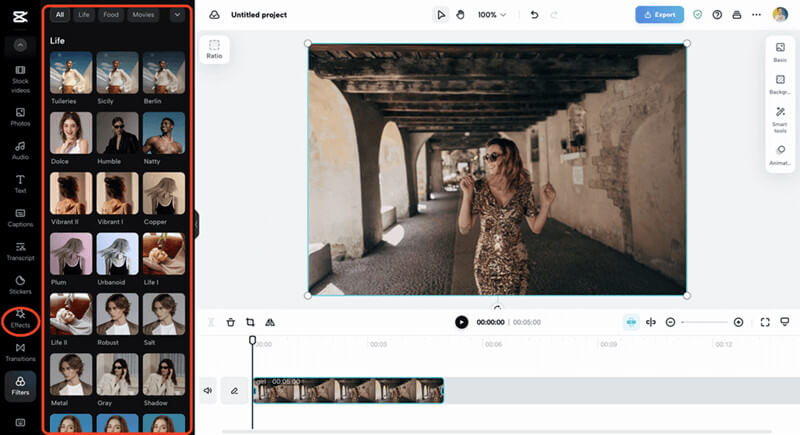
デジタル時代の最高の動画編集ツールの一つがCapCutです。このソフトウェアは、白黒フィルターの適用など、豊富な基本編集機能を備えています。CapCutを使えば、白黒効果を簡単に実現できます。特におすすめなのはオーバーレイ機能です。この機能を使うと、白黒のクリップとカラーのクリップをブレンドして、鮮やかなコントラストを生み出したり、特定の瞬間を強調したりできます。さらに、明るさ、コントラスト、露出を微調整して、シャドウとハイライトを強調することも可能です。さらに、このアプリには、モノエフェクト、クラシック、白黒などのエフェクト機能が組み込まれています。
2. アドビプレミアプロ
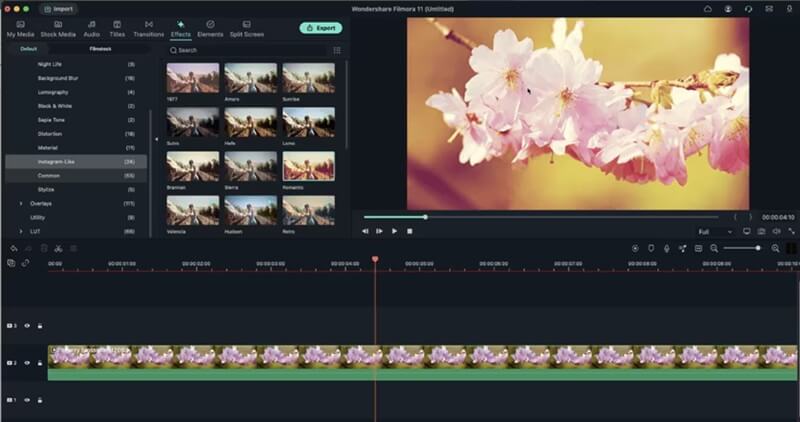
包括的な機能を備えたもう一つのビデオ編集ツールはAdobe Premiere Proです。Adobe Premiereの白黒効果は、エフェクトパネルにある白黒エフェクトを使用することで実現できます。タイムラインパネルを使用して、エフェクトを適用したいビデオをドラッグ&ドロップすることもできます。Premiereはすべての色を瞬時に削除し、映像をグレースケールで表示します。高度な編集には、Lumetriカラーオプションが最適です。Lumetriカラーパネルでは、ビデオのコントラストを微調整することもできます。また、彩度スライダーをゼロに設定することで、純粋なモノクロ効果を実現できます。
NS 白黒効果 動画制作において時代を超えたツールであり、クリエイターに感情を呼び起こし、要素を強調し、ノスタルジックな雰囲気やクラシックな雰囲気を作り出す強力な手段を提供しています。 AVAideビデオコンバーター あるいはスマートフォンの内蔵カメラ機能を使ってみるだけでも、ありふれた映像をモノクロの傑作に変身させる可能性は、かつてないほど身近なものになりました。このフィルターの芸術的な効果と技術的な手順を理解することで、ストーリーテリングを向上させ、動画を際立たせることができます。白黒フィルターの創造的な可能性をぜひ体感してください。時には、色を取り除くことが、映像やストーリーに深い感情と意味を与える最良の方法となることもあります。
ロスレス品質での変換のために350以上のフォーマットをサポートする完全なビデオツールボックス。