ChatGPTの登場により、テキストと画像の生成の世界は劇的な変化を遂げました。ChatGPTの高度な機能により、ユーザーはビジュアルコンテンツを作成できます。しかし、生成された画像はどれも、大きなサイズで適切に表示するためには解像度の向上が必要です。アップスケーリングは、このプロセスにおいて不可欠なステップです。これにより、画像の品質を維持しながら、アプリケーション向けにディテールを向上させることができます。
この記事では、 ChatGPT画像をアップスケールする方法 ストレスなく。ディテールを損なわずに画質を向上させる最高のツールをご紹介します。
パート 1: ChatGPT は画像を拡大できますか?
はい。ChatGPTは、画像のアップスケーリング(Python + OpenCVやReal-ESRGANベースの超解像モデルなど)用のコードを生成できます。ユーザーは、ローカルまたはサーバー上でコードを実行してアップスケーリングを実行できます。アップスケーリングでは、ピクセルの補間だけでなく、エッジ、テクスチャ、詳細情報も再構築します。ChatGPTによって生成された画像にアーティファクトや過度のシャープ化が見られる場合は、プロンプトの最適化、二次ノイズ低減、または局所的な調整のための専用ツールの使用などの解決策があります。
| アイテム | パラメータ/特定の値 |
| デフォルトの出力解像度 | 元の画像と同じ(自動アップスケールなし) |
| 一般的な高級比率 | 2倍 / 4倍 |
| 最大共通出力解像度 | 4K(使用するツールによって異なります) |
| ネイティブ画像生成解像度 | 通常最大約1024 × 1024 |
| 4Kにアップスケールした後の画質 | 顕著なディテールの強調。わずかに人工的なディテールや、エッジの過剰なシャープ化の可能性あり。 |
| バッチ処理のサポート | ネイティブではサポートされていませんが、一部のサードパーティツールでは利用可能です。 |
| サポートされている形式 | JPG / PNG / WEBP |
| 追加の拡張機能 | 自動シャープニング、ノイズ低減、テクスチャ再構築 |
パート2. ChatGPTとプロのアップスケーラーの違い
中核となる目標が異なる
ChatGPT:「生成モデル」を中心に、拡散/生成モデルを通じて画像の詳細を根本的に再構築または再描画し、コンテンツ生成に分類されます。
アップスケーラー: 超解像度モデルに基づいており、元の構造の完全性を可能な限り維持しながらピクセルを拡大することを目的としています。
細部の起源の違い
ChatGPT: アップスケーリング中に欠落している詳細を「推測」し、もっともらしいが存在しない可能性のあるテクスチャを生成する場合があります。
アップスケーラー: 畳み込みニューラル ネットワークを利用して、マッピング、構造の一貫性の優先、疑似詳細の生成の可能性の最小化を通じて低解像度のピクセルを再構築します。
解像度とスケーリングの制御
ChatGPT: ネイティブ生成の解像度には通常、上限があります(例:約1024×1024、またはプラットフォームの制限)。固定された2倍/4倍の正確なスケーリングを重視していません。
アップスケーラー:2倍 / 4倍 / 8倍といった整数スケーリング係数を明示的にサポートします。4Kおよび8K出力に最適化されています。
シナリオ
| シナリオ | チャットGPT | アップスケーラー |
| クリエイティブな画像強化 | √ | 実現可能だが最適ではない |
| AIスタイルの再構築 | √ | × |
| 正確な製品画像のアップスケーリング | 実現可能だが最適ではない | √ |
| 古い写真の修復 | 実現可能だが最適ではない | √ |
| 産業レベルのバッチ出力 | × | √ |
パート3:最適なChatGPT画像アップスケーラーの選び方
ChatGPTで生成される画像の品質は、ユーザーが選択した拡大ツールに大きく依存します。数多くの画像拡大ツールの中で、正確な結果を提供できるものはごくわずかです。操作は簡単ですが、出力品質はそれほど優れているわけではありません。最適なChatGPTを選択するには 高級感のあるイメージ ツールを使用する場合は、次の要素を考慮する必要があります。
拡大したレベルでも鮮明さとディテールを再現
画像は拡大後も、恣意的にテクスチャを「偽造」するのではなく、本物のディテールを保持できますか? 高品質なツールは、2倍/4倍に拡大した後でも、シャープなエッジ、読みやすいテキスト、低いノイズレベルを維持する必要があります。
倍率と出力解像度
標準的な画像であれば2倍のスケーリングが可能です。ポスター品質や4K出力の場合は、4K/8K解像度に対応したツールをお探しください。一部のツールは固定倍率(例:2倍)しかサポートしておらず、高解像度の要件を満たせません。
バッチ処理機能
10枚以上、50枚以上、あるいはそれ以上の画像を一度にスケーリングする必要があるeコマース、広告、コンテンツ制作のプロフェッショナルにとって、一括アップロード、ワンクリック処理、API/自動ワークフローのサポートは重要な評価基準となります。これらの機能がなければ、反復的なタスクに多大な時間が浪費されてしまいます。
1日の使用制限
無料版では、1日または1ヶ月あたりの通話制限が課せられることがよくあります。ツールによっては、1日に3~5枚までしか無料で拡大できないものもあれば、無料のクレジット/クォータベースで動作し、使い切るとサービスが停止するものもあります。そのため、ご利用前に関連する指示をよくご確認ください。
パート4:ChatGPT画像を無料でアップスケールする最良の方法
AVAideイメージアップスケーラー ChatGPTで最高の画像拡大ツールです。AI技術が画像を自動的にスキャンし、高解像度に拡大します。最大8倍まで拡大可能です。JPG、PNG、JPEGなど、複数の画像形式に対応しています。拡大画像には透かしが含まれず、自由に使用できます。プライバシーを侵害することのない、安全で信頼性の高い処理手順を提供します。多くのユーザーレビューと実績が、低画質画像を拡大するのに最適な選択肢であることを証明しています。
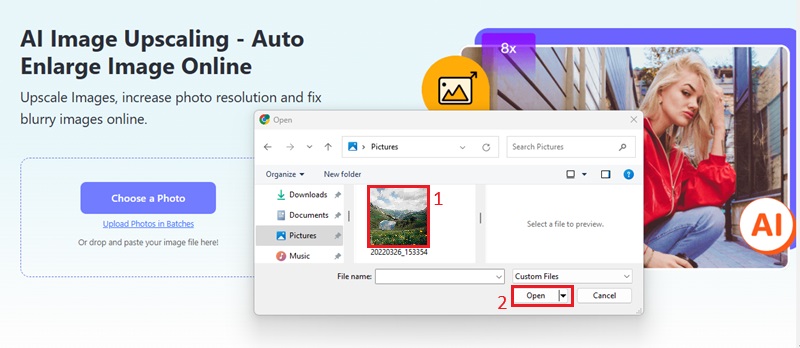
ステップ1以下のリンクからAVAide Image Upscaler Onlineにアクセスしてください。次に、 写真を選択してください ボタンをクリックしてプロセスを開始します。
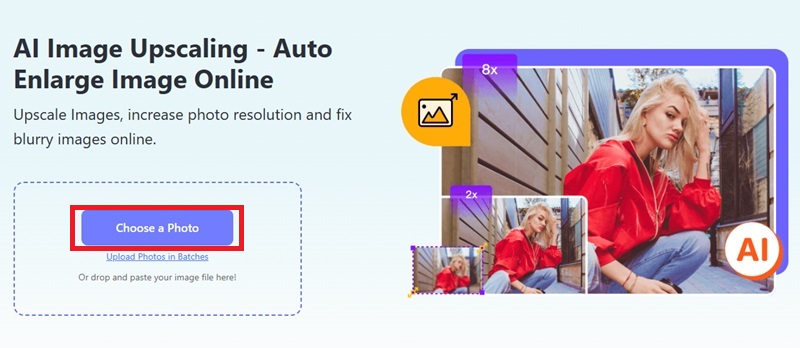
ステップ2デバイスのファイルエクスプローラーにアクセスして、アップスケールが必要な画像を選択します。ChatGPT画像を指定されたボックスにドラッグ&ドロップすることもできます。
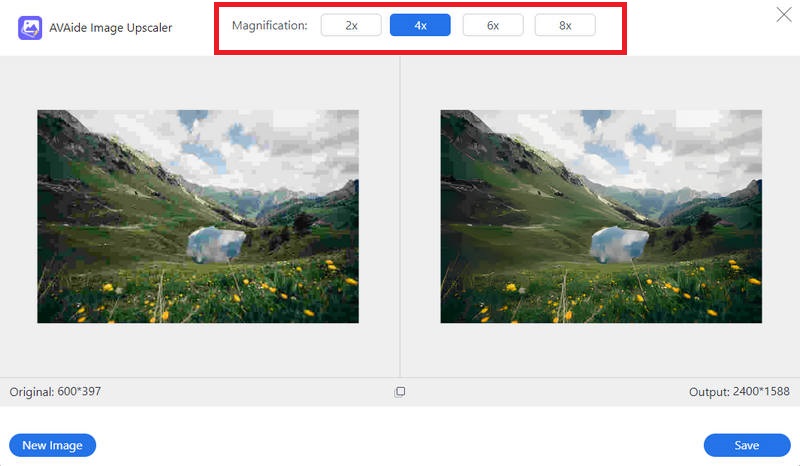
ステップ3画像をアップロードしたら、お好みの拡大率を選択してください。プログラムは欠陥を補正しながら画像の品質を向上させます。ディテール強調により、画像の解像度が向上します。
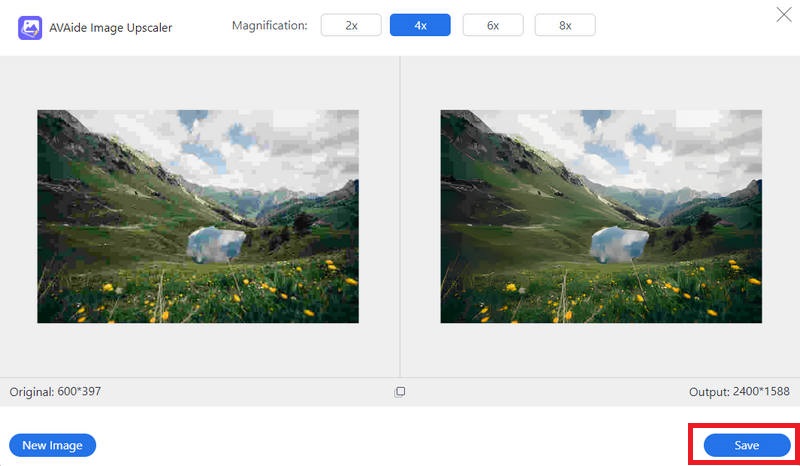
ステップ4アップスケールが完了すると、処理された画像の結果が表示されます。 保存する ボタンを押すと、デバイス上でアップスケールされた画像が取得されます。システムでは4K出力解像度を選択できるため、出力品質をコントロールできます。
パート5:GIMPでChatGPT画像をアップスケールする方法
GIMPは、ChatGPT画像用のもう一つの画像アップスケーラーです。オープンソースの画像編集アプリケーションです。ChatGPTで生成された画像を拡大する際、GIMPは主に高品質の補間アルゴリズムとオプションの強化ツールを利用して出力品質を向上させます。スケーリング機能は複数の補間方法をサポートしています。GIMPはJPG、PNG、TIFFのファイル形式をサポートしており、ユーザーは高精度な操作を行うことができます。ディープラーニングベースの超解像モデルとは異なり、GIMPはAIによるディテール再構築を行いません。代わりに、数学的な補間によってピクセル寸法を拡大するため、拡大後の鮮明度の向上は限定的です。
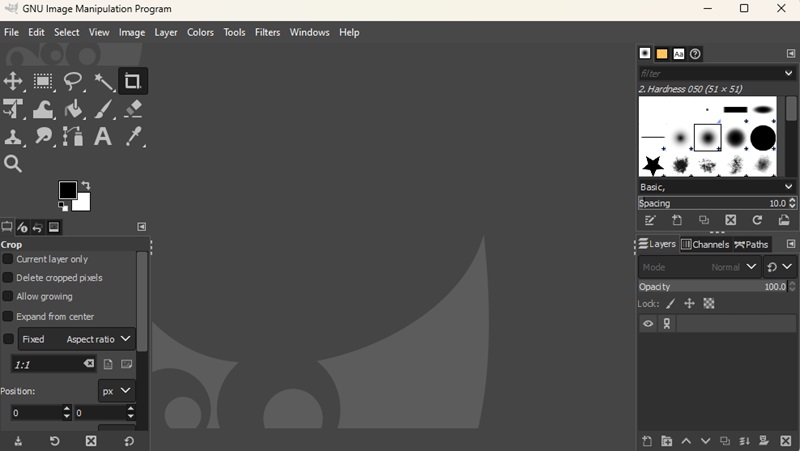
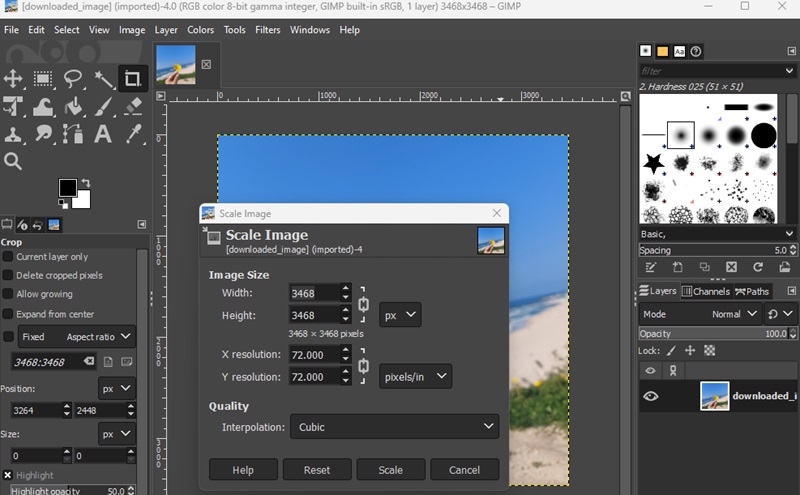
ステップ2アクセスする 画像 インターフェースからメニューを開いて選択 スケール イメージ 続行するには、適切な解像度と寸法を入力してください。 スケール イメージ ダイアログボックスで、三次補間法を推奨します。これにより、画像のサイズ変更操作において品質が維持されます。
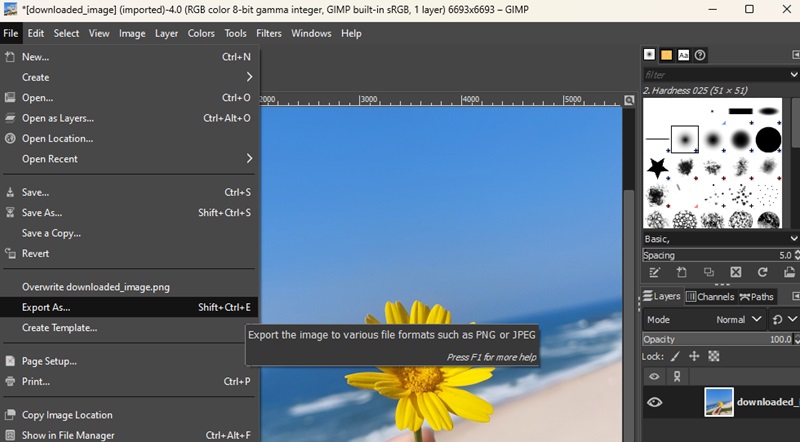
ステップ3ターゲットサイズに合わせて画像のサイズを変更した後、 名前を付けてエクスポート オプションです。ファイルメニューの下に保存方法があります。画像形式を選択して保存し、画質オプションを変更してから完了してください。 保存する アクション。最終的な拡大画像を使用して続行できます。
パート6:Upscale MediaでChatGPT画像をアップスケールする方法
アップスケールメディアはAIを搭載した 解像度向上剤ChatGPTで作成した画像の見栄えを迅速に向上させます。Upscale Mediaの真髄はAI技術にあります。これにより、アップスケール処理中にピクセル化を排除し、解像度を維持できます。ユーザーは様々な画像タイプに対応し、最大8倍までアップスケールできます。初心者から経験豊富なプロフェッショナルまで、このツールを効果的に活用できます。ユーザーは透かしのない画像アップスケールを無料で利用できます。印刷、デジタル、プロフェッショナルな作品など、あらゆる用途で画像のアップグレードが簡単になります。
ステップ1を見つけます 画像をアップロード Upscale Mediaのウェブサイトにあるボタン。ボタンをクリックすると画像の選択を開始できます。
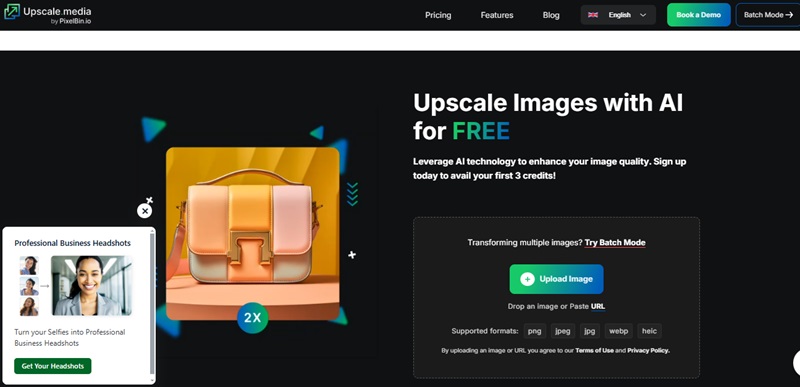
ステップ2デバイスのファイルシステムディレクトリから、改善したいChatGPT画像を探します。ユーザーは、JPG、PNG、JPEGなど、主要な形式の画像をプラットフォームにアップロードできます。
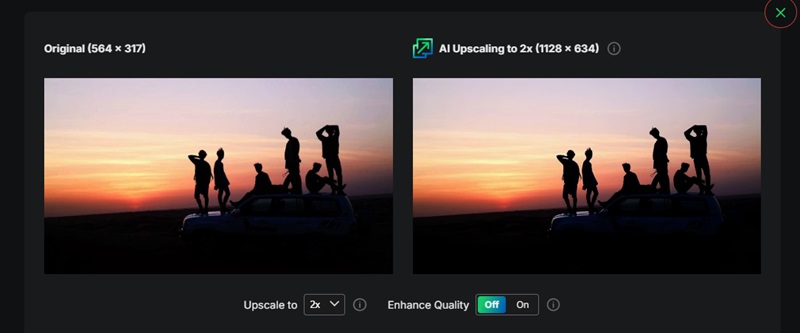
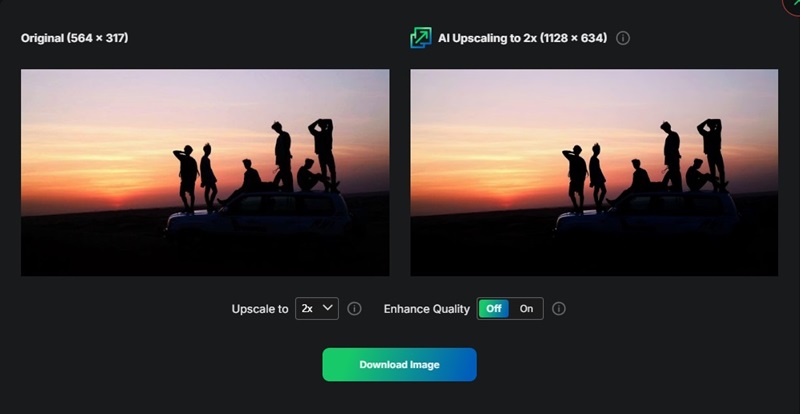
ステップ3画像をアップロードすると、AIシステムが自動処理を開始します。解像度を拡大しながら画質を向上させます。処理後には、拡大された画像のプレビューも表示されます。 画像をダウンロード ボタンをクリックして画像をデバイスに保存します。
ChatGPTは画像作成の達人です。しかし、画像の解像度を上げるには外部ツールに頼る必要があります。画像の鮮明度を向上させるための適切なオプションは数多くあります。無料の ChatGPTの高級画像 ツールや複雑な編集ソリューションは必要ありません。AVAide Image Upscaler のシンプルさ、スピード、そして AI を活用した機能強化により、透かしマークを消しながら、高品質で鮮明な画像を実現できます。AVAide は ChatGPT 画像をアップスケールする優れたツールです。最高の結果を生み出します。さらに、あらゆるプロジェクトの画質向上に必要な作業は最小限です。