「PNG の画質を向上させる方法をご存知の方はいませんか?」
「.png ファイルの解像度を上げるにはどうすればよいですか?」
Redditではよくこのような質問が寄せられます。もし同じ懸念をお持ちなら、この記事で必要な答えが見つかります。その方法をご紹介します。 PNG解像度を上げる 3つの信頼できるツールを使いましょう。どのツールも画像を拡大できますが、動作はそれぞれ異なります。すぐに結果が欲しいなら、今すぐ始めましょう!
パート1:PNG解像度を上げる必要がある理由
PNGはデジタル画像、ロゴ、グラフィックなどに広く使用されていますが、必ずしも鮮明さを保てるとは限りません。画面上では問題なく表示されていても、拡大したり印刷したりすると問題が発生する場合があります。PNGの解像度を上げるべき重要な理由をいくつかご紹介します。
1. ぼやけたりギザギザになったPNGを避ける
小さい、または解像度の低いPNGファイルは、バナー、ポスター、プレゼンテーション用に引き伸ばすと鮮明さが失われる可能性があります。そのため、解像度を上げるとピクセルが追加され、画像の鮮明さが維持されます。
2. 印刷の鮮明さを確保する
画面最適化されたPNG画像の多くは解像度が低く、通常は72DPIです。300DPIに上げることで、印刷時のPNG画像は鮮明でプロフェッショナルな仕上がりになります。
3. PNGの詳細を強調する
解像度を上げると、ロゴ、グラフィック、イラストの線、エッジ、細かいディテールが向上します。
4. 低解像度のPNGを修正する
小さなPNG画像やスクリーンショットPNG画像はぼやけて見える場合があります。解像度を上げると、画質を損なうことなく、大きなディスプレイやプロジェクトに適した画像になります。
要約すると、PNG の解像度を上げると、画像が鮮明かつ詳細に保たれ、デジタルまたは印刷での使用に備えることができます。
パート2:PNGファイルの解像度をオンラインで無料で上げる方法
PNG画像の解像度を上げる方法を知りたいですか?何もインストールせずに、そして1セントも使わずに?それがまさに AVAideイメージアップスケーラー あなた次第です。PNGファイルを2倍、4倍、6倍、さらには8倍まで拡大できます。AIが全てやってくれるので、必要な倍率を選ぶだけです。
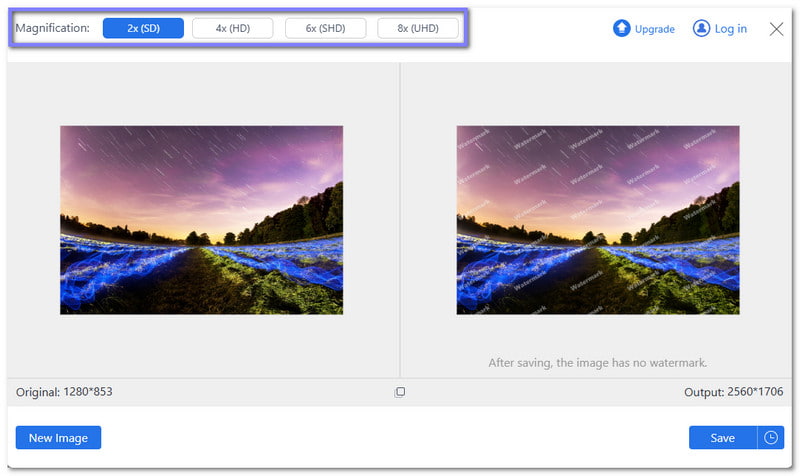
また、画像を並べて比較するプレビュー機能も備えています。画像にマウスオーバーすることで、シャープネスとディテールの違いを確認できます。また、元の画像と出力画像のピクセル単位の幅と高さも確認できます。さらに、画像に透かしが埋め込まれないことも大きな特徴です。そのため、どこでも使用できます。
AVAide Image Upscaler を使用して PNG 解像度を上げる方法については、以下の手順を確認してください。
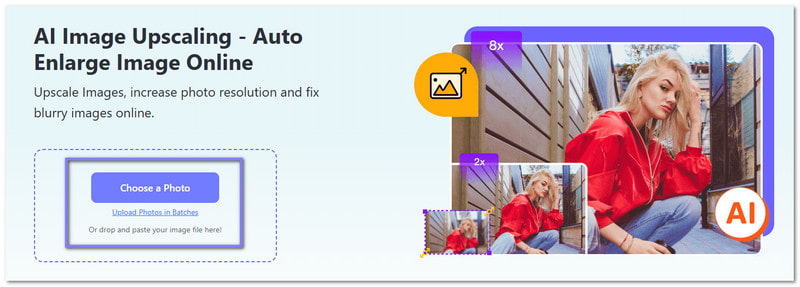
ステップ1オンラインなので、ブラウザを開いてAVAide Image Upscalerのメインウェブサイトにアクセスしてください。大きな 写真を選択してください 中央のボタンをクリックするだけです。クリックするとすぐにローカルフォルダが開きます。そこから解像度を上げたいPNGファイルを選択してください。すぐにアップロードされます。
ステップ2AVAide Image Upscalerは画像の処理を開始し、すぐにアップスケールします。デフォルトでは、解像度が上がります。 2×しかし、次のようなより高度なオプションを選択することもできます。 4×, 6×、 また 8× さらに鮮明にするには、画像領域にマウスを合わせると、元の画像と拡大された画像を比較できます。 6× と 8× 有料プランが必要です。
ステップ3結果に満足していますか?満足の場合は、 保存する 右下のボタンをクリックしてください。すると、高解像度のPNGがすぐにダウンロードされます。別のPNGの解像度を上げたい場合は、 新しいイメージ 右下のボタンをクリックしてください。その後、この手順を繰り返してください。

推奨用途: AVAide Image Upscalerは、より鮮明なPNG画像を簡単に作成したい方に最適です。ソーシャルメディアへの投稿、デジタルデザイン、そして高解像度の画像が必要な小規模印刷プロジェクトに最適です。また、 JPG解像度を上げる、およびその他の一般的な画像形式をサポートします。
パート3:IllustratorでPNG解像度を上げる方法
Adobe Illustratorは、クリーンで精巧なアートワークを作成できる多機能プログラムです。PNG画像の場合、IllustratorでPNG解像度を上げる方法を知っておくと、より鮮明な画像を作成できます。サイズ、解像度、背景などの書き出し設定を調整できるため、画像がより鮮明になり、ロゴ、プレゼンテーション、その他あらゆるデジタルプロジェクトに最適です。
ステップ1Adobe Illustratorを開きます。クリックしてPNGファイルをインポートします。 ファイル、 それから 場所. アートボードに元の鮮明度で表示されるように PNG を選択します。
ステップ2PNG画像を選択します。角のハンドルを押さえながら慎重にサイズを調整します。 シフト画像の伸縮や歪みを防ぎます。
ステップ3その後は、 ファイル、 選ぶ 輸出。クリック 名前を付けてエクスポート、を選択します PNG。 画像の解像度を制御するのに適した場所です。
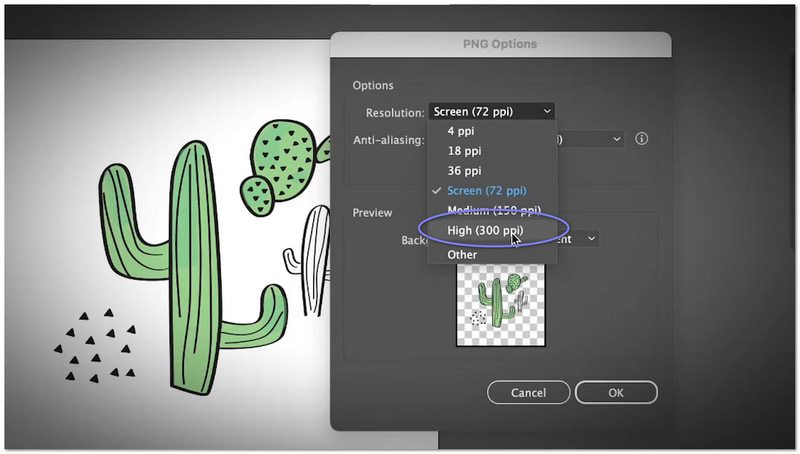
ステップ4有効にする アートボードを使用する、 クリック 輸出解像度を 300PPI より高い出力鮮明度で PNG をエクスポートします。
ステップ5最後のステップとして、 透明 必要に応じて背景色を選択してクリックします わかった 鮮明度を向上させた PNG を保存します。
推奨用途: Adobe Illustratorはデザイナーに最適です。ロゴメーカーにも最適です。プロジェクトで鮮明で高品質なPNGファイルが必要な方なら誰でも使用できます。
パート4:PhotoshopでPNG解像度を上げる方法
強力な画像編集機能を備えたAdobe製品として、Adobe Photoshopも挙げられます。PhotoshopでPNGの解像度を上げる方法を学ぶことで、サイズ、解像度、ディテールを調整し、画像をよりシャープで鮮明にすることができます。ピクセルを追加したり、ぼかしを軽減したり、エッジを滑らかにしたりすることも可能です。これにより、鮮明度の低いPNGファイルを印刷、デジタルプロジェクト、オンラインでの使用に適したものにすることができます。
ステップ1Adobe Photoshopを起動します。次に、補正したいPNGファイルを読み込み、補正したい画像に直接作業を進めます。
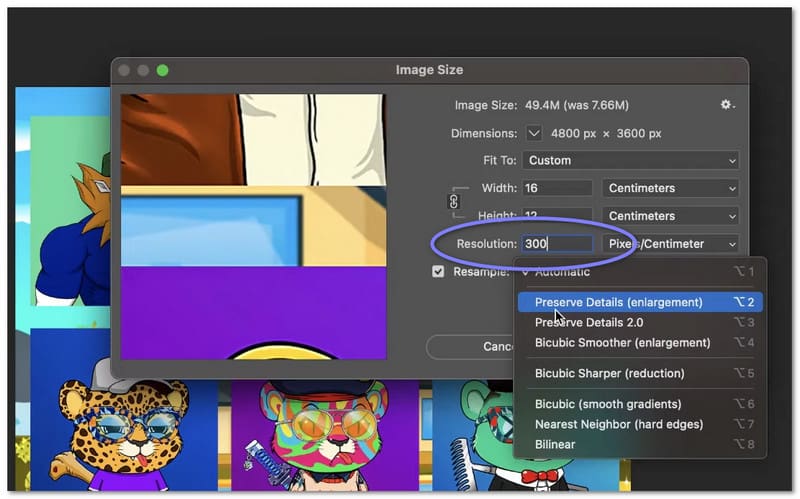
ステップ2トップメニューに移動してクリック 画像次に、 画像サイズ PNG の解像度と寸法を変更できる設定を開きます。
ステップ3画像サイズウィンドウが開いたら、 解像度 フィールドで数値を大きくすると、元の画像の高さに応じて、Photoshop によってピクセルが追加され、鮮明度が向上します。
ステップ4次に、同じウィンドウで、 詳細を保存 2.0 画像の鮮明さを保つために、リサンプリングオプションから調整してください。必要に応じて ノイズ低減スライダー 鮮明さを失うことなく、粒状の部分を滑らかにします。
ステップ5最後に、 わかった 変更を適用すると、PNGファイルのサイズが大きくなり、より詳細な情報が表示されます。これにより、印刷や高画質アップロードに適した高解像度の画像が得られます。
推奨用途: Photoshopは写真家に最適です。デザイナーにも最適です。印刷やデジタル用途で、鮮明で高解像度のPNG画像が必要な方なら誰でも使用できます。Photoshopを使えば、 画像の解像度を上げる 迅速かつ正確に。
結論として、PNG画像の解像度を上げることは、画像をシャープでクリア、そしてプロフェッショナルな状態に保つために不可欠です。そうすれば、ロゴ、ソーシャルメディアの投稿、イラスト、デジタルアート作品など、どこで使用しても最高の状態を保つことができます。
あなたがしたい場合は PNG解像度をオンラインで無料で増やすいつでも頼れる AVAideイメージアップスケーラーブラウザ内で直接画像を拡大縮小するので、ダウンロードは不要です。今すぐアクセスして、高画質の画像を手に入れましょう!