JPG画像はあらゆる場所で使われています。JPEGは通常RAWファイルよりもサイズが小さくなりますが、高解像度の写真はそれでも多くの容量を占有することがあります。では、どうすればいいのでしょうか? JPGを圧縮このガイドでは、ファイルサイズを縮小する様々な方法をご紹介します。下にスクロールして、ご自身に最も適した方法を選んでください。
パート1:JPGファイルとは
JPG画像を圧縮する前に、JPGファイルとは何かを理解しておくと役立ちます。JPGとJPEGは同じ画像ファイル形式です。画質や用途に違いはありません。JPGは、3文字しか使用できなかった古いWindowsシステムから生まれました。JPEGは、Joint Photographic Experts Groupの正式名称です。この形式は、ファイルサイズを縮小するために非可逆圧縮を使用します。
パート2:JPGを圧縮する必要がある理由
JPGファイルを圧縮すると、高画質を維持しながらファイルサイズが縮小され、ページの読み込み速度が速くなり、SEO効果も向上し、デバイスやサーバーのストレージ容量も節約できます。また、ファイルが小さいため、メールやチャットでの送信、オンラインアップロードも容易になります。さらに、圧縮により、スマートフォン、タブレット、古いパソコンのパフォーマンスも向上します。
パート3:品質を損なわずにJPGを圧縮する最良の方法
AVAide 画像圧縮器 JPG画像を50-80%で数秒で圧縮でき、画質は鮮明でシャープです。一括圧縮にも対応しているので、一度に複数の画像を縮小できます。このプラットフォームは完全にオンラインで動作し、無料でご利用いただけます。登録は不要です。アップロードして少し待つだけで、すぐに縮小された画像をダウンロードできます。シンプル、高速、そして信頼性に優れています!
主な機能:
- ファイルを保護する安全で確実な圧縮。
- ワンクリック圧縮で高速かつ自動的に結果が得られます。
- 一度に最大 40 枚の画像をアップロードできます。ファイルあたり最大 5 メガバイトです。
- JPG、PNG、BMP などの複数の画像形式をサポートします。
品質を損なうことなく JPG を圧縮する仕組みを以下で説明します。
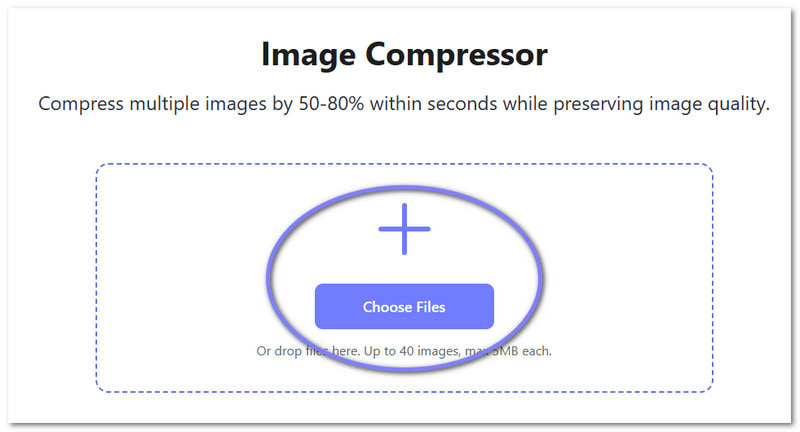
ステップ1お気に入りのブラウザを開いて、AVAide Image Compressorの公式ウェブサイトにアクセスしてください。ページの読み込みが速く、すっきりとした画面が表示されるので、サインアップなしですぐに使い始めることができます。
ステップ2クリック ファイルを選択 ボタンをクリックするか、JPG画像をアップロードエリアにドロップしてください。一度に最大40枚の画像をアップロードできます。本当に時間の節約になりますよね?
ステップ3アップロード後すぐに、AVAide Image Compressor が JPG 画像の圧縮を自動的に開始します。画面上で実際の圧縮結果を確認できます。例えば、485.19 KB の画像は 30.49 KB に、547.57 KB のファイルは 204.38 KB に縮小できます。

ステップ4結果に満足したら、 すべてダウンロード ボタンを押してください。圧縮されたJPG画像がローカルフォルダに保存されます。これで完了です。わずか数ステップで、画質を損なうことなくJPGファイルを圧縮できました!

パート4:iLoveIMGでJPGファイルを圧縮する方法(オンライン)
iLoveIMGは、 トップ画像圧縮ツール JPGファイルをオンラインで圧縮できるソフトです。一度に複数の画像を圧縮できるため、一括圧縮に最適です。また、ファイルがどれだけ小さくなるか(パーセント)も正確に表示されるので、節約額が一目瞭然です。
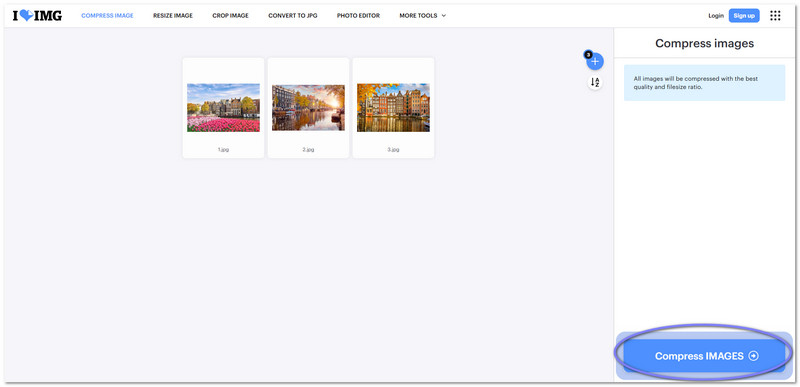
ステップ1iLoveIMGのウェブサイトにアクセスしてください。クリック 画像を選択 または、JPGファイルをドラッグ&ドロップしてください。一度に複数の画像を追加できます。
ステップ2すべての画像が読み込まれたら、 画像を圧縮する ボタンをクリックします。プラットフォームが自動的にファイルサイズの縮小を開始します。
ステップ3圧縮が完了するまでお待ちください。節約できた容量はパーセンテージで確認できます。
ステップ4結果に満足したら、クリックしてください 圧縮画像をダウンロード 小さいファイルをデバイスに保存します。
パート5:ペイントを使ってJPGを圧縮する方法(Windows)
Windowsペイントを使えば、JPGファイルの圧縮も可能です。画像を開き、幅や高さ、またはパーセンテージを調整してサイズを変更できます。この方法はWindowsに組み込まれているため、初心者にも最適です。
ステップ1JPG画像を右クリックして選択 で開く >> ペイント それを開けます。
ステップ2クリック サイズ変更 下 ホーム タブが表示されます。 サイズ変更と傾斜 窓。
ステップ3希望するパーセンテージを入力してください 水平 と 垂直 ボックスに入力します。例えば、 50 画像を半分のサイズにするには、チェックを入れます。 アスペクト比を維持 画像が引き伸ばされないようにするには、 わかった.
ステップ4サイズを変更したら、クリックします ファイル >> 保存する 圧縮されたJPG画像を保存します。また、 名前を付けて保存 元の画像を保存します。

パート6:プレビューでJPGを圧縮する方法(Mac)
Macコンピュータには、JPG画像を圧縮できる組み込みプログラム「プレビュー」があります。画像のサイズ、解像度、ピクセル数を変更してファイルサイズを縮小できます。ファイルサイズの変化量も表示されるので、ストレージ容量の計画に役立ちます。
以下のプレビューを使用して JPG を圧縮する方法を学びます。
ステップ1JPGファイルを見つけてダブルクリックして開きます プレビュー.
ステップ2クリック ツール >> サイズ調整 メニューバーからサイズ変更オプションを開きます。
ステップ3ご希望のサイズをお選びください。 フィット プリセット寸法に ピクセル 正確なピクセル数を確認するには、 解像度新しいファイルのサイズとパーセンテージの変化が表示されます。
ステップ4完了したらクリック ファイル >> 名前を付けて保存 新しい圧縮コピーを作成します。新しい名前を付けてクリックします 保存する 元のファイルを安全に保つためです。

パート7:CurtailでJPGを圧縮する方法(Linux)
Curtailは、JPGファイルを無料で圧縮できるLinuxプログラムです。ロスレス圧縮とロッシー圧縮を選択でき、必要に応じてメタデータも保持できます。一括画像処理に対応しているため、複数の写真を一度に圧縮できます。また、元のファイルサイズと新しいファイルサイズ、そして節約できる容量も表示されます。
ステップ1LinuxコンピューターでCurtailを起動してください。プログラムが完全に起動し、メインインターフェースが表示されるまでお待ちください。
ステップ2必要な圧縮の種類を選択してください。 無損失の 画像の鮮明さを保ちたい場合は、 ロッシー ファイルサイズを小さくし、多少の明瞭度の変化でも問題ない場合。
ステップ3次に、圧縮したいJPGファイルを選択します。ファイルマネージャーから選択するか、メイン画面にドロップするだけで選択できます。
ステップ4JPG画像をアップロードすると、プログラムは自動的に圧縮を開始します。圧縮が完了すると、ファイル名、元のサイズと新しいサイズ、そして節約した容量を示す概要が表示されます。その後、圧縮された画像をコンピューターに保存できます。

パート8:写真と画像を圧縮する方法(iPhone)
このモバイルアプリは、iPhoneでJPGファイルを圧縮するのに役立ちます。写真の鮮明さを保ちながら、ファイルサイズを90%以上も削減できます。圧縮前の容量削減量の概算も表示されます。圧縮された画像はライブラリと専用アルバムに保存され、簡単にアクセスできます。JPG以外にも、以下の用途に使用できます。 PNGを圧縮する、HEIC、および HEIF 画像ファイル。
ステップ1App Store から New Marketing Lab, Inc. の Compress Photo & Pictures を入手してください。
ステップ2アプリを開いて 圧縮する写真を選択次に、サイズを小さくしたいJPG画像を選択します。複数の画像を同時に選択すれば、手間を省くことができます。
ステップ3調整する 写真の品質 と 写真の寸法 下のスライダーを使って 圧縮設定スライダーを動かすと画像サイズがどのように変化するかを確認できます。ファイルサイズをどれだけ削減したいかに応じて設定してください。
ステップ4調整後、 圧縮 ボタンをクリックします。「写真と画像を圧縮」を選択すると、JPG画像のファイルサイズが縮小されます。縮小された画像は、スマートフォンに保存したり、直接共有したりできます。
パート9:写真圧縮・リサイズソフトを使ってJPGファイルを圧縮する方法(Android)
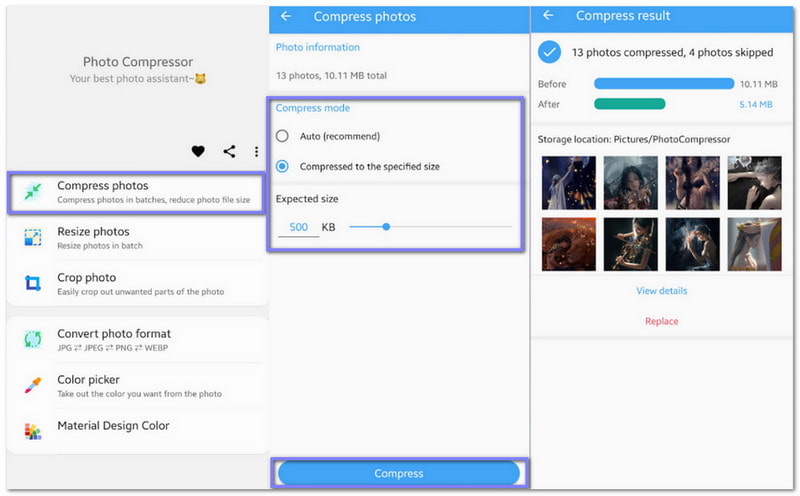
このAndroidアプリは、JPG画像を鮮明さをほぼ維持したまま高速に圧縮します。スマート圧縮技術により、目に見える劣化なしにファイルサイズを縮小します。1枚または複数の写真をまとめて圧縮できるので、時間を節約できます。また、必要に応じて正確なファイルサイズを指定することもできます。
Android スマートフォンを使用して JPG ファイルを圧縮する方法を習得するには、以下のガイドを参考にしてください。
ステップ1Google Play ストアにアクセスし、Wang YuFen による Photo Compressor and Resizer をインストールします。
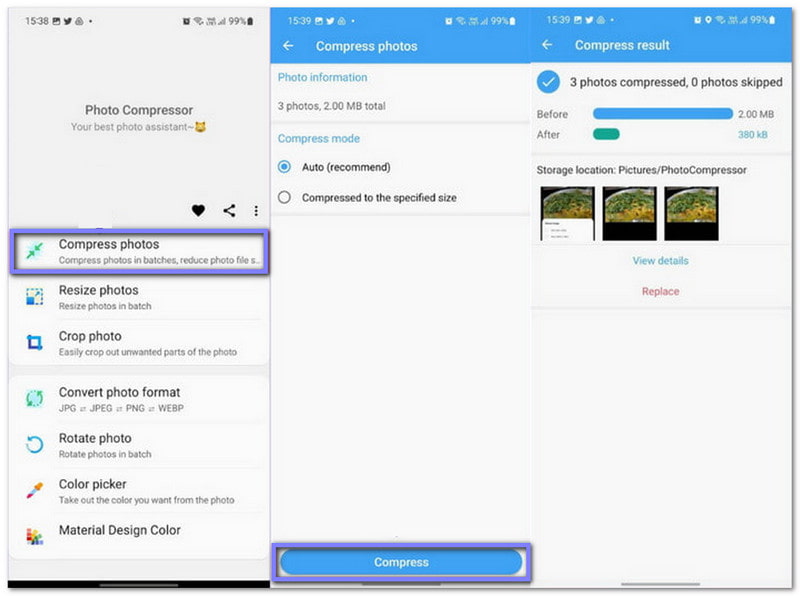
ステップ2タップ 写真を圧縮する 開いたらオプションから選択します。次に、縮小したいJPG画像を選択します。選択後、 次 前進するためのボタン。
ステップ3画像の圧縮方法を選択します。 自動 自動圧縮のオプションまたは選択 指定サイズに圧縮 特定のファイルサイズを指定したい場合。最終的な画像サイズを制御できます。
ステップ4プレス 圧縮 処理を開始します。圧縮後、圧縮前と圧縮後の画像サイズを比較し、小さい方のファイルをデバイスに保存できます。これで完了です!
一つ確かなことは、学習 JPGファイルを圧縮する方法 多くのメリットがあります。ソーシャルメディア、メール、ウェブサイトなど、どんな用途でも、画像を小さくすればすべてがより速く、より簡単になります。
良いことに、やり方はもうお分かりですね。もちろん、画質を落とさずにJPGファイルを圧縮する方が常に良いです。そのためには、 AVAide 画像圧縮器 最良の選択です。ご利用に費用は一切かかりません!