WebP画像が大きすぎてアップロードが遅くなっていませんか?画質を落とさずに容量を節約したいですか?ウェブサイトの読み込みを高速化する方法をお探しですか?必要なのは WebPを圧縮する!
幸運なことに、ここはまさにうってつけの場所です。ここでは、WebP画像のファイルサイズを縮小しながら、鮮明な画像を維持する効果的な方法をご紹介します。これにより、画像は共有しやすくなり、読み込みも高速化され、どこで使用しても美しいままになります。
パート1:WebPを圧縮する必要がある理由
WebPはウェブでよく使われる画像形式です。鮮明な画像を提供し、ウェブサイトの見栄えを良くします。しかし、WebP画像のサイズを確認せずに使用すると問題が発生する場合があります。そうなると、圧縮が不可欠になります。
WebPを圧縮すると多くのメリットがあることをご存知ですか?これらのメリットについてまだよくご存知でない方は、ぜひ読み進めて詳細をご確認ください。
- 1. 読み込み時間の短縮: 大きなWebP画像を開くのに時間がかかります。ウェブサイトの速度低下につながる可能性があります。圧縮すると読み込みが速くなります。訪問者がページを素早く表示し、滞在する可能性が高まります。
- 2. ストレージスペースを節約する: 大きなWebPファイルはパソコンやサーバーの容量を大量に消費します。サイズを小さくするとストレージを節約できます。サイトに画像が多い場合は特に便利です。
- 3. ウェブサイトのパフォーマンス向上: 重い画像はサイトの速度を低下させる可能性があります。圧縮されたWebPファイルは負荷を軽減します。ウェブサイトはスムーズな状態を保ち、誰にとっても使いやすくなります。
- 4. ユーザーエクスペリエンスの向上: 人々は画像の表示を待つのが好きではありません。圧縮されたファイルはより速く表示されます。ブラウジングがより簡単で楽しくなります。
- 5. データ使用量の削減: インターネット速度が遅かったり、データ通信量が制限されていたりするユーザーもいます。WebPファイルのサイズが小さいほどデータ使用量が少なく、ダウンロードも高速になります。これにより、誰もが問題なくサイトにアクセスできるようになります。
- 6. SEOのメリット: 検索エンジンは高速なウェブサイトを好みます。画像を圧縮するとページの読み込みが速くなり、検索結果の上位に表示される可能性が高まります。
- 7. 簡単に共有: 大きな画像は送信しづらい場合があります。圧縮されたWebPファイルはサイズが小さく、共有も簡単です。メールやソーシャルメディアに問題なく素早くアップロードできます。
こんなにたくさんのメリットがあるなんて、驚きですよね?ウェブサイトの高速化、ストレージの節約、ユーザーエクスペリエンスの向上、そして検索エンジンでのランキングアップにも繋がります。さあ、もう時間を無駄にせず、次のパートでWebP画像の圧縮方法を学びましょう。
パート2:WebPをオンラインで圧縮する方法
WebP画像をオンラインで圧縮するのは、インストールも不要で、高速かつ簡単です。そのための信頼できるツールの一つが AVAide 画像圧縮器ワンクリック操作で、WebP 画像のサイズを数秒で圧縮できます。
圧縮したいWebP画像がたくさんありますか?一度にアップロードして、圧縮された画像をまとめてダウンロードできます。AVAide Image Compressorは、1バッチあたり最大40枚の画像をサポートし、各ファイルのサイズは最大5MBです。すごいと思いませんか?
最大の利点は、画像の鮮明度が維持されるため、写真がシャープでクリアなまま保たれることです。そのため、ファイルを小さくしてもディテールが失われる心配はありません。さらに、無料なので、WebP画像をコストをかけずに高速に圧縮できます。
ステップ1AVAide Image Compressor のメイン Web サイトにアクセスし、少し時間を取って操作に慣れてください。
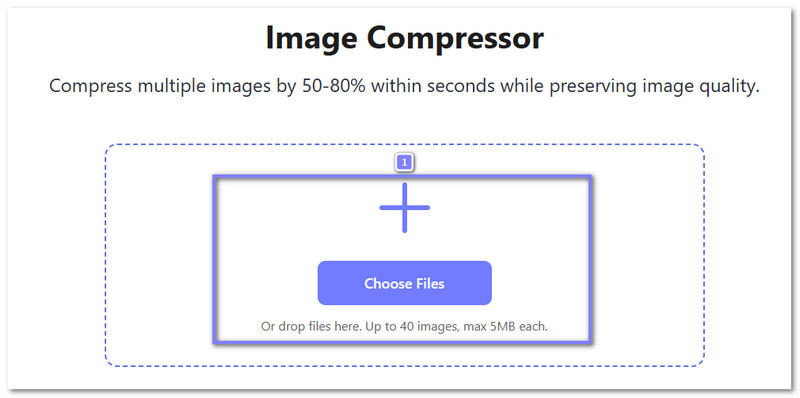
ステップ2次に、 を押します。 追加 ボタンをクリックして、圧縮したいWebP画像をアップロードしてください。画像を選択してドロップすると、処理が高速化されます。一度に最大40枚の画像をインポートでき、各画像の最大サイズは5MBです。圧縮する画像が多い場合に役立ちます。
ステップ3WebP画像をアップロードすると、AVAide Image Compressorはすぐに圧縮を開始します。処理が完了すると、 終了した 緑色で表示されます。ファイルサイズがどれだけ変化したかを確認できます。
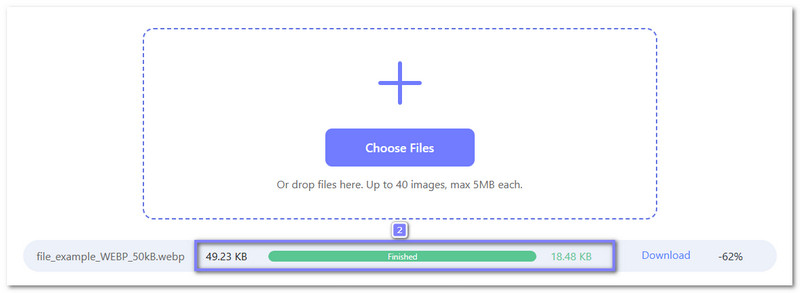
ステップ4終了するには、 ダウンロード ボタンをクリックして、圧縮されたWebPをローカルフォルダに保存します。WebP画像を一括圧縮する場合は、 すべてダウンロード ボタンを押すと、すべての画像を一度に取得できます。これでWebP画像のサイズが小さくなり、鮮明さをほとんど損なうことなくオンラインで使用できるようになります。
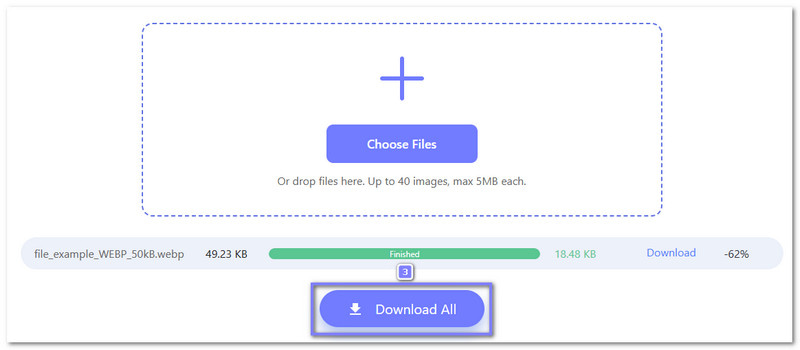
気に入っていただける追加の特典: AVAide Image Compressorは、WebPだけでなく、ほぼすべての一般的な画像形式に対応しています。鮮明でシャープな画像を維持しながら、わずか数秒で画像を50~80%圧縮できます。
すべてのファイルは256ビットSSL暗号化で保護され、2時間以内にサーバーから自動的に削除されます。AVAide Image Compressorを使えば、間違いなく簡単に JPEGを圧縮する、BMP、または WebP 画像を高速、安全、安心してご利用いただけます。
パート3:PhotoshopでWebPを圧縮する方法
WebPファイルを効果的に圧縮するもう一つの方法は、強力な 写真編集者 プロから初心者まで幅広く使用されています。Photoshop では、画像の編集、色の変更、Web 用にファイルを最適化できます。
WebP画像は、画質を損なわずに圧縮することも、画質を損なわずに圧縮することもできます。また、WebPファイルの保存、変更、管理も簡単です。内蔵ツールを使えば、画像の画質とファイルサイズを自由に制御できるため、圧縮が簡単かつ高速になります。
ステップ1Photoshopで画像の編集が終わったら、 ファイル メニューを選択します。 コピーを保存. 元のファイルを安全に保ちながら、WebP版の縮小版を作成できます。圧縮によって元のファイルを上書きすると鮮明度が低下する可能性があるため、コピーを保存しておくことが重要です。
ステップ2の中に コピーを保存 ダイアログ ボックスで、 フォーマット ドロップダウンメニュー。選択 ウェブP ファイルの種類として選択します。次に、 保存する.
ステップ3新しいウィンドウが開きます。ここでWebP画像の圧縮率を調整して、ファイルサイズを小さくすることができます。 品質 スライダーで圧縮率を調整します。明瞭度が高いほどファイルサイズは大きくなり、明瞭度が低いほどファイルは小さくなります。
保存するかどうかを決めることもできます EXIFメタデータ また XMPメタデータ、写真に関する情報を保存します。
ステップ4設定が完了したら、 わかった ボタンをクリックします。Photoshopが画像を圧縮し、WebPファイルとして保存します。これで、鮮明さをあまり損なうことなく、画像サイズが小さくなり、Webに掲載する準備が整いました。
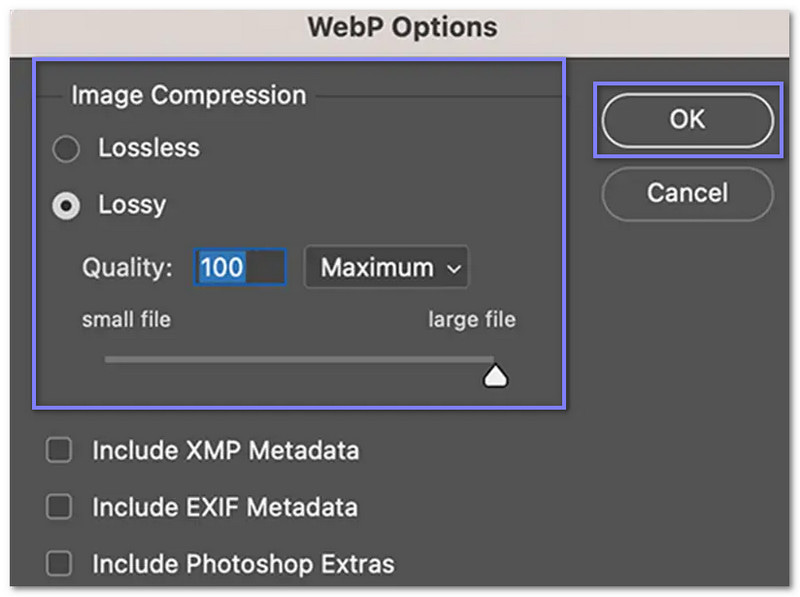
気に入っていただける追加の特典: Photoshopでは、圧縮前にレイヤーを編集したり、エフェクトを適用したりできます。サイズと解像度を微調整して、ファイルをスマートに圧縮できます。また、次回の圧縮を高速化するためにプリセットを保存することもできます。これらの機能により、WebP画像を自在にコントロールし、美しい画像を維持できます。
WebP画像の圧縮に成功しました!読み込み時間やファイルサイズを気にすることなく、オンラインで共有、アップロード、使用できます。ウェブサイトの読み込みが高速化し、訪問者のエクスペリエンスが向上し、ストレージ容量も節約できます。
あなたがしたい場合は 品質を損なうことなくWebP画像を圧縮する、すぐに実行できます AVAide 画像圧縮器 ウェブブラウザで直接ご利用いただけます。どのOSでも動作し、完全に無料です。サイズが小さくても、見栄えの良い画像を簡単かつ安全に入手できます。