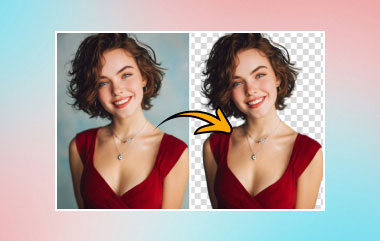
写真を撮影しているときに、予期せぬ要素や人物が意図せずフレームに入り込むことがあります。写真から不要なオブジェクト、人物、テキストをすばやく削除したい場合は、オブジェクト削除ツールがまさに必要です。傷であろうと背景の通行人であろうと、この投稿はあなたに役立ちます 写真からオブジェクトを削除する 費用はかかりません!
パート 1.オンラインで写真からオブジェクトを無料で削除
1. AVAide無料透かし除去ソフト
AVAide Free Watermark Remover は、写真から不要なオブジェクトを無料で削除するのに最適な選択肢です。デスクトップにソフトウェアをダウンロードする必要がなく、このタイプの編集に熟練していなくても、完璧なイメージを邪魔するものすべてをすばやく削除できます。写真からアイテムを削除しても損傷を与えないため、このツールを信頼できます。この楽しいツールを使用すると、画像から不要なコンポーネントを削除できます。写真から何かを削除する方法については、以下の手順に従ってください。
- 規則的な形状を認識して塗りつぶす際の成功率が高くなります。
- コンピュータの性能に関わらず、低スペックのデバイスにも対応します。
- 効率性を高めるためにバッチ透かし削除をサポートします。
- 透かしを削除した後も画像の品質を維持します。
ステップ1に移動します AVAideウォーターマークリムーバー どのブラウザでも使用できます。 写真を選択してください 左側のボタンをクリックして画像をインポートします。
ステップ2写真がアップロードされると、上部に 4 つのツールが表示されます。 みがきます, なげなわ, 多角形、 と 消しゴム最初の 3 つのツールは、さまざまな方法で不要なオブジェクトを選択するためのもので、最後のツールは画像から不要な選択範囲を削除するためのものです。
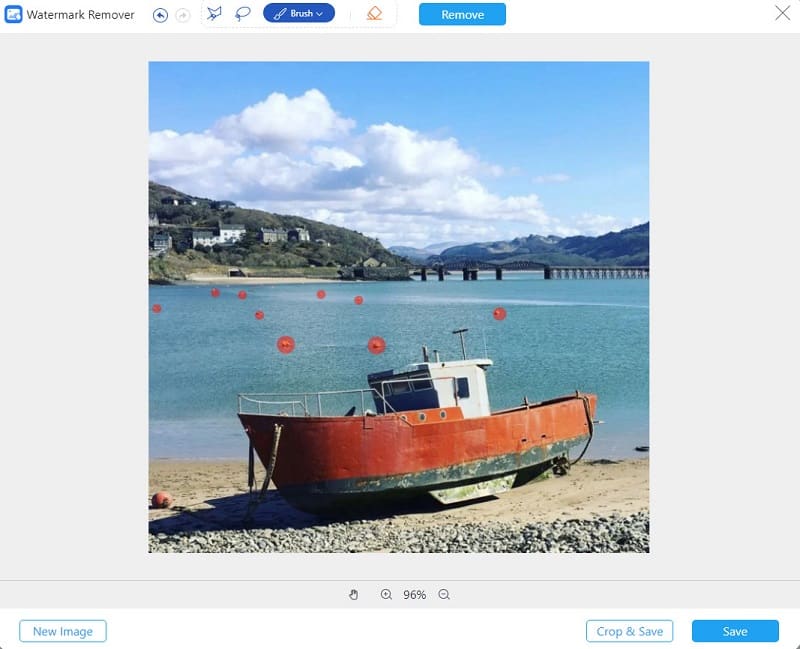
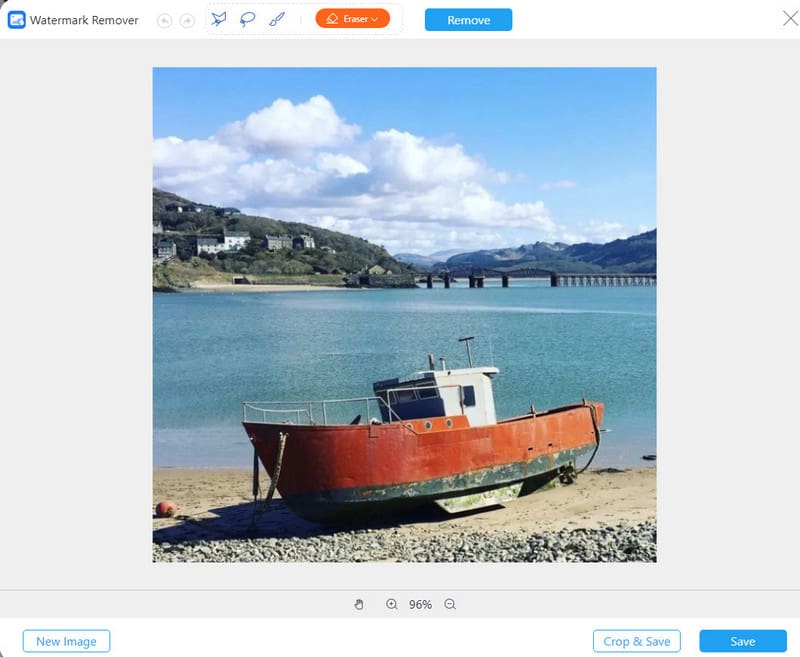
ステップ3オブジェクトをマークしたら、 削除する 上部のボタンをクリックして、写真からオブジェクトをオンラインで無料で削除してください。次に、 保存する 下部のボタンをクリックすると、手間をかけずに完璧な写真をダウンロードできます。
2. ピクサート
Picsartは無料でダウンロードできる写真編集ソフトです。アプリ内購入の費用はユーザーが負担することになります。アプリの機能のうち、無料で利用できるのはほんの一部です。 写真から影を取り除くアプリ自体は購入が必要ですが、PicsArt では追加料金なしで写真から影を削除するオプションを提供しています。ユーザーフレンドリーなワンタッチ編集機能のおかげで、PicsArt は画像編集プロセスを簡素化します。さらに、写真を編集しながらユーザーが創造性を発揮できるように、幅広いステッカーや切り抜きを提供しています。
- 長所
- ライフスタイルやソーシャル メディアの写真との高い互換性により、一貫した成功率を実現します。
- フィルター調整やカラーグレーディングなどの二次編集機能を含めます。
- モバイルデバイスでの高い操作効率。
- 短所
- 高解像度画像の復元精度が限られています。
- 除去の結果は「美観の向上」に向かう傾向があります。
ステップ1好みの Web サイトにアクセスし、Piart を検索します。次に、 アップロード ボタンをクリックして、変更したい画像をインポートします。
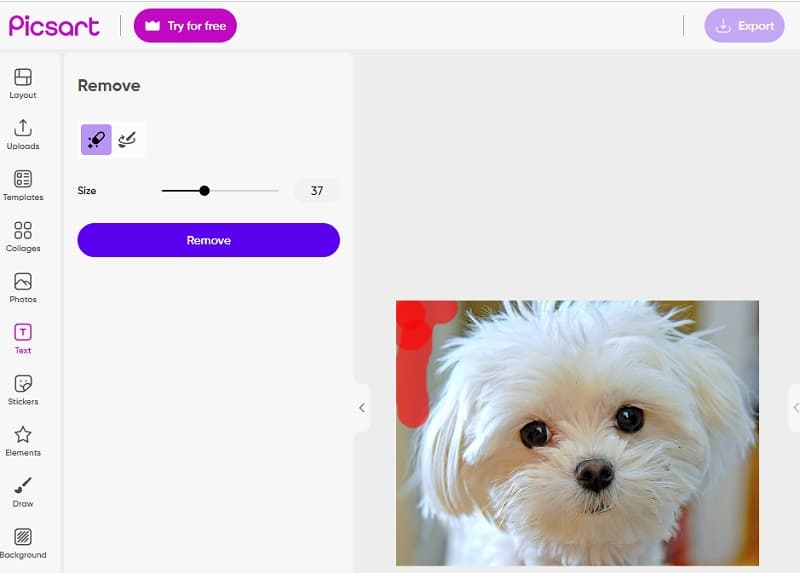
ステップ2オブジェクトを削除する画像を選択してください。次に、 削除する ボタンを押して、削除したいオブジェクトを慎重にブラシで上に移動します。必要に応じてブラシ サイズを調整します。
ステップ3タスクが完了したら、 輸出 ボタンをクリックして終了します。
3. インペイント
インターネット用の透かし除去ツールである Inpaint を使用して、アップロードした画像にある透かしを消去することもできます。 Web サイトから入手した Mac および Windows と互換性のあるプログラムを利用するオプションもあります。これに加えて、言葉、ロゴ、物体などの不快な要素を写真から削除することもできます。さらに驚くべきことは、古い写真を修正できるツールが付属していることです。また、入手時の状態に戻していただきますようお願いいたします。さらに、削除したい透かしの特定のセクションを選択できる削除オプションも提供します。
- 長所
- 背景の連続性が高いシーンでは自然な効果が生まれます。
- 高精度の手動選択をサポートします。
- 修復ロジックは「テクスチャ充填」に向かう傾向があります。
- 短所
- キャラクターや手すりなどの構造物の場合は成功率が低くなります。
- インテリジェントな認識が欠けています。
- 複数回の修理では効率が悪いです。
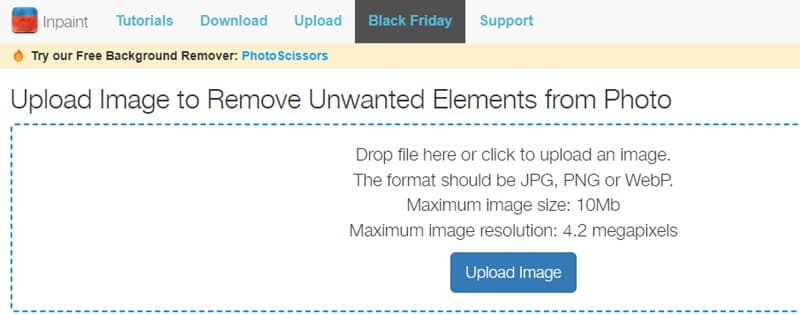
ステップ1Web ブラウザで Inpaint を検索し、その Web サイトに移動します。その後、 画像をアップロード アプリの主インターフェイスにある ボタンをクリックして写真をアップロードします。
ステップ2次に、ウォーターマークのある領域を選択するために使用する削除ツールを選択します。マーカーを選択し、 なげなわ、 また 多角形 利用可能なオプションからツールを選択します。
ステップ3をタップします 消去 透かしをトレースしたら、その上のボタンをクリックします。
パート2.デスクトップソフトウェアを使用して画像からオブジェクトを削除する
1.フォトショップ
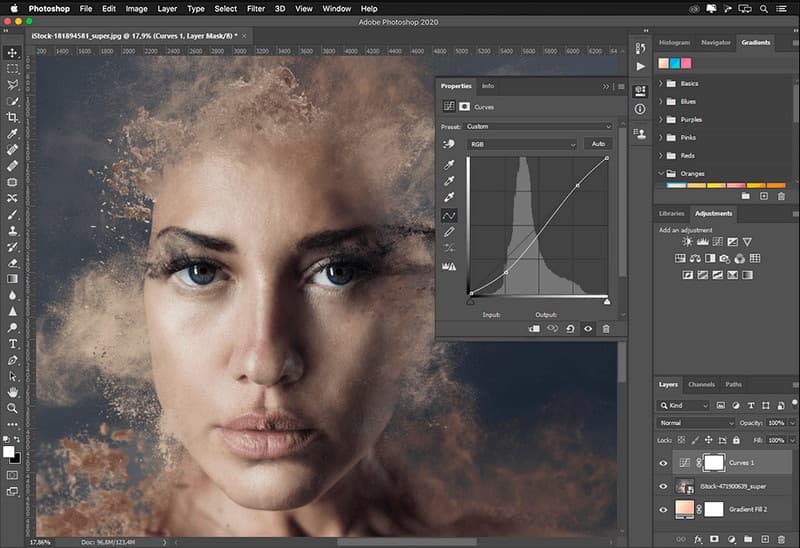
写真からオブジェクトを簡単に削除できる強力なツールをお探しなら、Photoshopが最適です!Adobeが自信を持ってお届けするこの包括的な画像エディターは、3つの削除・修復モードを備え、あらゆる種類のオブジェクトに対応します。「コンテンツに応じた塗りつぶし」は類似性の高い領域をシームレスに塗りつぶし、「生成的な塗りつぶし」は画像のコンテキストに基づいて、欠けている領域に何が表示されるかを推測します。これらのモードを使用するには、以下の手順に従ってください。さらに、 Photoshopを使用して画像をシャープにする 画像がぼやけている場合。
- 長所
- コンテンツに応じた塗りつぶしと修復ブラシが連携して、ほとんどの複雑なオブジェクトを処理します。
- 構造、遠近法、影を強力に制御できます。
- 結果を正確に調整できます。
- 短所
- 手順が複雑で、学習曲線が急です。
- 初心者が習得するのは難しい。
- 低性能のデバイスでは大きな画像の処理が遅くなります。
コンテンツに応じた塗りつぶし
ステップ1Adobe 公式 Web サイトにアクセスし、Photoshop をデスクトップにダウンロードします。に移動してください。 ファイル メニューを選択し、 開ける 編集したい画像をアップロードするオプション。
ステップ2を選択してください 魔法の杖 左側のセクションからツールを使用すると、画像上にアップロードしたオブジェクトを簡単にトレースできます。
ステップ3アクセスする 編集 セクションを選択し、 コンテンツに応じた塗りつぶし その下のオプション。ファイルを開くと、ウォーターマークは自動的に削除されます。クリック わかった 続行します。
ジェネレーティブフィル
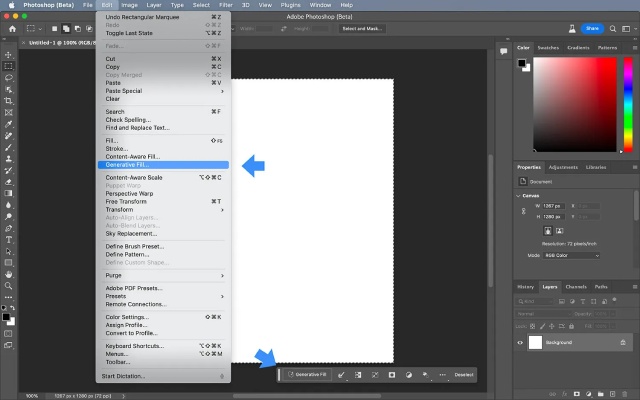
ステップ1なげなわツールを使用して、削除するオブジェクトの輪郭を大まかに描き、必要に応じて少し広い領域を選択します。
ステップ2上部のコンテキスト ツールバーで [Generative Fill] をクリックし、テキスト ボックスを空白のままにして [Generate] をクリックし、最も自然に見える結果を選択します。
2. ライトルーム
Adobe Lightroom は、さまざまなデバイスでシームレスに動作する優れた画像編集プログラムです。この画像エディターは、高度な人工知能技術のおかげで、高品質で関連性が高く効率的なフィルターを提供します。手動で調整する必要がなくなるため、貴重な時間を節約できます。作業中の画像の解像度を高めるために、100 を超えるさまざまな効果とフィルターが用意されています。さらに、不要な要素を削除して画像の品質を向上させるのに役立ちます。
- 長所
- ほこりやごみの除去は極めて徹底しています。
- 色の偏差を最小限に抑え、全体的な色調の一貫性を修復して維持します。
- 短所
- 大容量または構造物の除去には適していません。
- 修復範囲は限られており、複雑な咬合は失敗することが多い。
- テクスチャ再構築への手動介入は不可能です。
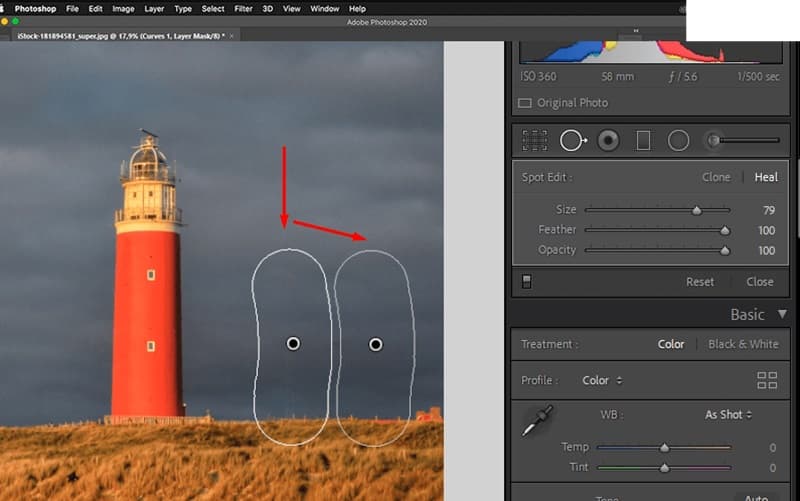
ステップ1まず、Lightroom を開いて RAW ファイルをインポートします。その後、 開発する モジュール。 作物 エディタのツールバーにあるツール。右側のパネルにあるスポット除去ツールにアクセスします。別のオプションは、 Q ショートカット。調整スライダーの可能性を最大限に高めるには、調整スライダーの使い方に習熟する必要があります。
ステップ2スライダーを使用して設定を微調整したら、オブジェクトの周囲の領域を選択することが重要です。これを実現する 1 つの方法は、円形の選択範囲を作成するか、ブラシ ツールを利用することです。目的の領域の上部にカーソルを置き、クリックしてドラッグして編集します。すると、選択範囲に白い枠線が表示されます。矢印の付いた白いマーキーは、複製される選択された領域を示します。
ステップ3ブラシを使用してオブジェクトを選択すると、プログラムはその領域を周囲のピクセルで自動的に塗りつぶします。クローンまたは修復ツールを使用すると、編集領域にピンが表示されます。ピンの表示を切り替えるには、 H キーボードのキー。
3.GIMP
GIMPはGNU Image Manipulation Programの略です。GNU/Linux、macOS、Windowsなどで利用できる無料の画像編集ツールです。無料でコンピュータにダウンロードして、写真からオブジェクトを削除することができます。この記事では、GIMPを使用して画像からオブジェクトを削除する方法を紹介します。さらに、 背景を透明にするGIMP 必要に応じて。
- 長所
- 包括的な修復、クローン作成、コンテンツ認識プラグインを備えたオープンソースで無料です。
- 詳細な復元を完全に手動で制御します。
- 短所
- デフォルトのコンテンツ認識機能が弱い。
- 複雑なオブジェクトの削除には時間がかかります。
- UI とワークフロー ロジックには直感性が欠けています。
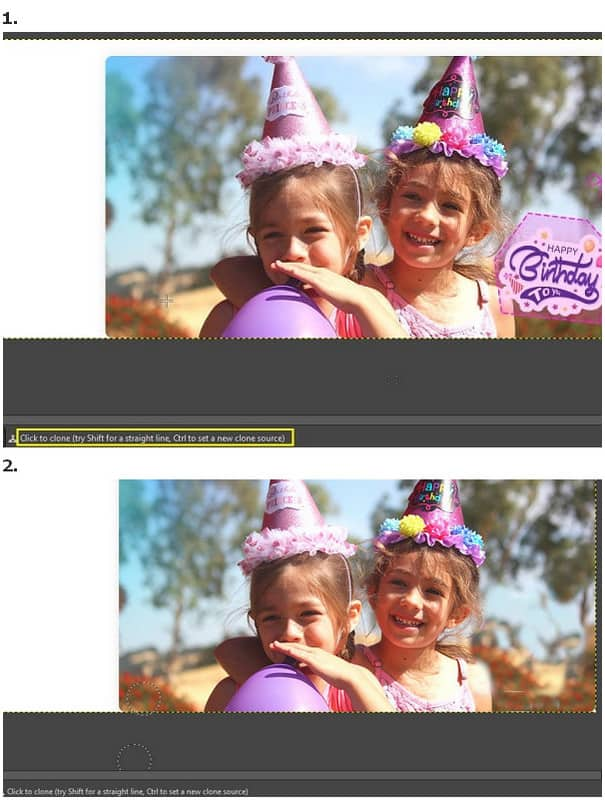
ステップ1を選択 ファイル >> 開ける ボタンをクリックしてGIMPに画像を読み込みます。コンピュータから不要なオブジェクトを含む画像を選択し、 開ける 右下にあります。
ステップ2に移動 ツール >> ペイントツール >> クローン オプション。まず、クローンソースを選択します。 Ctrl + クリック 不要なオブジェクトを置き換えるには、このクローン ソースが必要になるためです。
ステップ3次に、ペイントブラシを使用して不要なオブジェクトをクリックしてクローンします。このプロセスでは、クローン ソースを自由に変更できます。数回クリックするだけで、写真から不要なオブジェクトを無料で削除できます。
パート3.写真からオブジェクトを削除するアプリ
1. スナップシード
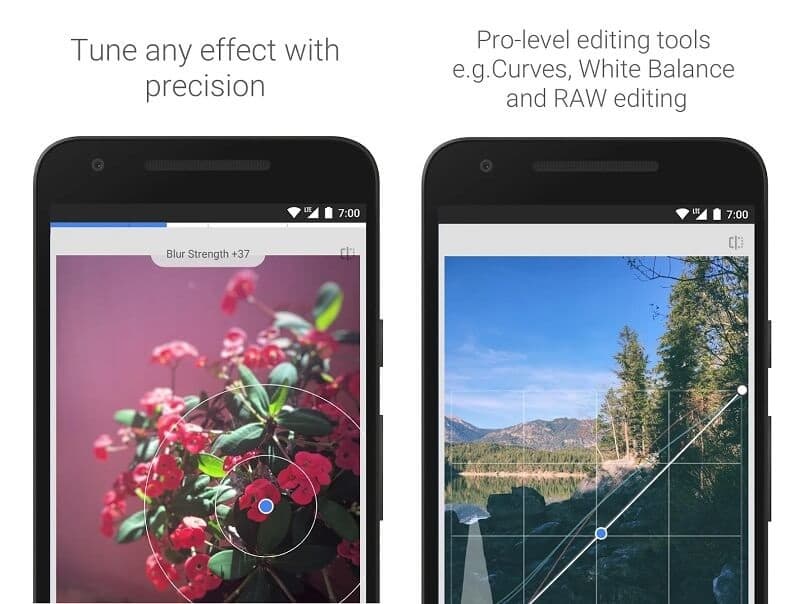
Snapseed は、Android または iOS デバイスで撮影した写真から不要なオブジェクトを簡単に削除できる優れた画像編集プログラムです。このアプリはすべてのユーザーが無料で利用できます。Snapseed の修復ツールを使用すると、写真から不要なオブジェクトや汚れを取り除くことができます。このツールは非常に適応性があります。修復ツールを使用すると、前景と背景をシームレスに移行できます。これは、選択したオブジェクトの周囲の領域を複製して適用することで実現します。さらに、Snapseed は無料です。 背景から人物を削除できるアプリ.
- 長所
- 小さな妨害に対して非常に効果的
- モバイルデバイス上で高い成功率で周囲の色に自動的に適応します
- 修復作業のスピードが速い。
- 短所
- 広い面積の物体に対しては実質的に効果がありません。
- 修復結果をこれ以上微調整することはできません。
2. 写真のレタッチ
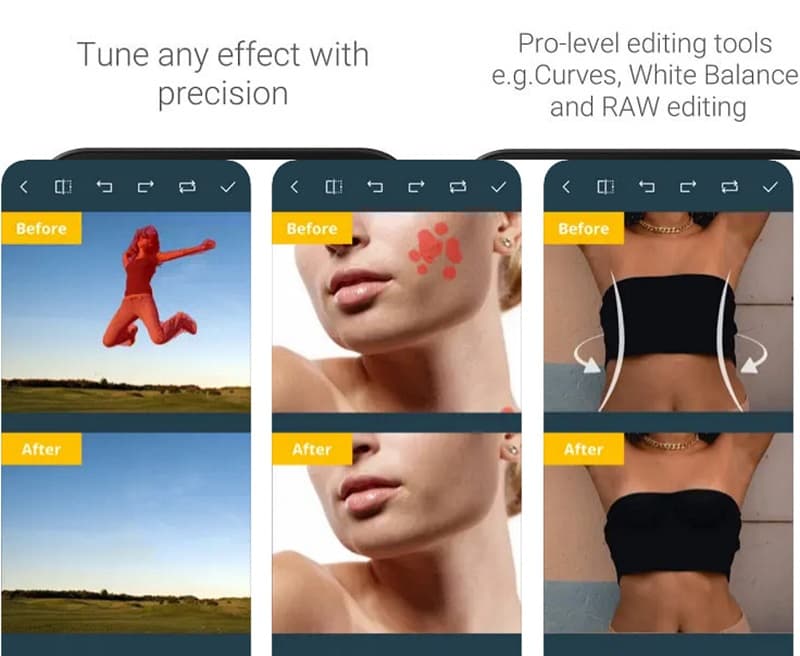
Photo Retouch は、iPhone の写真からオブジェクトを簡単に削除できる信頼できるアプリです。画像からオブジェクトを削除するのが初めてでも、効果的な結果を得ることができます。このアプリを試してみたい場合は、AppStore から無料でダウンロードできます。さらに、必要に応じて、写真の背景や透かしを削除することもできます。
- 長所
- 「オブジェクトの削除」シナリオ向けに最適化されています。
- 訪問者と乱雑なものを高い精度で識別します。
- モバイル デバイス上で高いバッチ処理効率を実現します。
- 短所
- 現実的な詳細が欠けている。
- 複雑な背景でパターンが繰り返される傾向があります。
- 高品質の出力は有料版に制限されています。
パート4. 写真からオブジェクトを削除することに関するよくある質問
画像をトリミングして不要なオブジェクトを削除できますか?
もちろんできます。削除したいものが画像の側面にある場合は、内蔵エディタを使用して画像をトリミングしてみてください。ただし、この選択ができるのは、アイテムが写真の中央またはその近くにある場合のみです。写真をトリミングすると切り取られるため、トリミングする前によく考えてください。
AVAide Free Watermark Remover は写真の日付スタンプを削除できますか?
はい、AVAide の消去ツールを使用すれば、品質を損なうことなく、写真の透かし画像、日付スタンプ、または背景を削除できます。
Snapseed でオブジェクトを削除するにはどうすればよいですか?
Snapseed の修復ツールを使用すると、写真に写り込んでいる影やその他の不要なものを取り除くことができます。修復ツールは、選択した影の周囲の領域をコピーし、その上にスタンプして、背景の一部のように見せます。
透かしやオブジェクトを削除した後も影が残るのはなぜですか?
ほとんどの透かし除去アルゴリズムやオブジェクト除去アルゴリズムは、コントラストが高くエッジがシャープな被写体の識別を優先します。そのため、アルゴリズムが影を「通常の背景の一部」と誤認識し、影が残ってしまう可能性があります。関連する影を除去するには、オブジェクト自体よりも少し広い領域を選択すると、除去の成功率が向上する場合があります。
この記事で述べたように、画像から不要な要素を効果的に除去するには、オブジェクト除去ツールが不可欠です。 写真から不要なオブジェクトを削除するただし、最善の選択肢はここに記載されています。どのオプションを選択するかを決めるのに助けが必要な場合は、AVAide Free Watermark Removerを強くお勧めします。また、 PDFから透かしを削除する ここ。