透かし入り画像の扱いに困っていませんか? ゲッティイメージズの透かし除去ツール は、クリーンで高品質なビジュアル素材を合法かつ効率的に入手するのに役立ちます。透かしは著作権を保護しますが、適切な使用権をお持ちであれば、透かしのない画像を入手する方法は複数あります。このガイドでは、ライセンスの購入、AI搭載オンラインツールの利用、Photoshopでの編集、信頼できるダウンローダーの利用など、安全な方法を詳しく説明します。いずれの方法でも、画像は鮮明でプロフェッショナルな状態を保ち、著作権法に完全に準拠しているため、透かしや画質の低下を心配することなく、魅力的なプロジェクトを簡単に作成できます。
パート1. ウォーターマークなしでゲッティイメージズを購入する
数あるストックフォトライブラリの中でも、ゲッティイメージズは、クリエイティブ、商業、編集など、様々なニーズに対応する2億点以上の画像、イラスト、録音素材を誇り、最高のライブラリの一つとされています。サイトにアップロードされたすべての写真には透かしが入っています。この透かしは、著作権を保護し、無断で画像を使用することを防ぐことを目的としています。
サイトにアップロードされた写真やビデオを入手したい場合、それを取得する唯一の実際的かつ合法的な方法は、サイトが提供するライセンスのいずれかを購入することです。
透かしを削除できない理由
画像に表示される透かしは、その画像が著作権で保護されており、使用料を支払わなければ使用できないことをすべての人に知らせるためのものです。画像編集機能を使用して透かしを削除、変更、または回避することは、著作権侵害とみなされ、著作権で保護された素材であるため、違法となります。
許可なく透かしを削除すると、次のようなさまざまな結果が生じます。
- 著作権侵害の申し立て。
- 潜在的な法的罰則または金銭的損害。
- オンラインでの使用に関する DMCA 削除通知。
- 専門性やブランドの信頼性に損害を与える。
ライセンスを取得せずに透かしを削除するために画像を改変した場合、それは違法使用となります。ご自身を完全に保護するために、透かしのない画像にアクセスする前に、適切な要件を満たすことをお勧めします。
正しく、安全で、著作権に準拠した方法は次のとおりです。
ステップ1GettyImages.com にアクセスし、検索機能を使用してコレクションをフィルタリングします。
ステップ2画像をプレビューして、詳細ページに掲載する価値があるかどうかを確認してください。画像には、ライセンスを購入しないとゲッティイメージズを使用できないことを示す透かしが入っています。
ステップ3Getty Images では、ライセンスを購入するための 2 つのオプションを提供しています。
- ロイヤリティフリー: 一度限りの支払い、幅広い使用権
- 権利管理: 地域、期間、メディアの種類に応じてカスタマイズされた使用方法
チェックアウトする前に、個人、商用、編集、広告など、必要な使用がライセンスによって許可されていることを確認してください。
ステップ4画像の価値を確認した後、ご購入ください。画像を使用する法的権利はあなたにあります。
ステップ5お支払いが完了すると、透かし入りのプレビューがなくなった画像をダウンロードできるようになります。
パート2. Getty Imagesの透かしを無料でオンラインで削除する方法
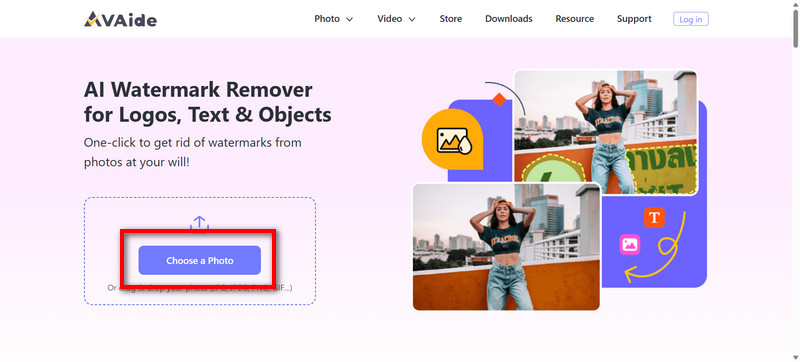
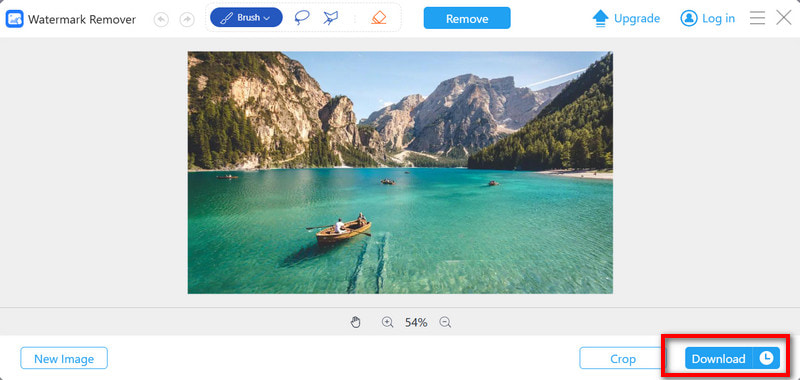
AVAideウォーターマークリムーバー は、画像からロゴ、テキスト、透かし、その他の不要なオブジェクトを高精度に除去できる、高速で強力なオンラインツールです。高度なAI技術を搭載し、除去された領域を周囲の画像に自然に溶け込むようにインテリジェントに塗りつぶします。インストール不要で完全にオンラインで動作するため、迅速かつ便利でシームレスなソリューションを提供し、クリーンで高品質な透かし除去を実現します。
ステップ1写真をアップロードする
に移動します AVAideウォーターマークリムーバー ウェブページ。ヒット 写真を選択してください ウォーターマークを削除したいゲッティイメージズの写真をアップロードします。ドラッグ&ドロップでファイルをより素早くアップロードすることもできます。
ステップ2透かしを強調表示する
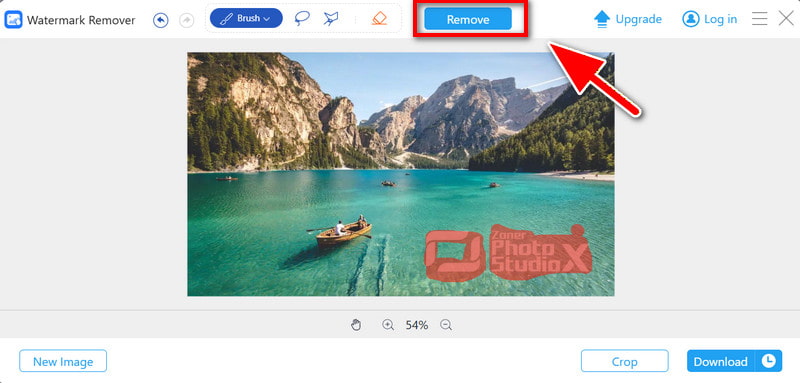
スマート選択ツールを使用して、削除したい透かし、ロゴ、またはテキストをマークします。透かしが完全に覆われるまで選択範囲を広げます。
ステップ3AIに画像を処理させる
領域をハイライトした後、AIエンジンをクリックして切り抜き領域を処理できるようにします。 削除する 適用するにはボタンをクリックします。ブレンディングアルファ計算により、領域が周囲のピクセルの色で塗りつぶされます。
ステップ4最終画像をダウンロードする
クリック ダウンロード 透かしのない画像を高品質で保存するボタン。
パート3. Photoshopでゲッティイメージズの透かしを削除する方法
編集プロセスを完全に制御したい場合は、「Preservation」のピクセルパーフェクトツールを使って背景を削除することもできます。これは他の方法よりも手間がかかります。 最高の透かし除去ツールただし、すべてのピクセルはあなたの制御下にあります。
ステップ1Preservation で画像を開き、+ を使用して透かしを拡大します。
ステップ2なげなわ選択または多角形選択を使用して、透かしが入ったピクセルを囲むスペースを選択します。
ステップ3に移動 編集 >> コンテンツに応じた塗りつぶし > そして 保存AI 記入してください。
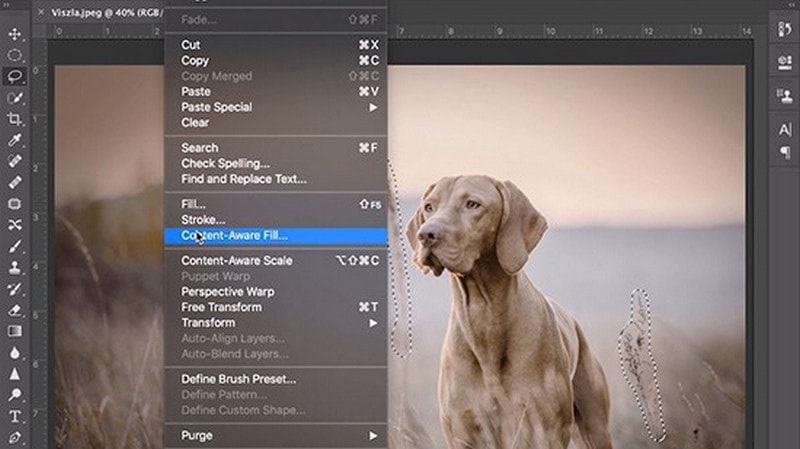
ステップ4必要に応じてサンプリング領域または設定を調整し、塗りつぶします。
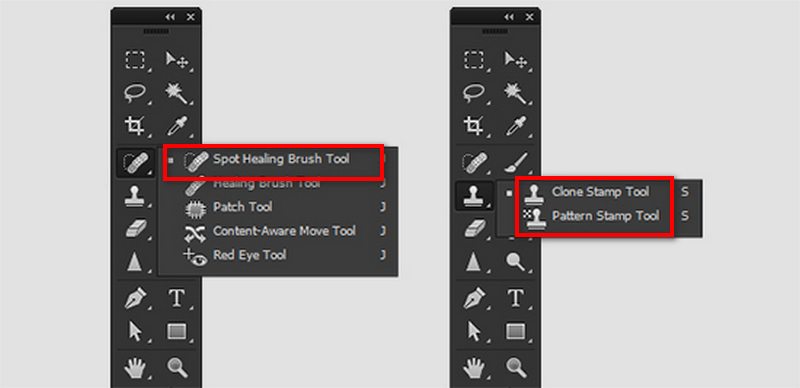
ステップ5残ったマークは、 治癒用ブラシ と クローンスタンプツール.
ステップ6透かしがあった部分が自然で流れるような状態になったら、編集した画像を保存できます。
パート4. ダウンローダーを使ってゲッティイメージズの透かしを削除する方法
あなたがダウンロードの法的権利を所有していると仮定しましょう。その場合、Image Downloaderは画像を簡単に素早くダウンロードできるシンプルなダウンローダーです。面倒なプロセスを自動化し、編集スキルを必要とせずに画像を提供します。 GIMPで透かしを削除する.
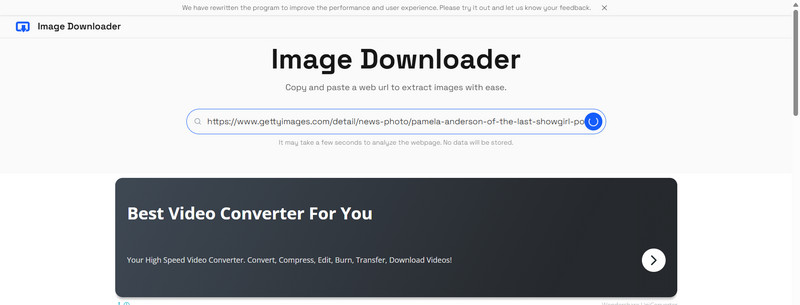
ステップ1Open Image Downloader または Getty Images リンクを使用できる類似のツールを開きます。
ステップ2ブラウザを開き、Getty Images の URL をコピーします。
ステップ3検索ボックスにURLを貼り付けます。
ステップ4ダウンロードプロセスを開始すると、ダウンローダーがイメージを抽出します。
ステップ5リストされている解像度または形式から 1 つのオプションを選択します。
ステップ6ダウンロードした画像を見つけて、デバイスに保存します。
に ゲッティイメージズの透かしを削除する 完全に削除するには、ご自身の好みと法的権利を考慮して適切な方法を選択する必要があります。ライセンスの取得、AIツールの使用、Photoshopでの編集、シンプルなダウンローダーの使用などが考えられます。いずれの方法も高品質な結果を保証します。これらの方法を使えば、著作権を侵害することなく、安全に画像を削除できます。