LinkedInのプロフィールバナーは、プロフィールページの上部にある大きなポスターのようなものです。人々が最初に目にするものです。プロフィール写真の後ろにある幅広の画像です。 LinkedIn バナーサイズ?
この記事では、LinkedInのバナーサイズの写真をワンクリックで切り抜く方法を紹介します。写真が 細長くない サイズ変更に適していない場合は、解決策もご提供いたします。この記事を読んで、ぜひご確認ください。
パート1. LinkedInバナーのサイズ
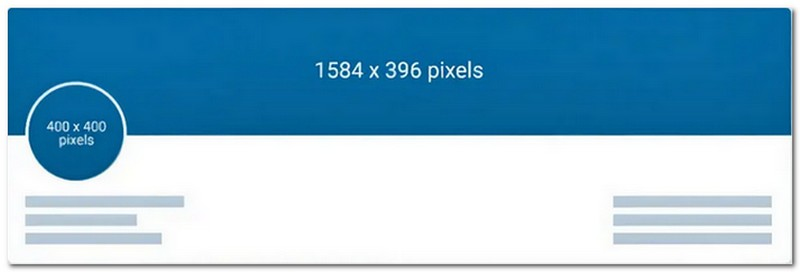
まず、LinkedInのバナー画像のサイズから見ていきましょう。最新のLinkedIn画像サイズ要件によると、バナーサイズは個人用、会社用、または投稿を作成する場合によって異なります。詳細は以下をご覧ください。
• 個人ユーザー向けLinkedInバナー画像サイズ: 1584*396
• 企業向けLinkedInバナー画像サイズ:1538×768
• LinkedIn投稿用バナー画像サイズ: 1200*628
3つの長方形はすべて、LinkedInのプロフィールや投稿の上部にぴったりと収まり、見栄えがよくなります。このサイズであれば、パソコン、タブレット、スマートフォンなど、様々なデバイスでバナーが見切れることなく、はっきりと表示されます。
パート2. LinkedInバナーの画像サイズを変更する
LinkedInバナー用の画像のサイズを変更すると、画像が途切れたりぼやけたりすることなく、完璧にフィットします。そのため、 画像サイズ LinkedIn バナーの画像のサイズを簡単に変更できます。
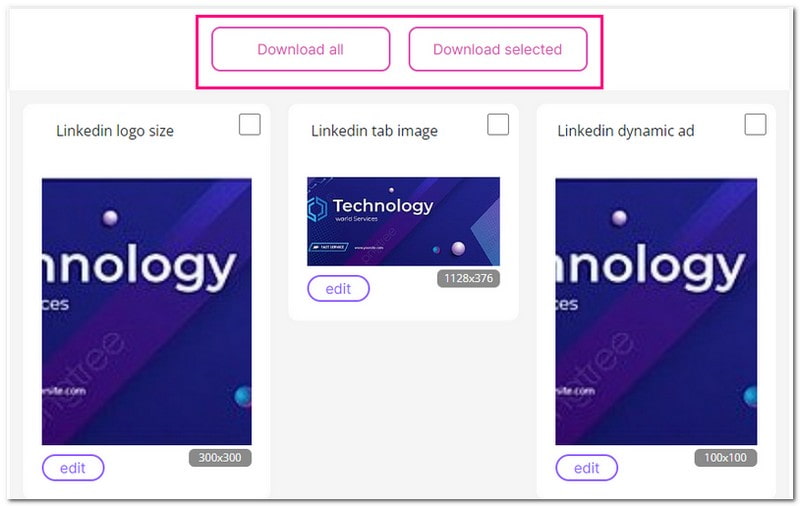
このオンライン ベースのリサイズ ツールは、さまざまなサイズの既成のテンプレート ベースの画像を提供します。これらのサイズは、プロフィール写真、ロゴ サイズ、カバー写真、ビジネス バナーなど、要件に応じてさまざまな寸法になっています。さらに、保存する画像を選択するオプションも用意されています。
Imgresizer.com を使用して LinkedIn バナーの画像のサイズを変更する方法は次のとおりです。
ステップ1まず、Web ブラウザーを開いて、Imgresizer.com - Online LinkedIn Images Resizer Tool を探します。
ステップ2ヒット + ファイルを選択 ボタンをクリックしてローカル ファイルを開きます。次に、LinkedIn バナー用にサイズを変更する画像を選択します。
ステップ3プラットフォームには、次のようなさまざまなサイズが表示されます。 LinkedIn ロゴのサイズ, LinkedIn プロフィール写真, LinkedIn のカバー写真、など。
ステップ4選択肢は すべてダウンロード また 選択したものをダウンロード 画像。 すべてダウンロードを選択すると、プラットフォームは自動的にサイズ変更された画像をすべてローカルファイルに保存します。 選択したものをダウンロード必要な写真にそれぞれチェックマークを付けます。
パート3. より鮮明なLinkedInバナーサイズの画像を取得する
ご覧の通り、LinkedInのバナー画像のサイズは横長です。そのため、画像が正方形サイズの場合や、鮮明で高解像度でない場合、最終的に切り抜かれた画像はぼやけたり、引き伸ばされたりすることがあります。
そのため、LinkedInバナーサイズにトリミングする前に画像を拡大する必要があります。そうすることで、最終的な画像が鮮明で正常な形状になります。以下の2つの無料画像アップスケーラーをご利用ください。
1.AVAideイメージアップスケーラー
LinkedInバナー用の画像を鮮明にする最高のオンラインプラットフォームは AVAideイメージアップスケーラーデスクトップ、ラップトップ、携帯電話のいずれを使用していても、AVAide Image Upscaler はプラットフォーム間でシームレスに動作します。
AVAide Image Upscaler は、インテリジェントな AI テクノロジーを使用して、鮮明さやシャープさを失うことなく画像の品質を向上させます。これにより、強化された画像が、マーキングを追加することなく、クリーンで印象に残る画像になります。画像を大きくする必要がある場合は、簡単に拡大できます。使い方は超簡単です。数回クリックするだけで、魅力的なバナーを作成できます。
ステップ1まずは、 AVAide Image Upscaler のウェブサイト.
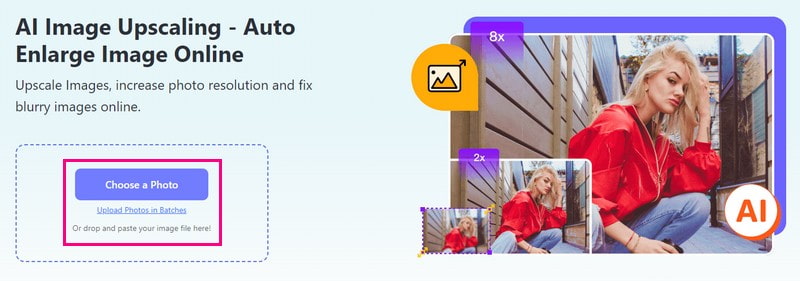
ステップ2が表示されます 写真を選択してください メイン インターフェイスのボタンをクリックします。ローカル ファイルが開きますので、強調したい画像を選択してください。
ステップ3プラットフォームが画像を処理し、アップスケールして、プレビュー用に高品質の画像をレンダリングします。
小さな写真を拡大したい場合は、 倍率 オプション。 2×, 4×, 6×、 と 8×写真をどのくらい拡大するかを選択します。心配しないでください。簡単です。
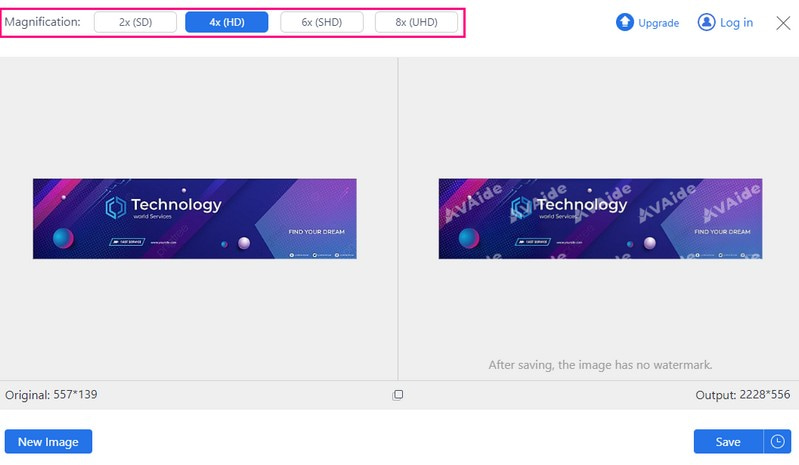
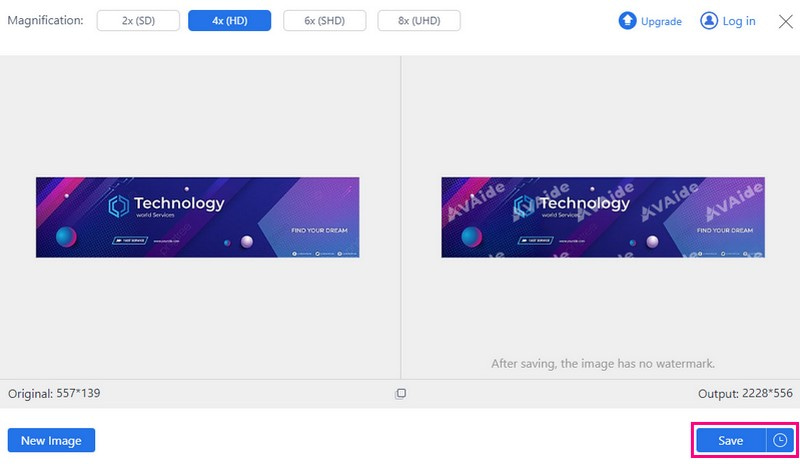
ステップ4選択が完了したら、 保存する ボタンをクリックします。少し処理すると、強化された画像が完成します。強化された画像はローカル ファイルで見つけることができます。
- 最大 3000 x 3000 ピクセルの画像をサポートしており、これは LinkedIn バナーのサイズに十分です。
- 画像がより鮮明になり、プロフィール上で見栄えがよくなります。
- 完全に無料で、サインインする必要もありません。
- 効果の前後の写真をプレビューできます。
- 写真は24時間後に自動的に削除されます。
2. ピクワンド
鮮明な LinkedIn バナーを簡単に作成できる完璧なモバイル コンパニオン、Picwand をご紹介します。
Picwand には、写真を魅力的に見せる機能を備えた無料版と有料版があります。一流の人工知能を使用して、ポートレートやグループ写真などの画像を改善します。さらに、品質を損なうことなく、1080p、4K、8K などの高解像度にアップスケールできます。安全で安定したクラウド処理アルゴリズムを使用して、最高の画像品質を実現します。シンプルなインターフェイスを念頭に置いて、希望する画像を簡単に選択して強化できます。
ステップ1開始するには、モバイル デバイスに Picwand をインストールします。
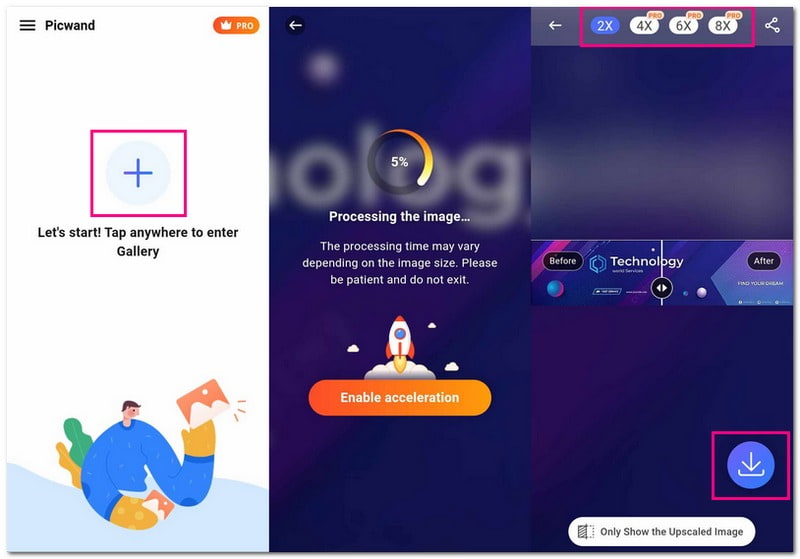
ステップ2(をタップ+) ボタンをクリックして、LinkedIn バナーとして使用したい画像を追加します。
ステップ3Picwand は自動的に画像の品質を向上させます。何もしなくても、画像がより良く見えるようになります。画像が強化される前と強化された後の比較を見ることができます。
ステップ4バナーにもっと詳細を表示したい場合は、次のようなオプションを使用して画像を拡大することができます。 2×, 4×, 6×、 と 8×これらのオプションの一部にはサブスクリプションが必要であることに注意してください。
ステップ5結果に満足したら、 下矢印 ボタンを押すと、改善された画像が携帯電話に直接保存されます。
パート 4. LinkedIn バナーの画像のサイズ変更に関する FAQ
LinkedIn に最適な画像サイズはどれですか?
画像の比率が 1.91:1 であることを確認し、理想的なサイズは 1200 × 627 ピクセルに設定してください。画像の幅は 200 ピクセル以上である必要があります。これより狭い場合は、投稿の左側に小さなサムネイルとして表示されます。
LinkedIn のバナーはどうしたらいいでしょうか?
あなたの職業や業界に関連した素敵な写真、またはあなたの性格や仕事を反映するものを使うことができます。これは人々の注目を集め、あなたのプロフィールを素晴らしいものにする優れた方法です。
LinkedIn 投稿に最適な画像サイズはどれですか?
LinkedIn の企業ロゴの場合、約 300 × 300 ピクセルのサイズが推奨されています。個人プロフィールの場合は、もう少し大きい 400 × 400 ピクセルです。ただし、最大 7680 × 4320 ピクセルなど、もっと大きな画像を使用することもできます。通常、画像はスペースにうまく収まるように正方形または長方形になります。
LinkedIn バナーの利点は何ですか?
LinkedIn バナーを追加すると、プロフィールやビジネス ページを特別なものに見せることができます。バナーを使用して、関心のある活動について話したり、仕事やブランドに不可欠なものを示したりすることができます。
LinkedIn の背景バナーを変更するにはどうすればいいですか?
まず、LinkedIn プロフィールにアクセスします。次に、右上隅の鉛筆ボタンをクリックします。次に、写真をインポートし、好みに合わせて調整します。決定したら、[適用] ボタンをクリックして変更を確定します。最後に、保存に進みます。
さて、あなたは理想に気づきました LinkedIn プロフィールバナーのサイズ! 適切なサイズを理解することに加えて、LinkedIn バナーの画像をより透明にするための洞察も得られました。
AVAide Image Upscaler や Picwand などのツールを使用すると、画像の品質を向上させてバナーを目立たせることができます。さらに、品質を損なうことなく画像を拡大するのに役立ちます。プロフィールを輝かせ、永続的な印象を残すことが重要です。