多くのユーザーは、録画品質が損なわれないためiOSスマートフォンで動画を録画しますが、互換性の問題でファイルがコンピューターで動作しないという問題に直面します。そのため、多くの場合、ファイルの変換が必要になります。 WMVへのMOV Windows プログラムでの再生をよりスムーズにするために。このガイドを読むことで、実際のサポート状況で使用されるすべての実践的な手順を習得できます。まずフォーマットを比較し、次に信頼性の高い変換のためのシンプルなデスクトップツールとオンラインツールについて解説します。
パート1:MOVとWMVの比較
1. 開発者とエコシステム:
AppleはQuickTimeでMOV形式を開発しました。これはApple製デバイスやメディア制作専用の編集システムで最も効果的に機能します。一方、Microsoftが開発したWMV形式は、Windowsオペレーティングシステムでの再生に特化して設計されているため、Microsoftソフトウェアを既に利用しているオフィスや家庭で簡単に再生できます。こうした違いから、多くのユーザーはAppleデバイスからWindowsコンピューターに動画を転送する際に、MOV形式をWMV形式に変換します。
2. 互換性:
MOVファイルはmacOSおよびiOSオペレーティングシステムと互換性がありますが、一部のWindowsベースのコンピューターでは追加のコーデックが必要になる場合があります。WMVファイルは追加のプレーヤーを使用せずにWindowsで使用できるため、ほとんどの職場や学校で簡単に共有できます。そのため、Windowsユーザーにビデオを送信する際の再生問題を回避するために、MOVファイルをWMVファイルに変換するユーザーが多くいます。
3. ファイルサイズ:
MOVファイルは通常、より高画質な動画を維持しますが、多くの場合、ファイルサイズが大きくなるため、インターネットへのアップロードや転送が困難になります。WMVファイルは、より強力な圧縮技術を用いてファイルサイズを削減しつつ、許容できる画質を維持するため、アップロード速度の向上やファイル転送の容易化が必要な場合、多くの人がQuickTime MOVファイルをWMVファイルに変換します。
4. 動画品質:
MOV形式は、多様なコーデックによって高画質な画像と音声を保持できるため、ビデオの録画や編集に幅広く活用できます。WMV形式は、画質とストリーミングや再生に適したファイルサイズの小ささのバランスを重視しており、そのため多くのクリエイターは、編集が完了して配信準備が整った時点で、ソフトウェアを使ってMOV形式をWMV形式に変換します。
5. 一般的な使用例:
MOV形式は、プロの編集、カメラ録画、クリエイティブ制作プロセスにおいて幅広く利用されており、品質が最も重要な要素となっています。WMV形式は、Windows環境でのプレゼンテーション、トレーニング資料、共有ビデオなどに頻繁に使用されるため、社内での共有を容易にするために、MOVからWMVへの変換ツールなどのビデオファイル変換ソフトがチームでよく利用されています。
6. 圧縮とパフォーマンス:
MOV形式は様々な圧縮方式を選択できるため柔軟性に優れていますが、異なるシステム間で互換性の問題が発生する場合があります。一方、WMV形式はWindowsデバイスでのスムーズな動作に最適化されているため、オフィスや自宅のWindowsパソコンで安定した再生を求める多くのユーザーが、MOV形式を無料でWMV形式に変換する理由が分かります。
7. 編集サポート:
MOVファイルは、制作段階と編集後段階の両方で画質が劣化しないため、編集時にも好んで使用されます。通常、WMVファイルは編集後の再生と配信に使用されるため、制作者はWindowsマシンでの動画の配信と視聴を容易にするために、後からMOVファイルをWMVに変換することがあります。
パート2:Windows/MacでMOVをWMVに変換する最良の方法
MOVファイルをWMVに無料で高速かつ確実に変換する最も簡単な方法について話すとき、名前は AVAideビデオコンバーター 見逃せないツールです。WindowsとMacに対応しており、様々なビデオファイルやオーディオファイルの再生、編集、共有が可能です。初心者にも使いやすいシンプルなインターフェースで、初めて使うユーザーでも数回のクリックで変換を完了でき、解像度、品質、その他の設定オプションをカスタマイズできます。AVAide Video Converterは、高速処理と安定した出力で、簡単でストレスフリーなビデオ変換を実現します。
ステップ1こちらにあるダウンロードボタンをクリックすれば、コンバーターを無料でパソコンにダウンロードできます。ダウンロード後、インストール手順に従ってから、お持ちのMOVファイルを変換してください。

 安全なダウンロード
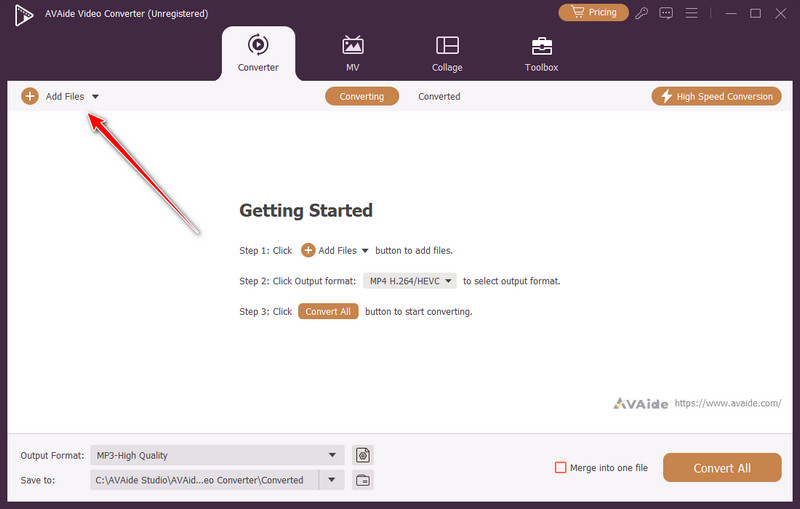
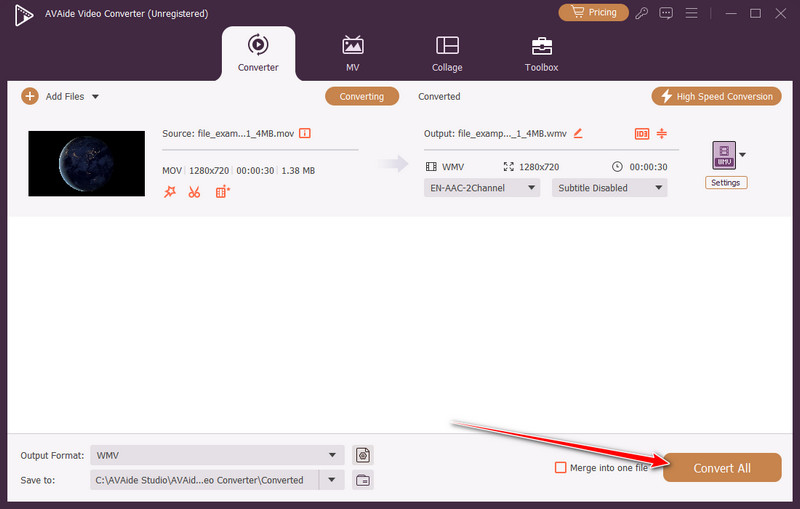
ステップ2ここにMOVファイルをアップロードするには、 追加ファイル ボタンをクリックすると、画面にファイルフォルダが表示されます。コンピュータに保存されている変換したいMOVファイルを見つけてクリックします。 開ける.
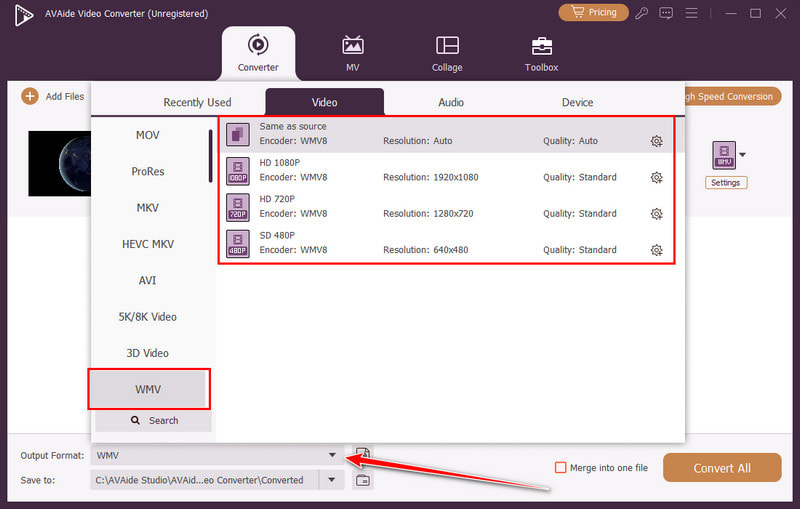
ステップ3アップロードしたら、 落ちる 出力フォーマットのボタンをクリックして、MOV を変換したいファイル形式を選択します。 ビデオ見つける WMVそして、実現したいWMV設定を選択してください。
ステップ4最後に、 すべて変換 ボタンを押すだけで、MOVファイルをWMV形式に変換できます。簡単でしょう?AVAideは、まさにその使いやすさをすべてのユーザーに約束しています。
パート3:MOVファイルをオンラインで無料でWMVに変換する方法
1. CloudConvert
CloudConvert は、MOVファイルをWMVにオンラインで無料で簡単に変換できる信頼性の高いオンラインツールです。様々なビデオおよびオーディオ形式に対応し、ビデオの品質を維持し、複数のビデオを一括アップロードできます。ユーザーフレンドリーなインターフェースはシンプルで使いやすく、初心者でもソフトウェアを使わずに非常に迅速に変換できます。
ステップ1新しいタブを開き、CloudConvert を見つけてクリックします。 ファイルを選択 ここにMOVファイルをインポートします。
ステップ2ダニ 落ちる ここにあるボタンをクリックして、出力形式としてWMVを選択してください。
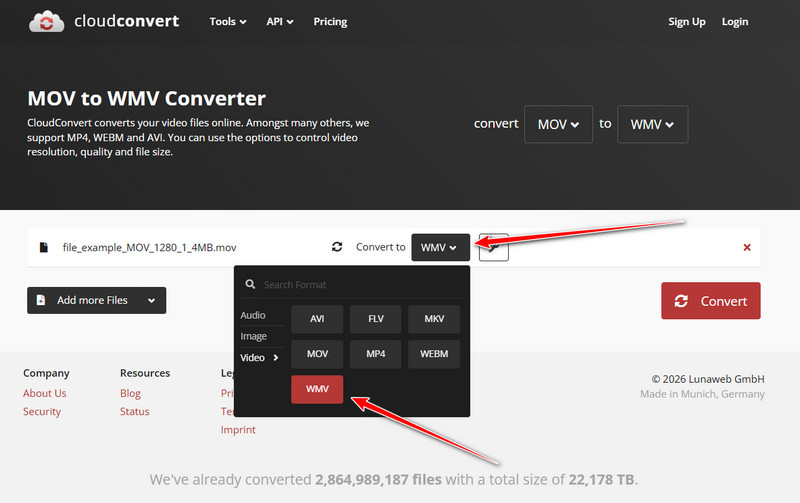
ステップ3その後、をクリックします 変換 ボタンをクリックしてダウンロードしてください。
2. Convertio
Convertio これは、高速なオンライン変換に効果的な、安全なウェブベースのツールです。ユーザーは数回のクリックでMOVをWMVに無料で変換でき、ビデオ品質も維持されます。また、さまざまなフォーマットに対応しているため、ある程度のファイル管理も可能です。
ステップ1Convertioが開いたら、 ファイルを選択 MOVファイルをアップロードします。
ステップ2CloudConvert と同様に、 落ちる 希望する出力形式(WMV)を設定するためのボタンです。
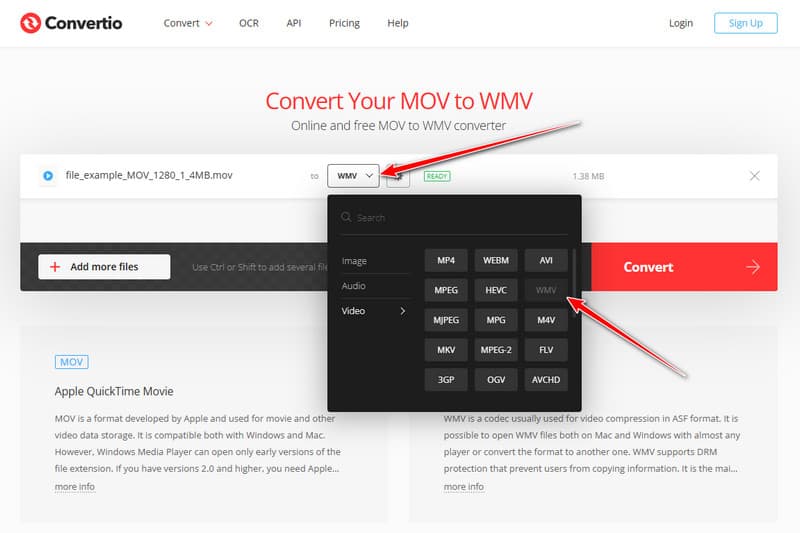
ステップ3続行するには、 変換 ボタン。
パート4:デスクトップでMOVファイルをWMVファイルに変換する方法(無料)
1. VLCメディアプレーヤー
VLCメディアプレーヤー MOVファイルをWMVファイルに変換できる、信頼性の高いデスクトップソリューションです。再生機能に加え、解像度、コーデック、フレームレートなど、ユーザーがカスタマイズ可能なエクスポートオプションも提供しており、WindowsユーザーとMacユーザーの両方から安定した支持を得ています。
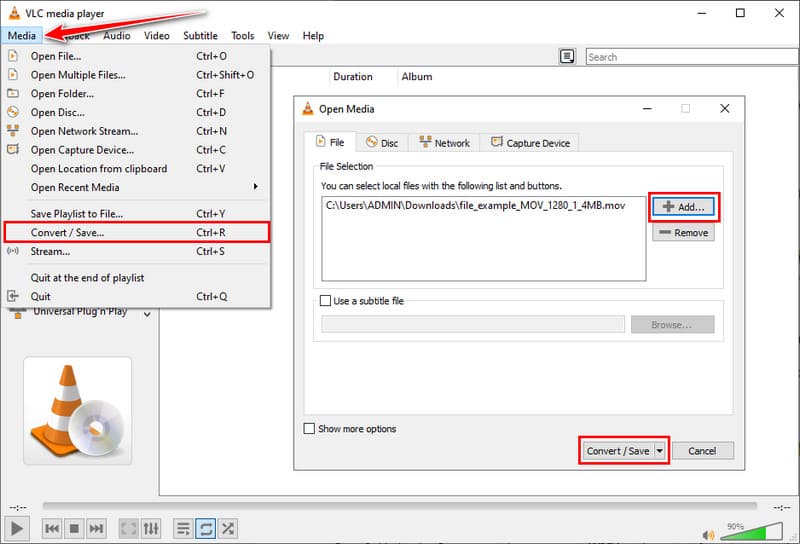
ステップ1に移動します メディア メニューを選択し、次に 変換/保存.
ステップ2クリック 追加 変換したいMOVファイルを選択するには、次に 変換/保存 下部にあります。
ステップ3選ぶ WMV 出力形式として、保存先フォルダーを選択し、クリックします。 始める 変換を開始します。
2.ハンドブレーキ
ハンドブレーキ これは、MOV形式の動画ファイルをWMV形式に簡単に変換できる無料のデスクトップツールです。出力設定の制御や動画品質の維持も可能で、オフライン変換のための迅速かつ効率的なソリューションです。
ステップ1クリック オープンソース そして、変換したいMOVファイルを読み込みます。
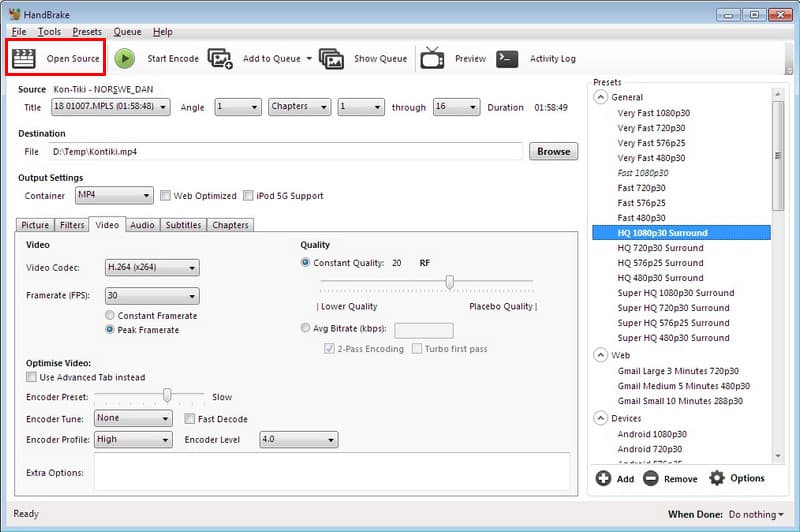
ステップ2下 概要 タブで設定できます WMV 出力フォーマットとして、またはWMVが直接表示されない場合に備えて、オプションで互換性のあるプリセットを指定します。
ステップ3必要に応じてビデオとオーディオの設定を変更し、保存先フォルダーを選択してクリックします。 エンコードを開始 MOVファイルをWMVファイルに変換する。
ブラウザベースの高速変換には、CloudConvertやConvertioなどのオンラインソリューションを選択するか、オフライン変換にはVLC Media PlayerやHandBrakeなどのデスクトップオプションを選択できます。どちらの方法でも、ビデオは高品質を維持し、Windowsデバイスで再生できる状態になります。上記の手順に従えば、誰でも自信を持って MOVをWMVに変更する 技術的な煩わしさを感じることなく、動画の共有、編集、再生を簡単かつ確実に行えるようにします。
ロスレス品質での変換のために350以上のフォーマットをサポートする完全なビデオツールボックス。