DVD をに変換する DivX または Xvid は、ビデオの品質をそれほど損なうことなく、DVD をより小さいファイル サイズに圧縮するのに役立つソリューションです。 Xvid と DivX は、比較的小さいサイズで高品質を提供するオープンソースのビデオ コーデックです。この投稿では、DVD を高品質ビデオに変換するための 3 つの DVD を DivX リッパーに共有します。
これらのツールについて簡単に知るには、この表をご覧ください。
| 製品 | AVAideDVDリッパー | WinX DVD リッパー | ハンドブレーキ |
| 保護されたDVDのサポート | 市販DVDをサポート | 商用DVDをサポート | サポートされていません(libdvdcssが必要) |
| 出力方法 | 選択可能な DivX / Xvid コーデック | DivX / Xvidプロファイルプリセット付き | Xvid / DivXエンコーダの手動選択 |
| ビデオ品質の保持 | 1:1リッピング | ソースDVDの約90% | パラメータに大きく依存する |
| リッピング速度 | ハードウェアアクセラレーション、30倍速 | ハードウェアアクセラレーション付き) | 通常速度 |
| エンコードパラメータ | 解像度、ビットレート、フレームレート、オーディオなどのほとんどのパラメータ | プロフィール + 詳細オプション | 中程度(ビットレート制御、GOP、Bフレーム、量子化など) |
パート 1. DVD を高品質ビデオにリッピングするための最高の DVD to DivX Xvid コンバーター
DVDからXvidへの変換プログラムは数多く存在し、それぞれ異なる機能と利点を備えています。その中でも、 AVAideDVDリッパー DVDからDivXおよびXvidへの変換において、信頼性の高いソリューションとして際立っています。暗号化されたDVDと暗号化されていないDVDの両方に対応しています。DivXとXvidに加えて、DVDをMP4、MKV、AVI、FLV、MOV、VOBなど、様々なビデオ形式に変換できます。また、解像度のアップスケーリングもサポートしており、高画質出力と最大5Kおよび8Kの解像度を実現します。

 安全なダウンロード
ステップ1パソコンでDVDからDivXへのコンバータを起動します。ディスクをパソコンのDVDドライブに挿入します。パソコンに外付けドライブがない場合は接続してください。「DVDの読み込み」ボタンをクリックしてDVDを挿入するか、 DVDをロード ボタンをクリックして DVD を追加します。
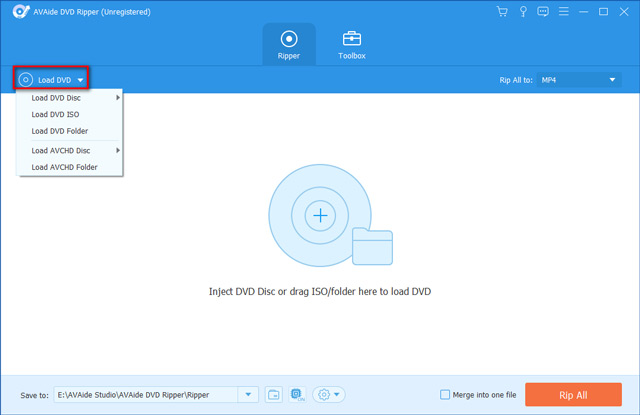
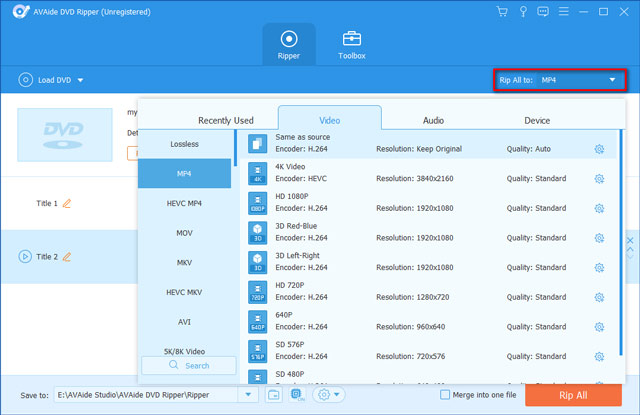
ステップ2読み込まれたら、選択します DivX また Xvid ドロップダウン リストからターゲット形式として すべてをに変換.
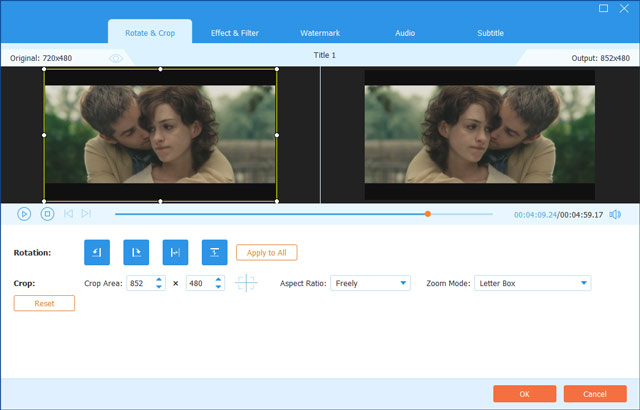
ステップ3DVD を DivX に変換する前に、 編集 編集して画像とサウンド効果をカスタマイズします。次に、クリックできます すべて変換 DVD から DivX への会話を確認します。
DVD の長さとサイズによっては、変換に時間がかかる場合があります。プロセスが完了すると、変換された Xvid ビデオをお気に入りのデバイスまたはメディア プレーヤーで楽しんだり共有したりできます。
パート 2. WinX DVD Ripper を使用して DVD を DivX に変換する簡単な方法
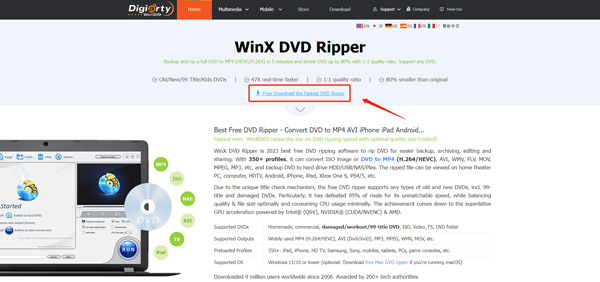
WinX DVD リッパー は、DVDをXvidやDivXを含む様々なビデオフォーマットにリッピングできる有料のDVD変換ソフトウェアです。また、焼き込んだディスクの品質を確保するための調整可能なパラメータも備えています。変換前にDVDから特定のチャプター、オーディオトラック、字幕を選択することもできます。WinX DVD Ripperを使ってDVDをDivXに変換する手順は次のとおりです。
ステップ1WinX DVD Ripper の公式 Web サイトにアクセスし、コンピュータにダウンロードします。変換したい DVD を DVD ドライブに挿入します。
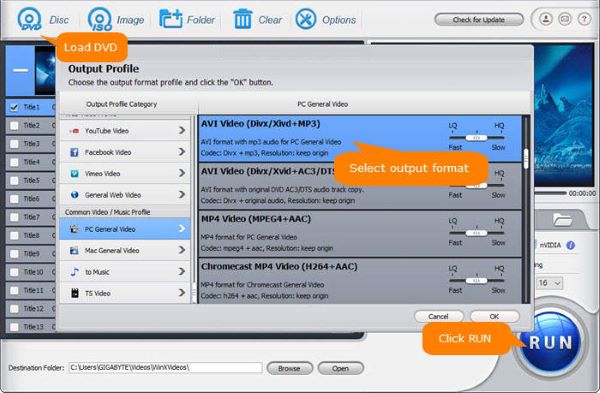
ステップ2WinX DVD リッパーを開き、 DVDディスク 左上のボタンをクリックして DVD をインポートします。変換したい DVD の特定のタイトルを選択し、出力形式として DivX または Xvid を設定します。次に、 走る ボタンをクリックして変換を開始します。
パート 3. HandBrake を使用して DVD を DivX および Xvid に無料変換する方法
ハンドブレーキ は、DVD から XviD への変換をサポートする、無料のオープンソース ビデオ コンバーターです。デフォルトで DVD を MP4、AVI、WebM にリッピングできます。 FFmpeg を使用して、DVD を DivX、Xvid、およびその他の希望の形式に変換できます。ただし、HandBrake はコピー保護された DVD をリッピングできません。
ステップ1HandBrake を公式 Web サイトからダウンロードしてインストールします。 DVD をコンピュータの DVD ドライブに挿入し、HandBrake を開きます。に到達したら DVD を追加します ソースの選択 窓。
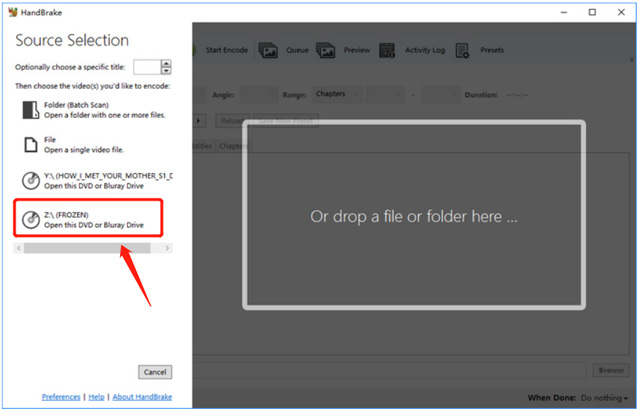
ステップ2クリック タイトル ドロップダウン メニューから変換したい DVD のタイトルを選択します。 Handbrake は関連する DVD コンテンツを自動的に検出します。出力形式を DivX または Xvid として選択します。 フォーマット 落ちる。次にクリックします エンコードを開始 を確認するために DVDリッピング.

HandBrake を使用すると、変換前に DVD から特定のチャプタとオーディオ トラックを選択できることに注意してください。おすすめ以外にも AVAideDVDリッパー、WinX DVD Ripper、HandBrake のほか、Any Video Converter、WonderFox DVD Ripper Pro、Freemake Video Converter、MakeMKV、または DVDFab DVD Ripper を使用して DVD をリッピングすることもできます。特定のニーズや好みに応じて、これらのオプションの 1 つが他のオプションよりも適している場合があります。
パート 4. DVD を DivX に変換する方法に関する FAQ
VLC は DVD を DivX に変換できますか?
VLC には、DVD を DivX や Xvid などの必要なビデオ形式にリッピングする基本的な変換機能があります。ディスクをコンピュータの DVD ドライブに挿入し、VLC を起動して、[メディア] メニューを開き、[変換/保存] オプションを選択します。 「メディアを開く」ダイアログが画面に表示されます。 「ディスク」タブに移動し、「参照」ボタンをクリックして DVD をロードします。その後、「プロファイル」から希望の出力形式を選択し、「開始」をクリックします。
DVD を Xvid に変換する理由
Xvid は現在、ほとんどのコンピューターやスマートフォンで再生できるため、さまざまなデバイスでアクセスしやすくなっています。また、出力ファイルの品質をあまり損なうことなく、ビデオ圧縮を向上させることもできます。 DVD を Xvid に変換するのは比較的簡単で、初心者でも簡単に行うことができます。
あなたの DVD プレーヤーは DivX をサポートできますか?
ほとんどの DVD プレーヤーは DivX 形式をサポートしています。プレーヤーデバイスの前面に DivX ロゴが表示されます。 DVD を使用して、DivX でエンコードされた AVI ファイルを再生できます。
変換 DVD から DivX へ Xvid は多くの理由から優れた選択肢となっています。これは、ビデオの品質をあまり損なうことなく DVD のサイズを削減する優れた方法です。 DVD リッピングプロセスは簡単で、上記の 3 つの推奨 DVD コンバータを使用して実行できます。この記事が DVD を DivX または Xvid に変換するのに役立つことを願っています。さらにご質問がございましたら、メッセージでお問い合わせください。
DVDディスク/フォルダ/ ISOイメージファイルをさまざまな形式でリッピングおよび変換するための最適なツール。