


昨今、ストリーミングとデジタルファイルが常に主流となっています。しかし、DVDが映画、個人録画、講義の保存に広く利用されているフォーマットの一つであることは否定できません。唯一の難点は、クリップ全体ではなく、特定のビデオ部分を取得する必要があることです。DVDからビデオを切り出すのは、デジタルビデオファイルをトリミングするほど簡単ではありません。それでは、DVDからビデオを切り出して満足のいく視聴体験を得るための効果的な方法をお探しですか?この記事には必要な情報がすべて記載されているので、ご安心ください。この記事を読んで、最も信頼できる方法についてさらに詳しく学んでください。 DVDビデオをカットする 成功しました。
パート1:ワンクリックでDVDビデオファイルをカットして抽出する方法
MacとWindowsでDVDからビデオをカットする方法を学びたいですか?最高のDVDカッターがあれば、ビデオのカットは簡単です。そのため、目的の結果を実現できる優れたツールをお探しの場合は、こちらをご覧ください。 AVAideDVDリッパーDVDからビデオを切り取るには、必要な機能をすべて備えたこのソフトウェアが最適です。好みの出力に合わせてビデオをカットまたはトリムできます。さらに、「高速分割」機能を使えば、ビデオを瞬時に分割できます。さらに、「セグメントを追加」機能を使えば、ビデオを長くする別のクリップを追加できるのも最大の利点です。さらに、コピーガード付きのDVDにも対応しているので、DVDの種類を気にする必要もありません。さらに、このハイエンドDVDリッピングソフトは、GPUアクセラレーションを活用し、NVIDIA CUDAテクノロジーを使用してマルチコア処理を最適化します。
- DVD リッピング ツールは、DVD ムービーをデジタル形式に変換するときに、最大 30 倍の高速変換速度を実現します。
- このプログラムは、元のディスクのロスレス ISO または MPG バックアップを作成できます。
- MP4、M4V、WMV、MKV、AVI など、さまざまなデジタル形式をサポートしています。
- このソフトウェアはスムーズなエクスポートプロセスを提供します。
- このプログラムは、DVD からオーディオ ファイル、サウンド、およびバックグラウンド ミュージックを抽出することもできます。

 安全なダウンロード
以下の詳細な手順を確認/従って、DVD からビデオをカットする方法を学ぶことができます。
ステップ1ダウンロードして起動 AVAideDVDリッパー MacまたはWindowsコンピューターで。次のステップに進む前に、DVDがデバイスに挿入されていることを確認してください。
ステップ2インターフェースを起動したら、 リッパー セクションに移動し、DVDを追加して DVDをロード ボタン。
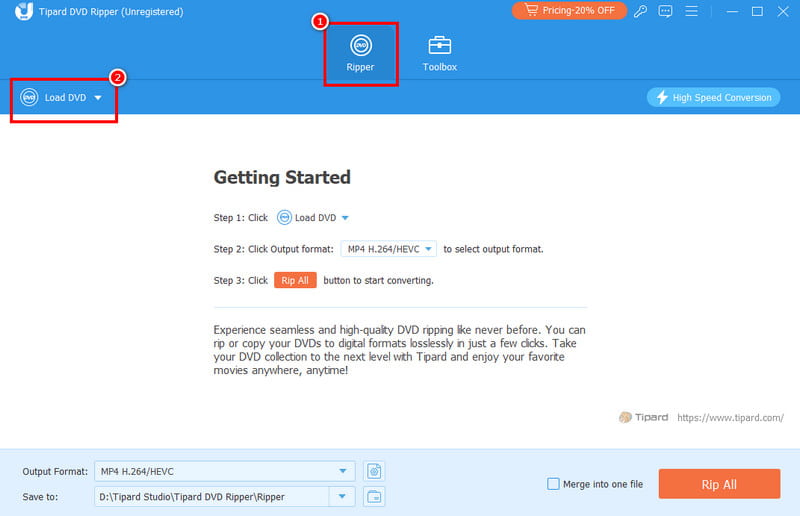
ステップ3次に、 カッター 機能。画面に別のインターフェースが表示されます。お好みに合わせて動画のカットを開始できます。
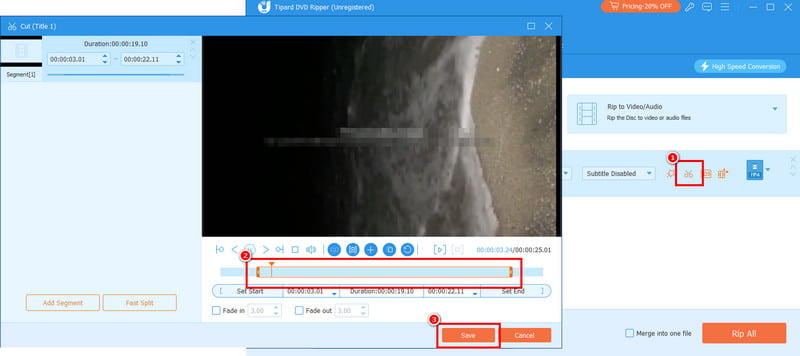
また、使用することができます フェード 動画に別の雰囲気を加えたい場合は、エフェクトをタップします。 保存する ボタン。
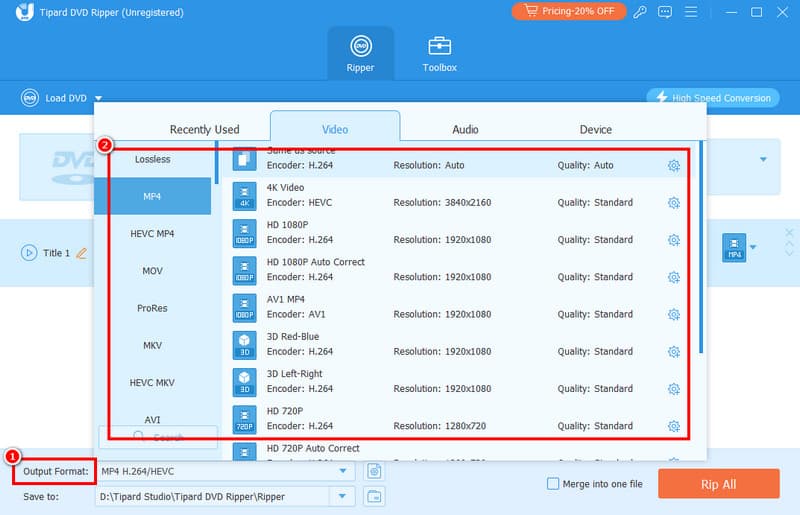
ステップ4DVDをコンピュータに保存するには、 出力フォーマット セクションでご希望のフォーマットを選択してください。また、お好みのビデオ品質を選択することもできます。
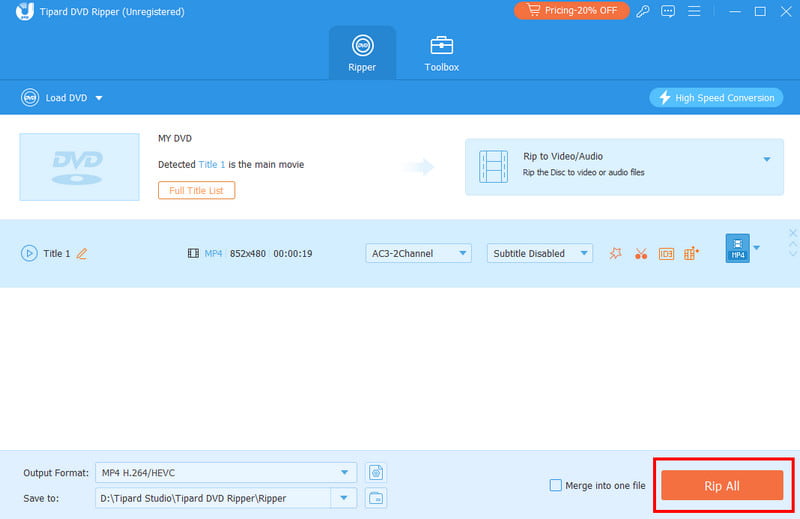
ステップ5最後のプロセスでは、 すべてをリッピング オプション。完了したら、スムーズにビデオを視聴できるようになります。
パート2:HandBrakeでDVDビデオファイルをカットする方法
DVDからビデオを切り取ることができる別のプログラムを探している場合は、 ハンドブレーキこの無料のオープンソースプログラムは、動画を手動でカットすることができます。好みに合わせて動画の長さを調整できます。このソフトウェアの優れた点は、シンプルなユーザーインターフェースです。さらに、元の動画の画質を損なうことなくカットできます。さらに、ファイルの質を高めるための様々な機能にもアクセスできます。 ハンドブレーキでビデオを反転するトリミング、フィルターの追加、ビデオノイズの除去など、様々な機能を備えています。DVDをMP4、MKV、WebMなどの様々なデジタル形式で保存することも可能です。唯一の欠点は、プログラムのメインインターフェースが時代遅れに見えることです。また、一部の機能はパフォーマンスが良くありません。それでも、最高のビデオカッターをお探しなら、このプログラムの使用を検討してみてください。
DVD からビデオを切り取るには、以下の簡単な方法を確認してください。

ステップ1まず最初にダウンロードする必要があるのは ハンドブレーキ コンピュータにプログラムをインストールしてください。その後、インストールして起動すると、処理が開始されます。DVDがコンピュータに挿入されていることを確認してください。
ステップ2次に、メインインターフェースから ファイル ボタンをクリックしてDVDを追加します。ファイルフォルダからDVDファイルをドラッグ&ドロップすることもできます。
ステップ3DVDを挿入したら、 範囲 セクションで、デバイスに保存する開始時刻と終了時刻を手動でカスタマイズします。
ステップ4動画のカットが終わったら、 ブラウズ 以下のセクションで保存先フォルダを選択してください。また、動画の質を高めるための様々な基本的な動画編集ツールにもアクセスできます。
ステップ5最後に、をクリックします エンコードを開始 上のボタンをクリックして保存プロセスを開始してください。その後、パソコンでビデオを開いて結果を確認できます。
パート3:2つのDVDエディターの比較
2つの優れたDVDエディターについてさらに詳しく知りたいですか?その場合は、このセクションの比較表をチェックして、より詳しい情報を入手してください。
| AVAideDVDリッパー | ハンドブレーキ | |
| プラットホーム | WindowsとMac | WindowsとMac |
| ユーザーインターフェース | シンプルで魅力的 | シンプルですが、時代遅れに見えます。 |
| 使いやすさ | プリセットを備えたユーザーフレンドリーなインターフェース。 | より技術的で、手動によるセットアップが必要です。 |
| リッピング/保存プロセス | 30倍速い | 標準 |
| 編集機能 | • コンプレッサー • クロッパー • スプリッター • フィルターとエフェクト • 字幕の追加 • コンバーターなど。 | • ノイズ除去 • ぼかし除去 • フリッパー • ローテーターなど。 |
| 価格 | 無料および購入可能 | 無料でオープンソース |
| 出力フォーマット | MP4、M4V、MOV、MKV、WMV、AVI、HEVC など。 | MKV、MP4、WebM。 |
上記の表をご覧いただければ、必要な情報はすべて揃っていることがわかります。そのため、これらのツールを常に活用して、効果的なDVDビデオカットを実現してください。これらのプログラムは、ビデオの元の品質を損なうことなく、コンテンツを最大限にお楽しみいただけます。
あなたがしたい場合は DVDからビデオを切り取る上記の方法はすべてご利用いただけます。これらのプログラムは無料でご利用いただけるため、費用をかけずにご希望の出力を実現できます。また、動画をカットしたり、基本および高度な編集機能を使って加工したい場合は、 AVAideDVDリッパーこのプログラムのビデオカッターを使用すると、希望する結果を正常に得ることができます。
DVDディスク/フォルダ/ ISOイメージファイルをさまざまな形式でリッピングおよび変換するための最適なツール。


