あなたは__したいですか DVDをハードドライブにコピーするDVDをハードドライブにコピーすることは、ビデオコレクションの保存、ディスクコンテンツの視聴、重要なデータのバックアップに最適な方法です。DVDは時間の経過とともに劣化したり傷がついたりしますが、ハードドライブにコピーすることで、長期間にわたってファイルにアクセスできるようになります。DVDコンテンツを簡単にハードドライブにコピーする最適な方法をお探しなら、まさにここが最適な場所です。WindowsとMacのパソコンでDVDをハードドライブにコピーする方法については、こちらの記事で詳しく説明しています。
パート1:保護されていないDVDをハードドライブにコピーしてテレビで視聴する方法
保護されていないDVDをハードドライブにコピーするのは簡単なプロセスで、物理的なディスクを必要とせずに映画やビデオをテレビに保存して再生できます。保護されていないDVDには、暗号化やデジタル著作権管理(DRM)の制限がありません。つまり、標準ソフトウェアやコンピュータの組み込みツールを使用して、コンテンツを自由にコピーできます。一方、保護されたDVDは暗号化(CSSやリージョンコードなど)を使用します。その主な目的は不正な複製を防ぐことであり、これらの制限を回避するには専用のリッピングソフトウェアが必要です。これは、お住まいの国の法律によっては法的または倫理的な懸念が生じる可能性があります。
したがって、保護されていない DVD や保護された DVD をコピーして、すぐにテレビで視聴するための最も信頼性の高い方法を探している場合は、前のセクションで実行可能な方法をすべて確認してください。
パート2:DVDをハードドライブにコピーするのに最適なプログラム(コピー保護付き)
DVDをハードドライブにコピーするにはどうすればいいでしょうか?DVDコンテンツをハードドライブにコピーして、より快適に再生できるようにするには、様々なプログラムが利用可能です。その一つが AVAideDVDリッパーDVDを効率的にコピーしたいなら、このプログラムが最適です。DVDのコピーとリッピングに必要な機能がすべて揃っています。分かりやすいユーザーインターフェースも備えています。さらに、この強力なDVDリッピングソフトは、NVIDIA CUDAテクノロジーによるGPUアクセラレーションを活用し、マルチコアプロセッサのパフォーマンスを最大限に引き出します。DVDムービーを最大30倍高速にデジタルフォーマットに変換し、わずか5分でオリジナルディスクのロスレスISOまたはMPGバックアップを作成できます。さらに、このソフトの最大の利点は、様々なビデオ編集機能を使って動画を加工できることです。動画の圧縮、トリミング、分割、フィルターや透かしの追加など、様々な編集が可能です。優れたDVDリッピングソフトをお探しなら、AVAide DVD Ripperにお任せください。
DVD をハードドライブにコピーするには、ここで提供した方法を使用できます。
ステップ1ダウンロード AVAideDVDリッパー デスクトップにインストールしてください。MacとWindowsの両方のパソコンで使用できます。その後、ハードドライブとDVDがパソコンに挿入されていることを確認してください。

 安全なダウンロード
ステップ2ソフトウェアを実行した後、 リッパー セクションを参照してください。次に、 DVDをロード ボタン。
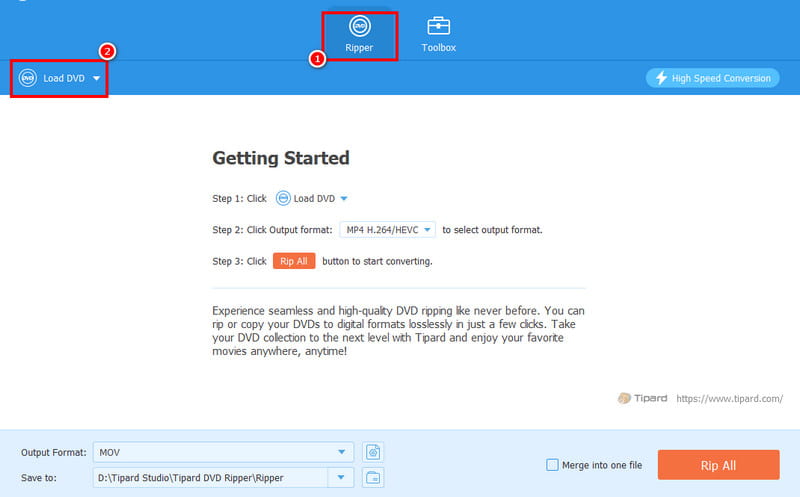
ステップ3DVDを挿入したら、 出力フォーマット セクションでお好みのビデオ形式を選択してください。ビデオ品質も選択できます。
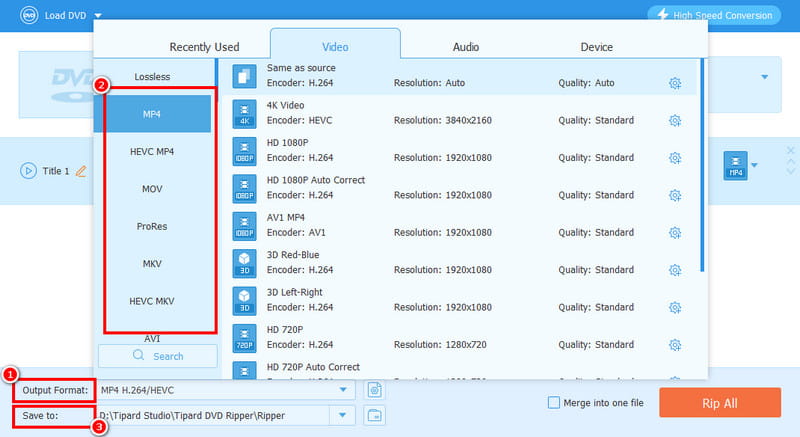
また、 に保存 セクションで、ハードドライブを宛先フォルダーとして選択します。
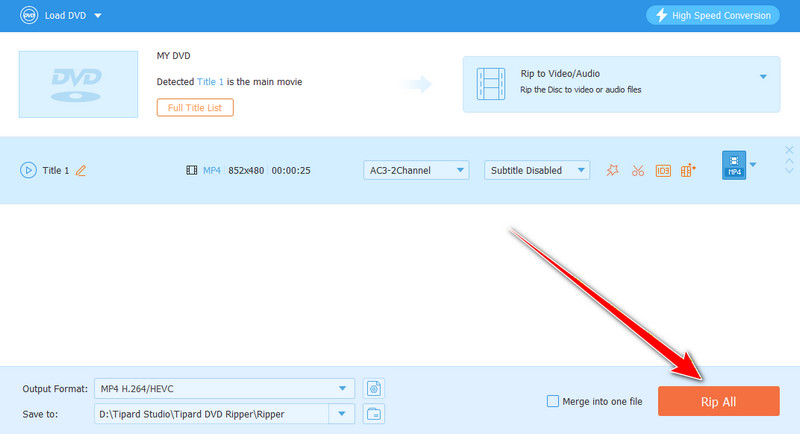
ステップ4最後のプロセスでは、 すべてをリッピング 下のボタンをクリックして保存プロセスを開始してください。完了したら、お気に入りの動画をお楽しみいただけます。
パート3:VLCでDVDをハードドライブにコピーする
VLC DVDをハードドライブに効率的にコピーできるもう一つのオフラインプログラムです。コンバーター機能のおかげで、処理後に必要な結果を得ることができます。このソフトの良いところは、使いやすいユーザーインターフェースのおかげで、DVDのコピープロセスがシンプルなことです。さらに、プログラムに組み込まれた編集ツールを使ってビデオを加工することもできます。再生速度の調整、トリミング、アスペクト比の変更などが可能です。唯一の欠点は、ソフトウェアのレイアウトが古く見えることです。一部のユーザーには魅力的ではないかもしれません。それでも、 DVDをコンピュータにコピーする またはハードドライブの場合は、このプログラムに頼ることができます。
以下の手順に従って、DVD をハードドライブにコピーする最適な方法を学習してください。
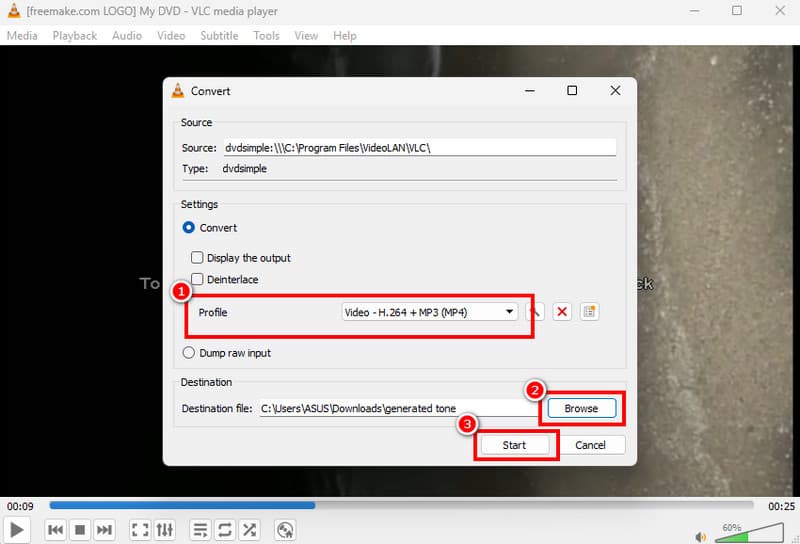
ステップ1ダウンロード VLCメディアプレーヤー パソコンで。その後、 ファイル >> 変換/保存 セクション。
ステップ2その後、 ディスクセクションとタップ ブラウズ コピーしたいDVDを追加します。完了したら、 変換/保存 下のボタンをクリックしてください。
ステップ3それでは、 プロフィール セクションでお好みのビデオ形式を選択してください。その後、 ブラウズ ハードドライブを宛先ファイルとして選択するオプション。
ステップ4最後のプロセスでは、 始める ボタンをクリックして、最終ファイルを変換して保存します。
パート4:HandBrakeでDVDをハードドライブにコピーする
DVDをハードドライブにコピーするもう一つの優れたソフトウェアは ハンドブレーキこのソフトウェアを使えば、処理後にDVDのデジタル版を確実に入手できます。さらに、操作しやすいユーザーインターフェースを備えているため、プログラムの使い方も簡単です。フィルター、ビデオノイズ除去、ぼかし除去など、ビデオを改善するための様々な編集機能も備えています。 ブルーレイをハードドライブにコピーする 必要に応じて、以下の手順に従って機能を確認してください。
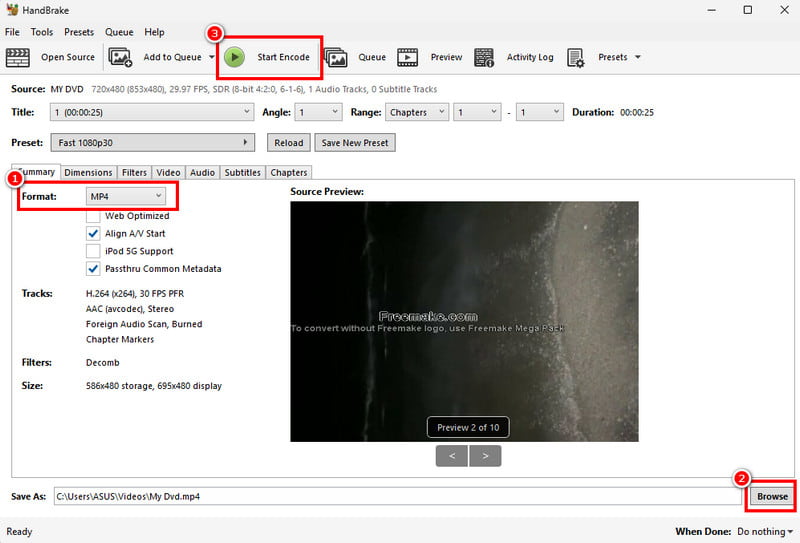
ステップ1ダウンロードしてインストールする ハンドブレーキ コンピュータにプログラムをインストールします。起動したら、 ファイル ボタンをクリックしてDVDの追加を開始します。
ステップ2次に、 フォーマット セクションでお好みのビデオ形式を選択します。その後、 ブラウズ 以下のオプションを使用して、ハードドライブを宛先フォルダとして選択します。
ステップ3最後の手順として、 エンコードを開始 上記のオプションを選択してください。処理が完了すると、テレビ、パソコン、その他のデバイスで動画を視聴できるようになります。
パート5:DVDをハードドライブにコピーするための3つの最高のソフトウェアの比較
DVD をハードドライブにコピーするのに最適なプログラムについてさらに詳しく知りたいですか? 下の表をご覧ください。
| プログラム | AVAideDVDリッパー | VLC | ハンドブレーキ |
| リッピングプロセス | 30倍速い | 標準 | 標準 |
| 主な機能 | DVDのリッピング、DVDの編集 | メディア再生 | メディア変換 |
| 使いやすさ | 単純 | 単純 | 単純 |
| ユーザーインターフェース | 包括的な | 包括的だが時代遅れに見える | 包括的だが時代遅れに見える |
| サポートされている出力形式 | MP4、MKV、FLV、AVI、MOV、M4V、VOB、WMV など。 | MP4、AVI、FLVなど。 | MP4、MKV、WebM。 |
これで、最良の方法を確認できました DVDをハードドライブにコピーする デスクトップにコピーします。上記の方法をすべて試して、希望どおりの結果を得てください。さらに、DVDのコピーをスムーズに行いたい場合は、 AVAideDVDリッパー動画の質を向上させるために使用できる基本的な編集ツールと高度な編集ツールをすべて提供し、驚異的な動画出力を実現します。
DVD をデジタル形式にコピーおよびリッピングし、ISO/MPG バックアップを作成し、ビデオを簡単に編集できます。