


魅力的で優れたチュートリアル動画の作成をお考えですか?動画を作成する際には、考慮すべき要素が数多くあります。動画のトピック、スクリプト、アウトライン、エディターなど、様々な要素を考慮する必要があります。この記事では、様々なプラットフォームで共有できる最高のチュートリアル動画を作成する方法を解説します。また、チュートリアル動画を録画し、より効果的に再生できるように調整する方法もご紹介します。さあ、この記事を読んで、特にチュートリアル動画の作成方法を学びましょう。 チュートリアルビデオの作り方.
パート1. 動画のトピックについてブレインストーミングする
チュートリアルビデオを作成する際に、まず最初に考えなければならないのは、ビデオのトピックです。まずは、ターゲットオーディエンスにどのようなトピックと情報を伝えるかについてブレインストーミングを行う必要があります。そうすることで、傑作にどのような素材やコンテンツを含めるかが明確になります。さらに、ビデオのトピックについてブレインストーミングを行うメリットは、コンテンツの主要な基盤が明確になり、チュートリアルビデオの最初から最後までを把握できることです。
パート2. アウトラインを作成する
動画のメイントピックが決まったら、次にやるべきことはアウトラインを作成することです。チュートリアル動画を作成する上で、アウトラインの作成は最も重要な部分です。アウトラインは、漠然としたアイデアを、構成がしっかりしていて効果的なチュートリアル動画へと昇華させるための設計図のようなものだからです。アウトラインを作成することで得られるものは他にもあります。例えば、以下のような点です。
自分の考えを明確にする
アウトライン化の手法は、情報を論理的に構成することを可能にします。「この動画は一体何についてのものなのか?」「チュートリアル動画の主な目的は何か?」といった質問に答える必要があります。アウトライン化の利点は、コンテンツの中で重要なステップを省略している可能性があることに気付くためのガイドが得られることです。
時間を節約
適切なアウトラインがあれば、話が長くなるのを防ぐことができます。レコーディング作業も効率的に進めることができます。そして何より嬉しいのは、映像が既に整理されているので、編集作業が楽になるということです。
正確性と完全性を保証する
アウトラインはチェックリストの役割を果たします。動画に盛り込みたいポイントをすべて網羅できているかを確認できます。これにより、指示に抜け漏れがなくなります。
したがって、最高のチュートリアル ビデオを作成するときは、適切に構成された整然としたコンテンツのアウトラインを作成することをお勧めします。
パート3. スクリプトを書く
アウトラインの作成が完了したら、次のステップは台本の作成です。スムーズな録音を実現するために、台本の作成は最適です。台本があれば、何を言うべきか、どのように言うべきかが明確になります。また、各ポイントを最も明確かつ簡潔に表現する方法を見つけるきっかけにもなります。台本があれば、メッセージをプロフェッショナルに伝えることができます。
さらに、台本を使って動画を撮影すると、より早く撮影できます。その場で何を言うか考える必要がなく、録画が台無しになる心配もありません。話し続けながら、視聴者を引き付けるメッセージをどのように伝えるかに集中できます。
パート4. チュートリアルビデオの録画を開始する
トピックの検討、アウトラインとスクリプトの作成が完了したら、次は録画プロセスを開始します。優れたスクリーンレコーダーをお探しなら、ぜひお勧めしたいツールです。 AVAideスクリーンレコーダーこのソフトウェアを使えば、制作過程のすべてを録画できます。カメラを起動して自分の顔を画面に挿入することもできるので、チュートリアル作成に最適なプログラムです。何より素晴らしいのは、シンプルで分かりやすいユーザーインターフェースのおかげで、すべての機能を簡単に操作できることです。
さらに、線、鉛筆、矢印など、様々な注釈ツールを使用できます。動画と音声の同期も確保できます。信頼性の高いスクリーンレコーダーをお探しなら、AVAide Screen Recorderが最適です。
以下の手順に従って、画面を録画してチュートリアル ビデオを作成する方法を学ぶことができます。
ステップ1ダウンロード AVAideスクリーンレコーダー お使いのコンピューターにインストールして実行し、録画プロセスを開始します。

 安全なダウンロード
ステップ2メインインターフェースから、 満杯 また カスタム 画面録画の方法を選択するオプションがあります。また、 カメラ 画面に自分の顔を映したい場合。
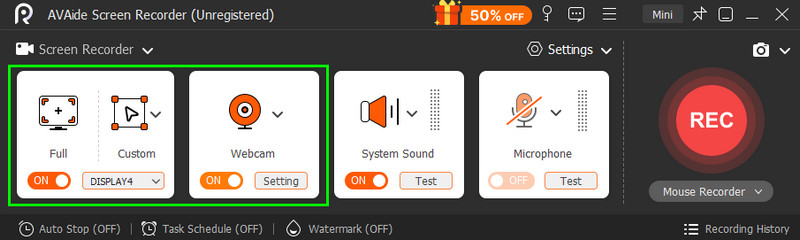
確実に システムサウンド もオンになります。
ステップ3録音を開始するには、 REC ボタンを押してください。3秒間のカウントダウン後、正式な録画手順が開始されます。
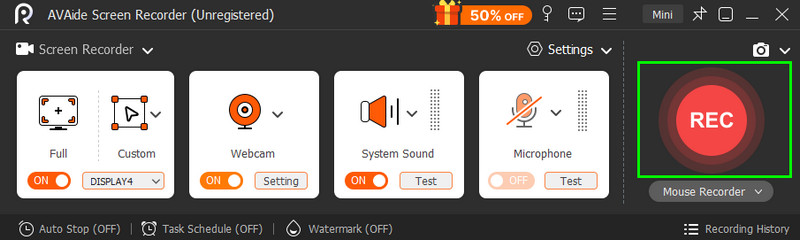
あなたはクリックすることができます やめる 録音が終わったらボタンを押します。
ステップ4チュートリアルビデオを保存するには、 輸出 ボタンをクリックします。保存処理が完了したら、ビデオを再生できます。
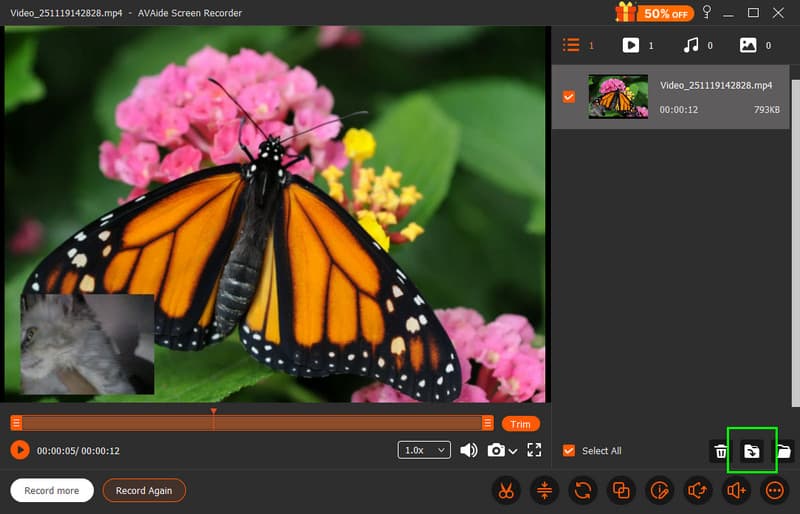
とともに 最高で無料のスクリーンレコーダー、必要な結果が得られることを保証します。スムーズな録音プロセスのためのシンプルなレイアウトも提供します。
パート5. チュートリアルビデオを編集する
チュートリアルビデオをより良い再生のために強化したいですか?その場合は、次のような優れたビデオエディタを使用する必要があります。 AVAideビデオコンバーターこのプログラムは、チュートリアルビデオの質を高めるための最高の編集ツールをすべて提供します。クリップの切り取り、トリミング、明るさ調整、フィルターの追加、字幕の挿入など、さまざまな編集が可能です。さらに、MP4、MOV、WMV、FLV、AVI、VOBなど、お好みの形式でビデオを保存できることも最大の利点です。さらに、最大4Kまでの画質を選択することもできます。さあ、ビデオ編集を始めようと思ったら、以下の簡単な手順に従ってください。
ステップ1ダウンロード AVAideビデオコンバーター デスクトップにダウンロードします。起動してビデオ編集プロセスを開始します。
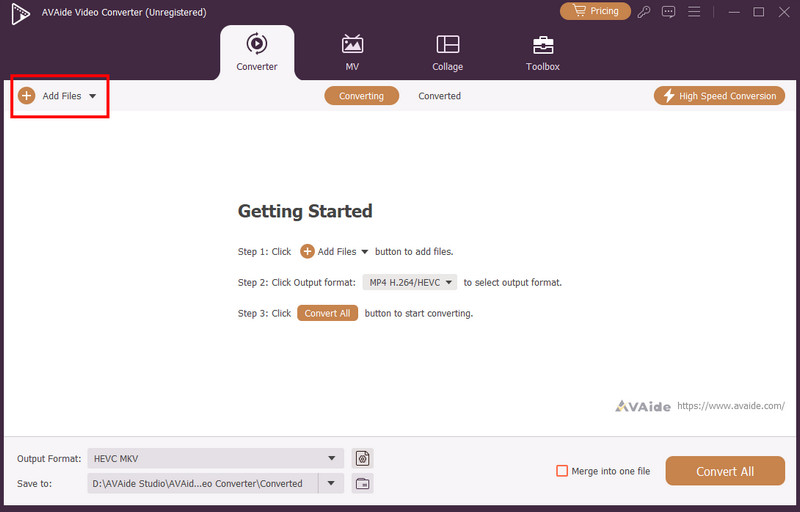
ステップ2メインインターフェースを起動したら、 追加ファイル 編集したいチュートリアル ビデオを挿入するボタンです。
ステップ3タップすると 編集 機能を使ってビデオ編集を始めましょう。ビデオの切り取りや回転、フィルターの追加、ビデオの色調整などができます。 ビデオを明るくするなど。編集が終わったら、 わかった 下のボタンをクリックしてください。
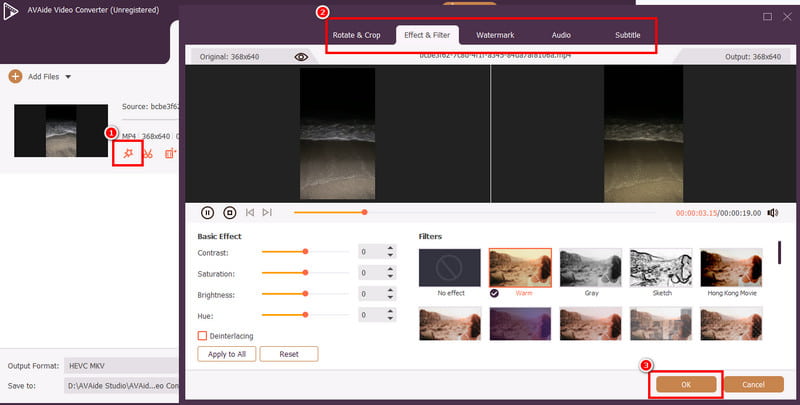
ステップ4これで、 フォーマット セクションで、お好みのフォーマットと画質を選択します。次に、 すべて変換 保存プロセスを開始するボタン。

ボーナス:チュートリアルビデオを魅力的にするためのヒント
チュートリアル ビデオを魅力的にするための最良のヒントを知りたい場合は、以下の情報を確認してください。
• 視聴者を惹きつける魅力的なフックを作りましょう。コンテンツの最初の15秒間で視聴者の注目を集めることが目標です。
• 動画をより分かりやすくするために字幕を追加するのが最適です。
• 動画はシンプルにしましょう。デザインが多すぎると視聴者の注意が散漫になってしまいます。
• より良い再生を実現するために、常に優れたビデオ品質とオーディオ品質のビデオを制作します。
• 録画する際は、ビデオが揺れていないことを確認してください。
• 視覚効果を高めるために、常に適切な照明を考慮してください。
学びたいなら 優れたチュートリアルビデオを作成する方法考慮すべき要素は様々です。トピックの検討、アウトラインの作成、スクリプトの作成など、様々な要素が含まれます。必要な情報をすべて得るには、この記事のすべてを読んでください。さらに、チュートリアルビデオを完成させるのに役立つ最高のスクリーンレコーダーをお探しなら、ぜひアクセスしてみてください。 AVAideスクリーンレコーダーこのソフトウェアはスムーズな画面録画プロセスを実現しており、ユーザーにとって理想的なプログラムです。一方、チュートリアルビデオを編集して改善したい場合は、 AVAideビデオコンバーター最高の動画に仕上げるために必要なすべてのビデオ編集機能を備えています。これらのプログラムをダウンロードして、ご希望の成果を手に入れましょう。
画面、オーディオ、ウェブカメラ、ゲームプレイ、オンライン会議、およびiPhone/Android画面をコンピューターに記録します。


