


DVDを挿入しても何も起こらないことを想像してみてください。画像もエラーもなく、ただ静寂に包まれています。こうして、Macを使うほとんどの人がDVDの扱いが変化したことに気づきます。この問題についてはあまり議論されていません。このガイドでは、その仕組みを説明します。 MacでDVDをコピーする方法 ディスクの種類とシステムの制限に合わせて適切な方法を選択してください。以下のセクションでは、コピーがなぜ役立つのか、保護によってプロセスがどのように変化するのか、そしてどのような予防措置が重要になるのかを説明します。
パート1:DVDをMacにコピーするメリット
DVDをMacにコピーすると、メディアをより細かく管理でき、寿命を延ばすことができます。ディスクは摩耗し、ドライブは故障し、最近のMacは以前のようにDVDをサポートしなくなりました。MacでDVDをDVDにコピーする方法を学ぶことは、DVDをシステムに保存する際に適用されるデジタルコピーの仕組みを理解するのにも役立ちます。主なメリットは次のとおりです。
1. 老化したディスクを保護する
DVDは時間の経過とともに劣化します。傷がついたり、焼けたり、繰り返し使用したりすると、判読できなくなることがあります。DVDをMacに追加すると、ディスクがクラッシュする前に情報がコピーされます。
2. ディスクなしで見る
コピーが完了したら、Macから直接ビデオを再生できます。外付けDVDドライブが不要になり、ディスクの破損による再生の問題も回避できます。
3. アクセスと整理が容易
デジタルコピーでは、ビデオをタイトル、日付、種類で分類することもできます。家族向けビデオ、映画、トレーニング用ディスクなどを簡単に見つけて操作できます。
4. 最新デバイスとの互換性の向上
Mac、iPhone、iPadはDVDに依存しません。複製することで、素材をAppleデバイスと互換性のある形式に変換できます。
5. バックアップと転送の高速化
DVDをMacにコピーすると、ファイルの保存や外部ストレージへの転送が簡単になります。旅行、長期保管、自宅での共有などに便利です。
6. ハードウェアへの依存度の低減
DVDドライブはほとんどのMacで非標準装備となっています。DVDを複製しておけば、将来的に寿命を迎えるハードウェアやアダプタを無駄にすることなく済みます。
これらの利点を念頭に置き、次のセクションでは、Mac 保護で DVD を DVD にコピーするとプロセスにどのような影響が及ぶか、またさまざまなタイプの DVD にどの方法が機能するかについて説明します。
パート2:コピー保護されたDVDをMacに転送する
コピープロテクトされたDVDは、macOSだけでは処理できない暗号化を使用しているため、さらに難易度が上がります。MacでDVDをコピーする方法を学びたいのであれば、 AVAideDVDリッパー 実用的なソリューションです。オリジナルの映像・音声品質を損なうことなく、通常のDVD暗号化を回避できます。また、このツールはディスク全体のコピーにも対応しており、オリジナルのメニュー構造、チャプター、字幕などはそのまま保持されます。バッチ処理機能により、複数のディスクを同時に処理できるため、大量のディスクを扱う際の時間を節約できます。
ステップ1まず、公式サイトからAVAide DVD Ripperをダウンロードしてください。画面の指示に従ってインストールしてください。保護されたDVDと保護されていないDVDの両方をスムーズに処理できるよう、ソフトウェアが最新版であることを確認してください。

 安全なダウンロード
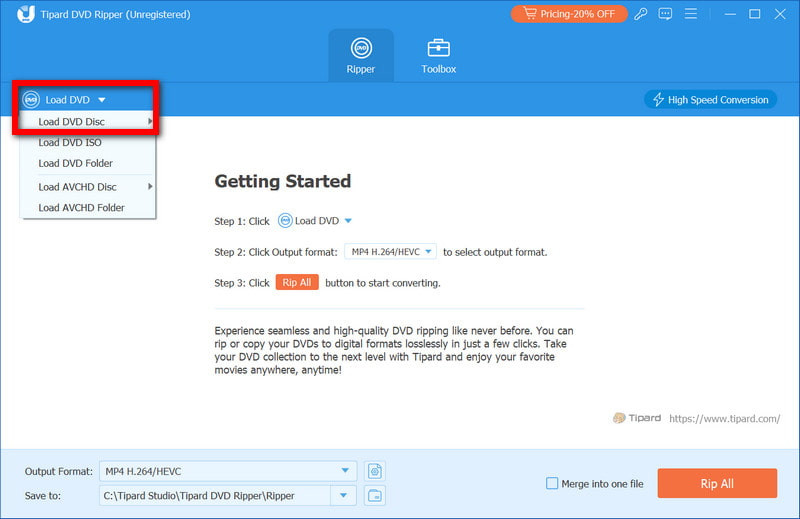
ステップ2DVDをMacのドライブまたは外付けDVDドライブに挿入します。AVAide DVD Ripperを起動し、 DVDをロード ボタンをクリックします。ソフトウェアはディスクを読み取り、すべてのタイトル、チャプター、メニューを表示します。ディスク全体をコピーするか、特定のセクションを選択してコピーするかを選択できます。
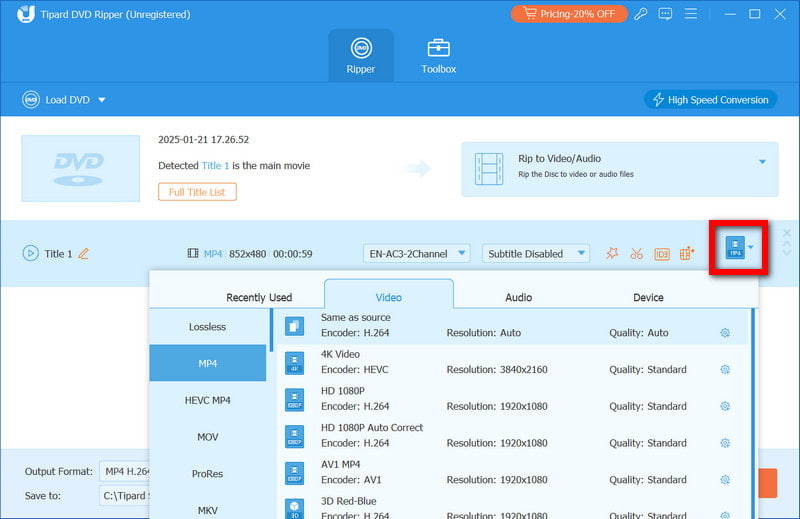
ステップ3クリック フォーマット ボタンをクリックして、MP4、MOV、MKVなどMac対応のフォーマットを選択してください。解像度、オーディオトラック、字幕などの設定もカスタマイズできます。適切なフォーマットを選択することで、コピーしたDVDをMac、iPhone、iPadでスムーズに再生できます。
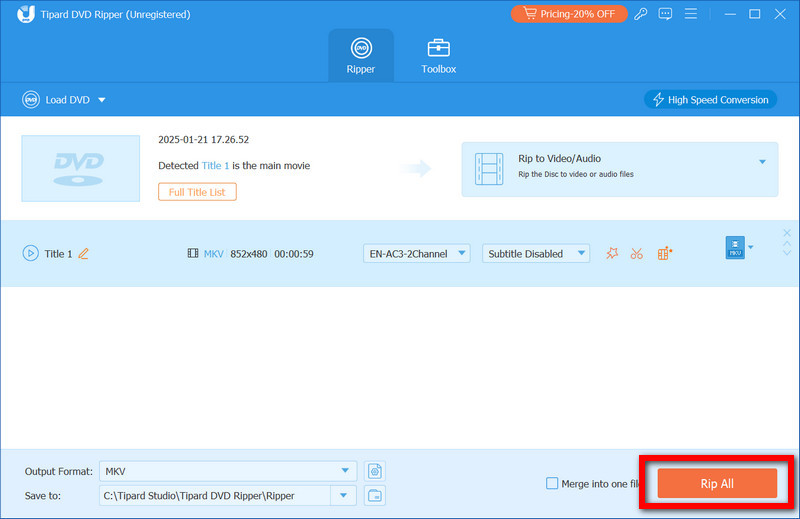
ステップ4コピーしたファイルを保存するフォルダを選択します。準備ができたらクリックします。 すべてをリッピングこのツールは、元のビデオ品質、メニュー、チャプターをそのまま維持しながらDVDをコピーします。 コピー保護されたDVD すぐに完了するので、時間を節約できます。
パート3:保護されていないDVDをMacにコピーする
保護されていないDVDは、暗号化やデジタル著作権制限がないため、コピーがはるかに簡単です。ホームビデオ、個人的なビデオ、または合法的に所有しているディスクをバックアップしたい場合は、macOS内蔵のツールを使用して、追加のソフトウェアをインストールすることなくバックアップできます。この方法は、DVDをMacコンピュータにコピーする方法についてのよくある質問への回答です。メニュー、チャプター、特典映像など、すべてのDVDコンテンツを保持しながら、Mac上に安全なデジタルコピーを作成します。
ステップ1保護されていないDVDを内蔵ドライブまたは外付けDVDドライブに挿入します。Finderにディスクが表示されるまでお待ちください。
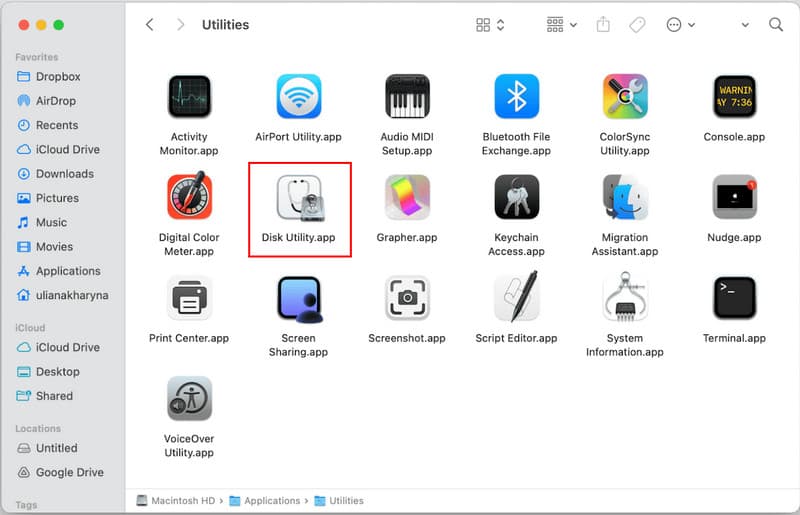
ステップ2に移動 アプリケーション >> ユーティリティ >> ディスクユーティリティ アプリを起動します。macOSに付属する無料ソフトなので、保護されていないDVDのコピーに最適です。
ステップ3ディスクユーティリティで、サイドバーからDVDを選択します。次に、 ファイル >> 新しいイメージ >> [DVD名]からの画像.
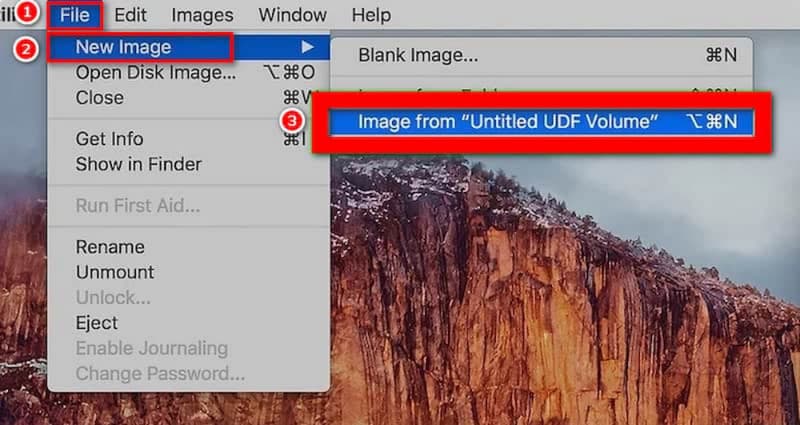
ステップ4イメージフォーマットとして「DVD/CDマスター」を選択してください。これにより、DVDの構造とコンテンツが完全に保持されます。Mac上でイメージを保存するフォルダを選択し、「保存」をクリックします。
ステップ5作成が完了すると、Finderに表示されます。ダブルクリックしてマウントし、DVDの内容を直接表示したり、必要に応じて別のDVDに書き込んだりできます。
このプロセスは無料で、シンプルかつ信頼性が高く、DVDのオリジナルの品質やフォーマットを変更することなく、完全なバックアップを作成できます。ディスクを保存または転送する簡単な方法を探している方のために、このステップバイステップの方法は、DVDをMacコンピュータにコピーする方法をわかりやすく示しています。
パート4:DVDをMacにコピーする際のリスクと注意点
リスク1:オリジナルのDVDを損傷する
物理的なDVDは取り扱い中に傷が付いたり破損したりする可能性があります。ディスクは必ず端を持って取り扱い、表面に指紋が付かないようにしてください。MacでDVDをコピーする方法を学ぶ際は、データの永久的な損失を防ぐために適切な注意が不可欠です。
リスク2: 古いソフトウェアや互換性のないソフトウェアの使用
古いアプリケーションは新しいDVDを読み取れなかったり、データが破損したりする可能性があります。DVDをMacにコピーする際は、必ず信頼できるツールを使用し、ソフトウェアがmacOSのバージョンと互換性があることを確認してください。
リスク3:ビデオ品質の低下
他のコピー方法では、ファイルが圧縮されたり、メニューがバイパスされたりします。オリジナルの音質を保つには、品質を維持できるソフトウェアを見つけてください。これにより、MacでDVDをコピーする最適な方法は、ビデオとオーディオの両方を無傷のまま維持することです。
リスク4:間違った出力場所の選択
システムディレクトリや限られたスペースにファイルを保存すると、ファイルのコピーが不完全でエラーが発生する可能性があります。DVDをMacにコピーする前に、必ず保存先を確認してください。
リスク5: ハードドライブの破損または故障
大容量のDVDをコピーすると、古いハードドライブやほぼ満杯のハードドライブに負担がかかります。DVDムービーをMacのハードドライブにコピーする際にファイルが失われないように、定期的にMacをバックアップしてください。
リスク6:外付けドライブの問題
もしあなたが DVDを外付けハードドライブにコピーするMac用に正しくフォーマットされていること、そして安定した接続があることを確認してください。DVDをMacの外付けハードドライブにコピーする際、早すぎる取り外しや取り出しはファイルが破損する可能性があります。
リスク7:紛らわしいファイル形式
DVD素材を不適切な形式で保存すると、再生できなくなる可能性があります。DVDをハードディスクにコピーする前に、形式がニーズに合っていることを確認してください。マルチ再生デバイスには保存しないので、必要な形式であることを確認してください。
MacでのDVD書き込みは見た目ほど複雑ではなく、長期的に見てあなたの映画、個人ビデオ、そして貴重なファイルを保護します。このガイドのステップバイステップの手順に従えば、ディスクを安全な状態で保存し、元の品質を維持し、メディアを簡単に整理することができます。これらのツールとヒントを使えば、誰でも自信を持ってDVDを作成できます。 DVDをMacコンピュータにコピーする 傷やディスクの紛失、再生の問題を心配することなく、いつでもコンテンツを楽しむことができます。
メニュー、チャプター、完全な品質を維持しながら、Mac で DVD をコピー、バックアップ、変換します。


