WEBP è un formato immagine moderno che offre una compressione migliore, pur mantenendo un'alta qualità, ed è per questo che è uno dei formati immagine preferiti per il web. Sfortunatamente, i file WEBP possono essere difficili da aprire in Photoshop, soprattutto nelle versioni precedenti o se le impostazioni appropriate non sono state modificate. Imparerai tutto ciò che devi sapere per procedere con apertura di WEBP in PhotoshopPer prima cosa impareremo cos'è il formato WEBP, poi scopriremo quali versioni di Photoshop possono aprire i file WEBP, eseguiremo ogni passaggio per aprire un file WEBP e infine spiegheremo come convertire i file WEBP per renderli compatibili con ogni versione.
Parte 1: comprendere il formato WEBP
Google ha creato WEBP per migliorare ulteriormente la compressione delle immagini online. Può ridurre drasticamente le dimensioni dei file preservando la qualità dell'immagine, poiché può eseguire sia la compressione lossy che lossless. Questo è di grande aiuto per siti web e app che necessitano di immagini che si carichino rapidamente senza sacrificarne la qualità.
Un altro vantaggio del formato WEBP è la sua compatibilità con la trasparenza (come le immagini PNG) e l'animazione (come le GIF). Pertanto, sviluppatori e creatori di contenuti che desiderano utilizzare meno formati senza perdere funzionalità optano più spesso per WEBP.
Tuttavia, non tutti i software sono passati al nuovo formato. Nelle versioni precedenti di Photoshop, ad esempio, anche se un utente apre un file con estensione .webp, il formato non è supportato nativamente, quindi l'utente potrebbe riscontrare difficoltà nella lettura e nella modifica del file senza prima installare un plugin o modificare il formato.
Detto questo, WEBP è concepito come un formato di immagine multifunzionale ed efficiente che sfrutta le migliori caratteristiche di altri formati di file comuni. Offre grafica di alta qualità, prestazioni più rapide sui siti web e file di dimensioni ridotte. Con l'aumento delle piattaforme che utilizzano WEBP, capire come lavorare con i file WEBP, in particolare in applicazioni professionali specializzate come Photoshop, è diventato sempre più importante per fotografi, designer e chiunque lavori con immagini digitali.
Parte 2: Quali versioni di Photoshop supportano WEBP
Adobe Photoshop supporta in modo limitato il formato immagine WEBP da un po' di tempo, ma non tutte le versioni offrono un supporto nativo. Sapere se le versioni che stai utilizzando supportano i file WEBP ti farà risparmiare tempo ed eviterà di dover ricorrere a soluzioni alternative.
Photoshop 23.2 e le versioni successive ora supportano WEBP, rilasciato a febbraio 2022. Ciò significa che è possibile aprire file WEBP in Photoshop senza bisogno di plugin di terze parti o software aggiuntivi. Se si utilizza Photoshop tramite un abbonamento a Creative Cloud e si aggiorna regolarmente il software, è probabile che questo supporto sia già disponibile.
Le versioni precedenti di Photoshop, come Photoshop CS6 o le versioni da CC 2015 a CC 2021, non supportano WEBP in modo nativo. Se utilizzi una di queste versioni precedenti, dovrai installare il plugin Google WEBP o convertire il file WEBP in un formato accettato, come PNG o JPEG, per aprirlo in Photoshop. In passato, se avevi una vecchia versione di Photoshop o non eri in grado di acquistare aggiornamenti, dovevi usare il plugin Google WEBP. Dopo l'installazione, era facile iniziare a salvare e aprire WEBP dall'interno del plugin. Tuttavia, non sarà necessario installare questo plugin sulle versioni più recenti, poiché Adobe ha integrato la compatibilità a partire da alcune delle versioni più recenti.
Puoi verificare se Photoshop è in grado di aprire file WEBP semplicemente provando ad aprirne uno direttamente. Se ricevi un errore o il file non può essere aperto, puoi semplicemente WEBP di lusso file e provare ad accedervi nuovamente tramite Photoshop.
Parte 3: Come aprire WEBP in Photoshop
Lavorare con le immagini WEBP in Photoshop può essere frustrante se non si è sicuri di come aprirle correttamente. Che si tratti di un progetto scaricato dal web o di creare contenuti per un sito web, poter accedere e modificare i file WEBP è essenziale. Questa sezione vi guiderà attraverso i passaggi esatti necessari per aprire i file WEBP in Photoshop, indipendentemente dalla versione. Per gli utenti di Photoshop aggiornato, il processo è rapido e semplice. Offriamo utili opzioni con plugin o strumenti di conversione file per gli utenti di versioni precedenti. Seguendo questa guida, potrete risparmiare tempo, ridurre il rischio di commettere errori ripetutamente e garantire che il processo di modifica proceda senza intoppi dall'inizio alla fine.
Passo 1Il primo passo è avviare Photoshop. Tieni presente che puoi aprire immagini WEBP solo con Photoshop dalla versione 23.2 in poi. Se la tua versione di Photoshop non è quella richiesta, procedi alla parte successiva.
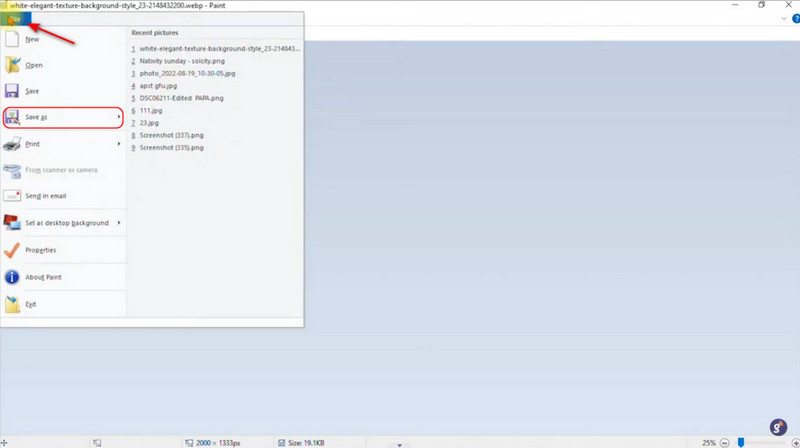
Passo 2Dopo aver aperto Photoshop, apri il file WEBP tramite Microsoft PaintDopo aver aperto il file WEBP, fare clic su File e poi passa il mouse sopra Salva come, clicca sul formato di file che preferisci.
Passaggio 3Dopo aver salvato il file, puoi importarlo in Photoshop. Puoi farlo esplorando la tua directory locale. Puoi anche cercare il file utilizzando la funzione di ricerca di Windows.
Passaggio 4Dopo aver importato il file, puoi iniziare a modificarlo a tuo piacimento. Puoi anche ripetere la stessa operazione su un altro tipo di immagine, se non è possibile importarlo in Photoshop.
Parte 4: Convertire le foto WEBP per Photoshop
Per gli utenti che hanno bisogno di aprire file WEBP in versioni precedenti di Photoshop, Convertitore di immagini AVAide è uno strumento straordinario per colmare il divario. Questo potente software consente di convertire immagini WEBP in JPG o PNG, entrambi pienamente supportati da Photoshop. La conversione batch è tra le sue opzioni più utili; la conversione batch semplifica la conversione di più file contemporaneamente, il che è ideale per qualsiasi professionista che gestisca grandi raccolte di immagini. Ancora più importante, AVAide garantisce che la qualità dell'immagine originale rimanga intatta, a differenza di molti altri suoi omologhi nel settore della conversione online, quindi l'output è sempre nitido e pulito dopo la conversione. Con pochi clic, sia gli utenti principianti che quelli esperti possono imparare come aprire un file WEBPSviluppatori web, grafici e creatori di contenuti trarranno tutti vantaggio da AVAide, poiché è un modo rapido e affidabile per convertire i file WEBP in Photoshop, così da dedicare più tempo alla modifica e meno tempo alla gestione dei problemi relativi ai file.
Passo 1Convertitore di immagini di Access
La prima cosa che vuoi fare come utente è accedere al convertitore di immagini online. Puoi farlo andando in una scheda diversa e cercando Convertitore di immagini AVAide.
Passo 1Importa immagini WEBP
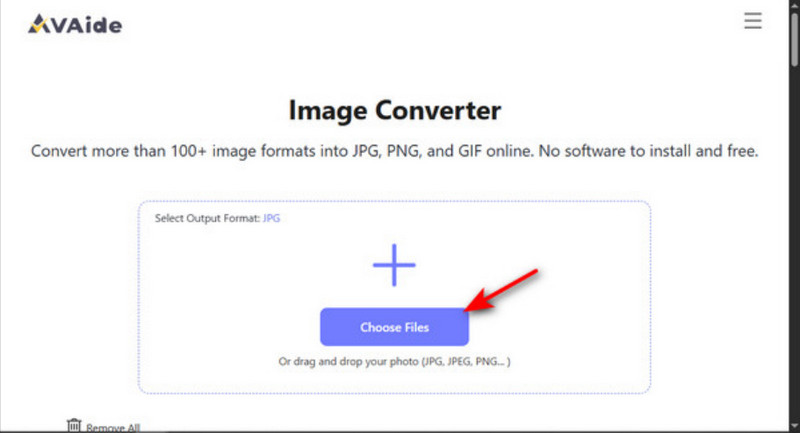
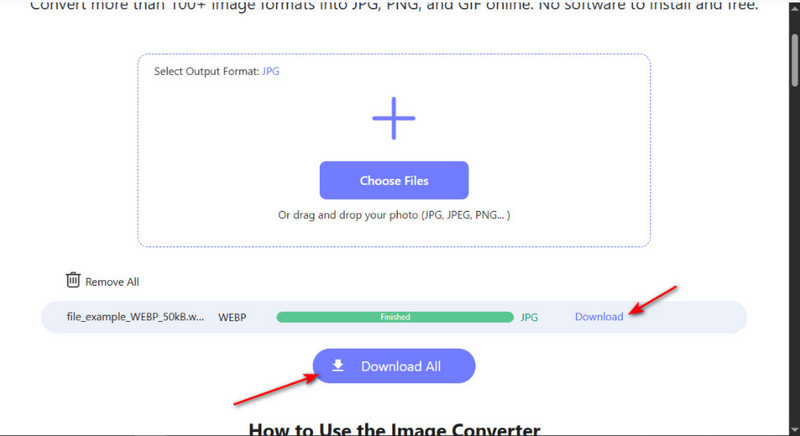
Dopo aver effettuato l'accesso al convertitore online, vedrai la sua interfaccia principale. Ora, inizierai a importare i file WEBP in tuo possesso. Puoi farlo cliccando su Scegliere i file pulsante. Facendo clic su questo pulsante si aprirà la directory locale, dove potrai selezionare le tue immagini.
Passo 2Convertire immagini WEBP
Dopo aver importato i file WEBP, puoi iniziare a scaricarli. Fai clic su Scarica tutto pulsante, che comprimerà le tue immagini in una cartella oppure clicca sul pulsante Scarica pulsante manualmente accanto a ciascuna immagine; tieni presente che questo metodo non comprimerà le tue immagini.
Adobe Photoshop 2020 apre WEBP è semplice se si seguono i passaggi giusti. Che si utilizzi una versione supportata o si converta il formato manualmente, questa guida garantisce l'accesso e la modifica delle immagini WEBP senza problemi o problemi di compatibilità.

Convertitore di immagini AVAide
Puoi convertire facilmente la tua foto da qualsiasi formato immagine in un popolare JPG, PNG o GIF senza perdita di qualità.
PROCEDIMENTO ORA