- Licenza e attivazione
- Registrazione video/audio
- Altre domande
-
1. Qual è la versione di prova gratuita?
Per consentire agli utenti di sperimentare meglio i nostri prodotti, ogni software ha una versione di prova gratuita. E puoi utilizzare tutte le funzionalità del software, anche se ci sono alcuni limiti come la lunghezza del file per la conversione dei formati. Una volta avviato il software, verrà visualizzata una finestra e potrai verificare le differenze tra la versione di prova gratuita e la versione registrata in essa.
2. Esiste un servizio per gli utenti della versione di prova gratuita?
Certo. Ti saremmo grati se utilizzi il nostro software sia che tu sia un utente della versione di prova gratuita o della versione registrata. E prendiamo le domande degli utenti di prova sul serio quanto quelle degli utenti registrati.
3. Qual è la versione completa del software?
Dopo l'acquisto e la registrazione al programma, è possibile ottenere la versione completa del programma, che consente di usufruire di tutte le funzioni e servizi.
4. Posso utilizzare un codice di registrazione sia su computer Windows che Mac?
No. Il codice di registrazione della versione Windows può essere applicato solo su PC, lo stesso della versione Mac. Se acquisti la versione sbagliata, puoi contattare il nostro team di supporto tramite e-mail per scoprirlo.
5. Come aggiornare il software alla versione più recente?
Ecco quattro modi per aggiornare il software:
I. Avviare il software e fare clic Menu > Verifica aggiornamento..., quindi ci sarà una finestra Verifica aggiornamento che ti dice se il tuo programma è aggiornato o meno;
II. Avvia il software e fai clic Menu > Preferenze > Verifica aggiornamenti automaticamente. Successivamente, una volta rilasciata l'ultima versione e si sta utilizzando il software, è possibile ricevere la notifica push di aggiornamento;
III. Puoi andare sul sito ufficiale del tuo software per scaricare e installare l'ultima versione;
IV. Invieremo newsletter per ricordarti alcuni aggiornamenti, attività, sconti, ecc.
-
Come faccio a registrare video ad alta risoluzione?
AVAide Screen Recorder è lo strumento di cattura dello schermo migliore e più robusto che ti consente di catturare facilmente video di alta qualità. Prima della registrazione, puoi modificare le impostazioni di registrazione e impostare la qualità video su Alta, Massima o Senza perdita dall'opzione Output.
Posso registrare lo schermo del computer insieme all'audio?
Puoi includere l'audio durante la registrazione dello schermo. Basta abilitare il microfono integrato nel computer o collegare un microfono esterno al computer, quindi verrà catturato anche il suono.
Il video avrà una filigrana dopo la registrazione?
No. AVAide Screen Recorder può essere utilizzato per registrare schermo, video, audio, gameplay, webcam e altro senza filigrana. Puoi sentirti libero di usarlo per acquisire qualsiasi contenuto sul tuo computer.
La scheda audio non è stata rilevata, come posso risolverla?
Se non viene rilevata alcuna scheda audio, potrebbe essere causato da driver audio obsoleti. Puoi provare ad aggiornare i driver della scheda e il BIOS per il tuo computer. Oppure è possibile che il tuo altoparlante non sia collegato bene. Puoi ricollegarlo di nuovo e fare un controllo.
-
Cosa posso fare se la registrazione dello schermo del telefono sul mio computer non riesce a causa di Windows Defender Firewall?
Esistono principalmente due soluzioni per risolvere questo problema:
Il primo modo è consentire il rendering del mirroring tramite Windows Defender Firewall sul tuo computer. In primo luogo, premere Windows + R sulla tastiera e input controllo alla scatola per aprire il Pannello di controllo finestra. Quindi dovresti fare clic Sistema e sicurezza > Windows Defender Firewall > Consenti un'app o una funzionalità tramite Windows Defender Firewalle cerca il mirrorrender sotto App e funzionalità consentite. Infine, seleziona le due caselle di Privato e Pubblico dopo il rendering del mirroring per consentire il rendering del mirroring tramite Windows Defender Firewall.
Il secondo modo è disattivare direttamente Windows Defender Firewall sul tuo computer. Se la prima soluzione non funziona, puoi usare questa. Puoi completare in questo modo anche nel Pannello di controllo. Clic Sistema e sicurezza > Windows Defender Firewall > Attiva o disattiva Windows Defender Firewall. Più tardi, scegli Disattiva Windows Defender Firewall sotto Impostazioni di rete privata e Impostazioni di rete pubblica.
Che cos'è la modalità Cattura schermo?
Nel software AVAide Screen Recorder, ci sono quattro modalità di cattura dello schermo tra cui scegliere per la registrazione dello schermo.
Modalità automatica: Questa è la modalità predefinita per eseguire le registrazioni che consente al programma di adottare se stesso per modificare la qualità della registrazione in base alle prestazioni del computer.
Modalità 1 (comune): In questa modalità, la qualità e la compatibilità sono assicurate.
Modalità 2 (Windows 10 1903 e versioni successive): Questa modalità ha la capacità di migliorare la qualità della registrazione. Tuttavia, dovresti assicurarti che il tuo sistema informatico debba essere Windows 10 1903 e versioni successive.
Modalità 3 (comune): Se le modalità di cui sopra non funzionano bene o normalmente, è possibile scegliere questa modalità che potrebbe garantire un registratore fluido ma in una certa misura una qualità dannosa.
Cosa devo fare quando il mio dispositivo è connesso ma non può essere rilevato?
Per dispositivi iOS:
Modo 1. Controllare la connessione USB. È possibile ricollegare il dispositivo al computer, quindi assicurarsi che il dispositivo sia sbloccato e attendibile.
Modo 2. Conferma se iTunes è installato sul tuo computer e controlla se è aggiornato.
Modo 3. Assicurati che Apple Mobile Device Service e i driver Apple siano installati correttamente.
Per dispositivi Android:
Modo 1. Puoi provare a cambiare la modalità di connessione. Sono disponibili tre modalità di connessione tra cui scegliere, MTP, PTP e USB Mass Storage.
Modo 2. Devi confermare se il debug USB è abilitato.
Modo 3. Inoltre, puoi verificare se hai disabilitato AutoPlay sul tuo PC Windows. In caso contrario, puoi andare a Impostazioni e trova il Dispositivo opzione, quindi fare clic Riproduzione automatica. Quindi, spunta la casella accanto a Usa AutoPlay per tutti i media e dispositivi opzione.
Se il mio dispositivo continua a non essere connesso, cosa posso fare?
In tal caso, puoi inviare le informazioni sul tuo dispositivo inviandoci un'e-mail a support@avaide.com.
Per gli utenti Android, comunicaci la marca, il modello e la versione del tuo dispositivo;
Per gli utenti iOS, comunicaci il modello e la versione iOS del tuo dispositivo.
Come scaricare e installare il driver USB per dispositivi Android?
Quando intendi connettere il tuo dispositivo Android al tuo computer per la gestione dei dati, la registrazione dello schermo o qualsiasi altra cosa, è essenziale avere in anticipo il driver USB sul tuo computer.
Innanzitutto, devi scaricare il driver USB Android sul tuo computer. Per diverse marche Android, anche il driver USB è diverso. È necessario visitare il sito Web ufficiale del marchio del dispositivo per scaricare il driver USB. Quindi segui le istruzioni per installarlo sul tuo computer.
Che cos'è la modalità di debug USB e come abilitarla?
La modalità debug USB consente al dispositivo Android di comunicare con l'Android Software Developer Kit (SDK) tramite le connessioni USB. Consente agli utenti Android di connettere il dispositivo al computer per procedere con operazioni avanzate, come la gestione dei dati, il checkout dei dati di registro e altro ancora.
Per abilitare la modalità di debug USB sul tuo dispositivo, puoi seguire i passaggi seguenti.
Per Android 2.3 o precedenti:
Vai su Impostazioni, tocca Applicazione, quindi tocca Sviluppo. Quindi, controlla la modalità di debug USB e attivala.
Per Android 3.0-4.1:
Passa all'app Impostazioni e tocca Opzioni sviluppatore. Controlla la modalità di debug USB.
Per Android 4.2 o versioni successive:
Apri il tuo dispositivo e vai su Impostazioni. Scorri verso il basso fino a Numero build e toccalo per 7 volte di seguito. Quindi, torna su Impostazioni e tocca Opzioni sviluppatore. Quindi puoi abilitare la modalità di debug USB.
Come aggiornare i driver della scheda grafica?
Metodo 1: aggiornamento tramite Gestione dispositivi
Passaggio 1: aprire Gestore dispositivi
Windows 11/10: Tipo Gestore dispositivi nella barra di ricerca e selezionalo.
Windows 8/7: Fare clic con il tasto destro del mouse Questo PC, Selezionare Gestire, quindi fare clic Gestore dispositivi.
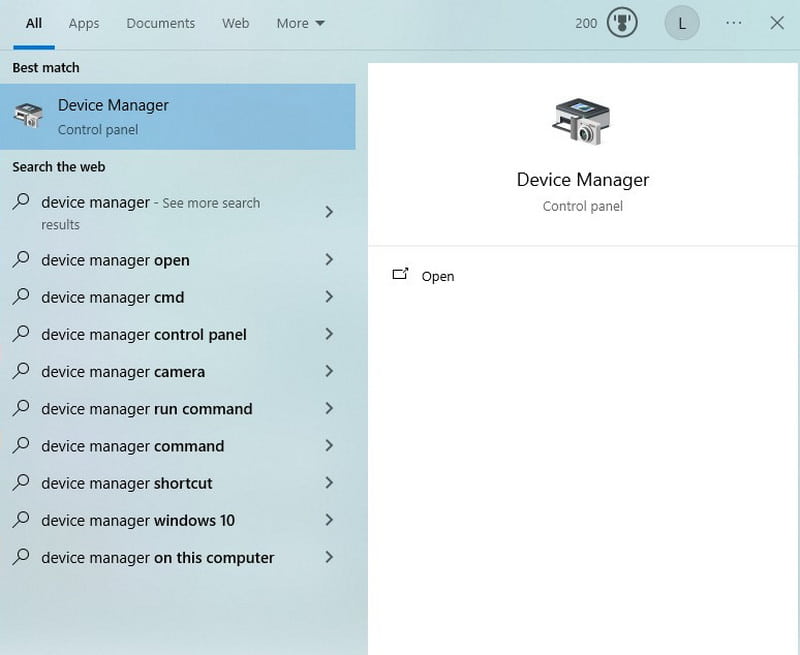
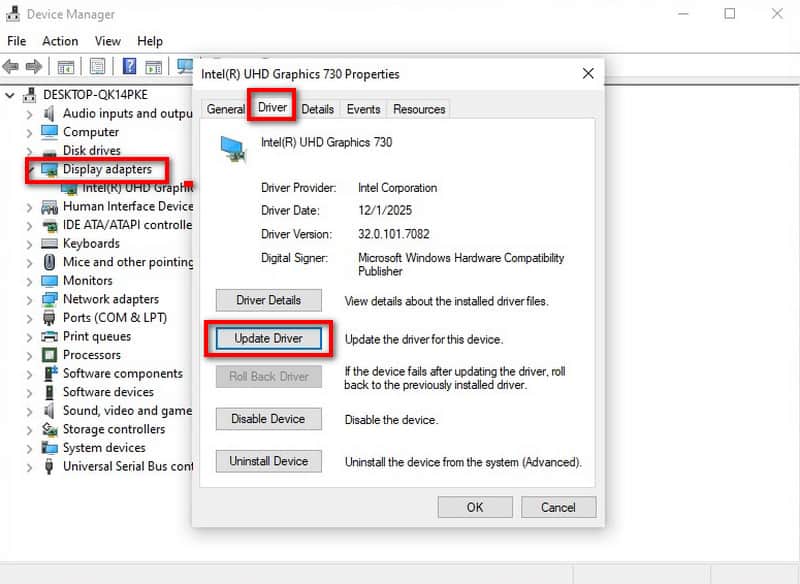
Passaggio 2: espandere Schede video, fai clic con il pulsante destro del mouse sulla scheda grafica e seleziona Aggiorna driver.
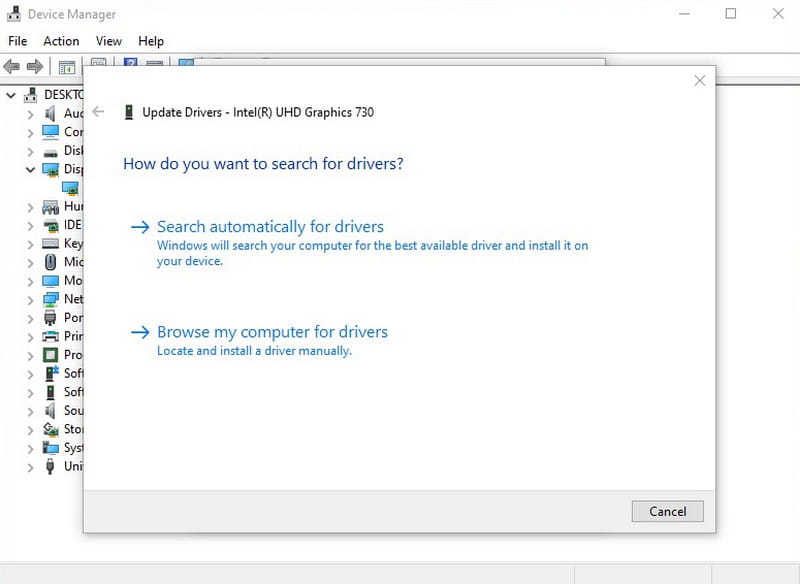
Passaggio 3: seguire le istruzioni sullo schermo per cercare il driver hardware automaticamente o manualmente, quindi lasciare che Windows lo aggiorni. Fare clic su Chiudere una volta fatto.
Nota: Per Mac utenti, i driver sono inclusi negli aggiornamenti di macOS, quindi non è necessario aggiornarli manualmente.
Metodo 2: Scarica dal sito Web Nvidia
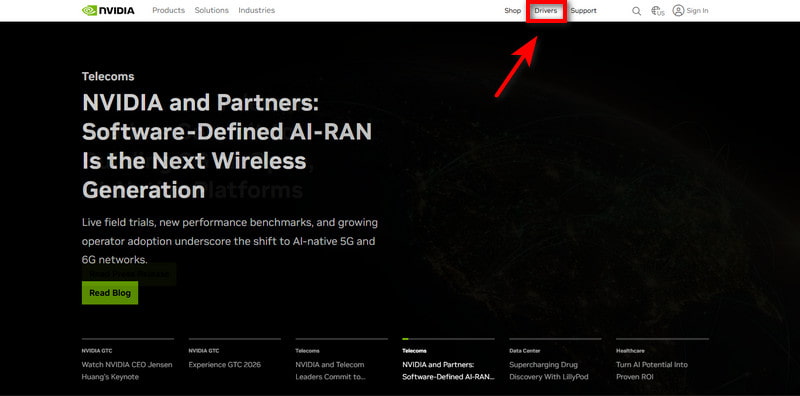
Passaggio 1: visitare il sito Web ufficiale di Nvidia e andare su Scarica il driver pagina.
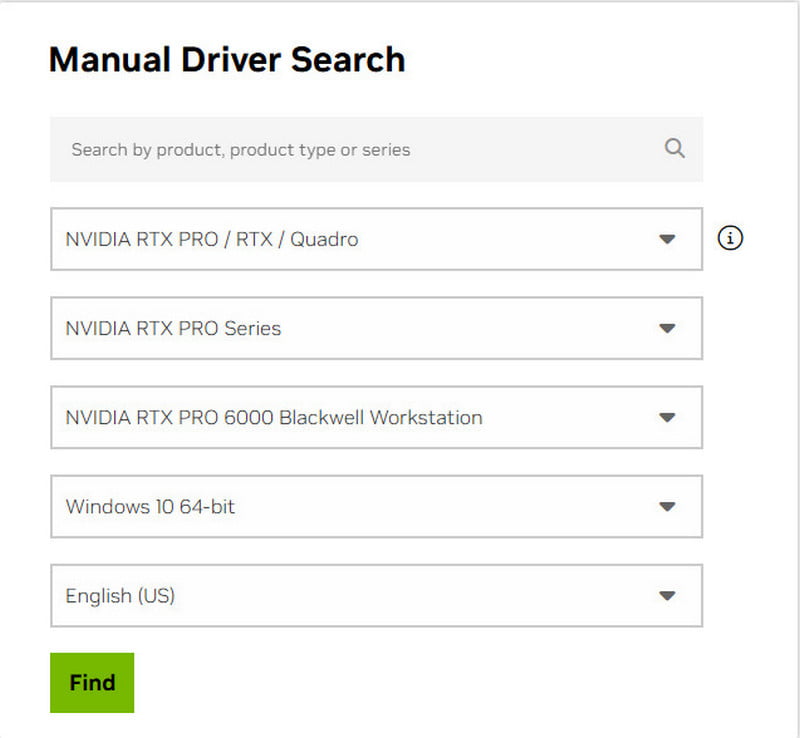
Passaggio 2: scegli il tipo di prodotto, la serie, il sistema operativo, il tipo di download e la lingua. Fai clic su Trovare per cercare il driver di destinazione.
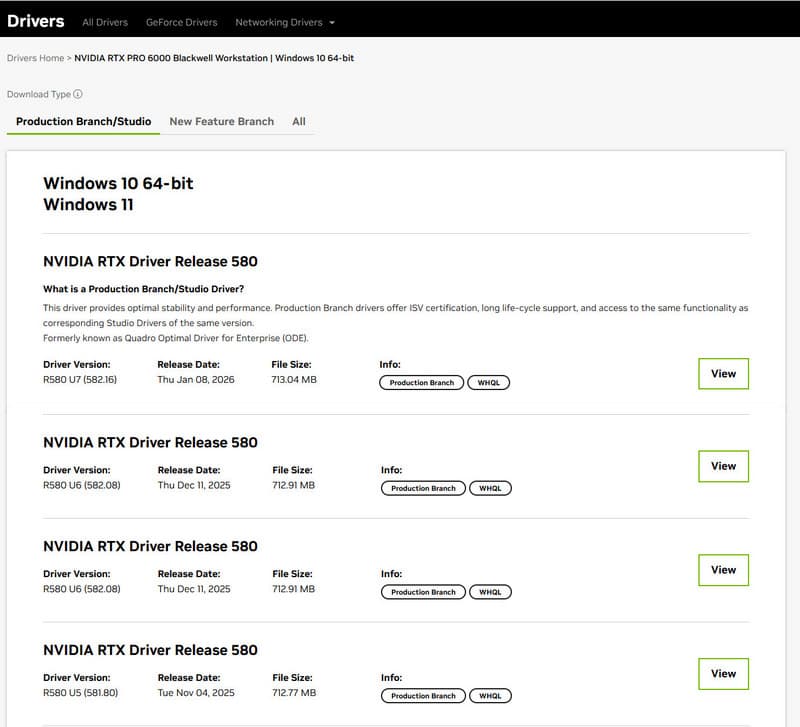
Passaggio 3: fare clic Scarica e segui le istruzioni per installare il driver più recente.
Metodo 3: utilizzare un gestore di driver di terze parti
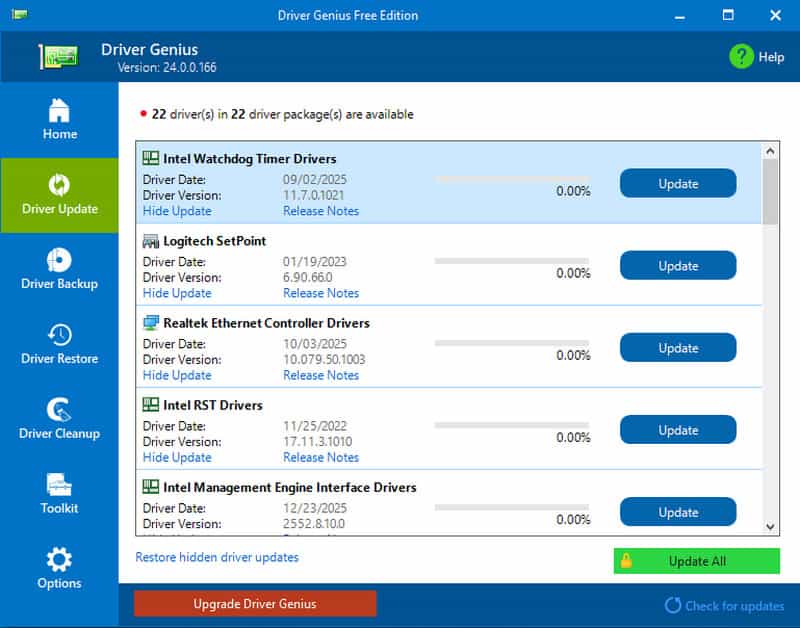
Passaggio 1: installazione Genio del conducente o un gestore di conducenti simile.
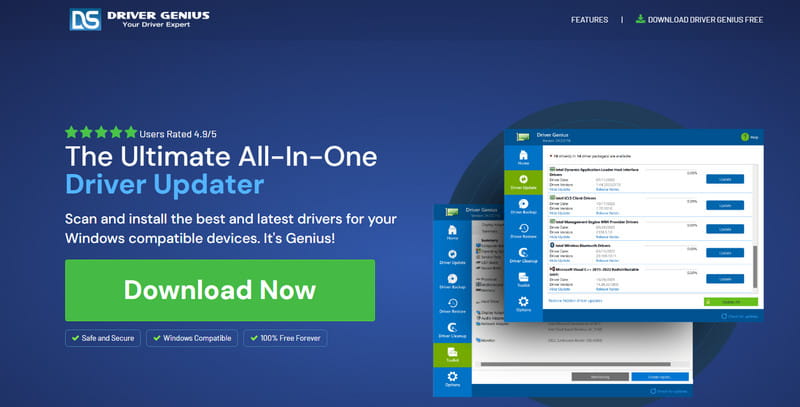
Passaggio 2: avviare il software e selezionare Aggiornamento del driver dall'interfaccia.
Passaggio 3: selezionare il driver da aggiornare e fare clic su AggiornarePuoi anche cliccare Aggiorna tutto per aggiornare più driver.
Come abilitare il tema Aero su Windows 7?
Metodo 1: tramite le impostazioni di personalizzazione
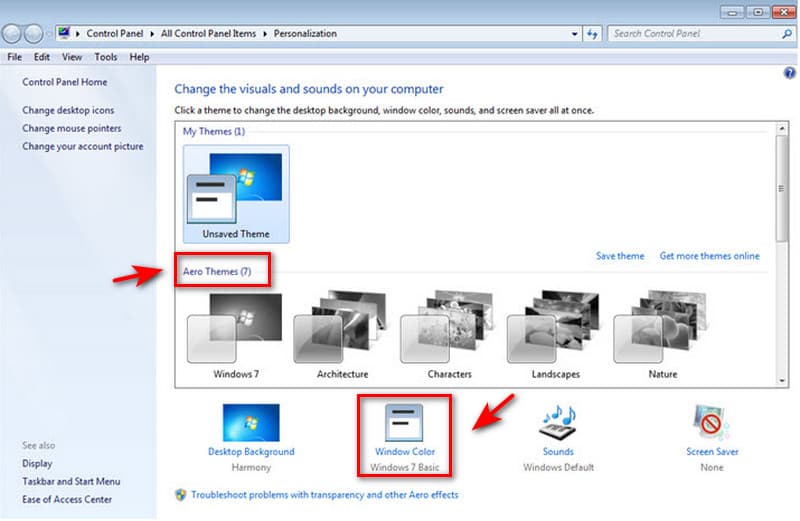
Fase 1: Fare clic con il tasto destro del mouse sul desktop e seleziona Personalizzare.
Passaggio 2: scegli un Tema Aero, quindi fare clic Colore della finestra per selezionare il colore di sfondo preferito.
Passaggio 3: scegli il colore e clicca Salva.
Metodo 2: utilizzo delle impostazioni di sistema avanzate
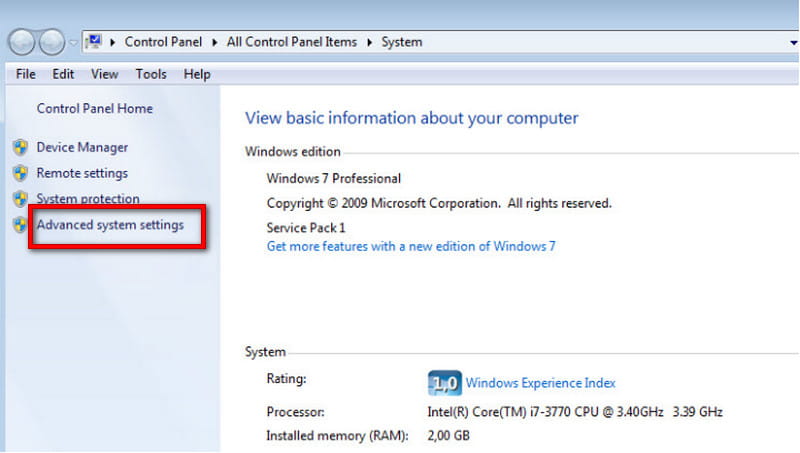
Passaggio 1: fare clic con il pulsante destro del mouse Questo PC e seleziona Proprietà.
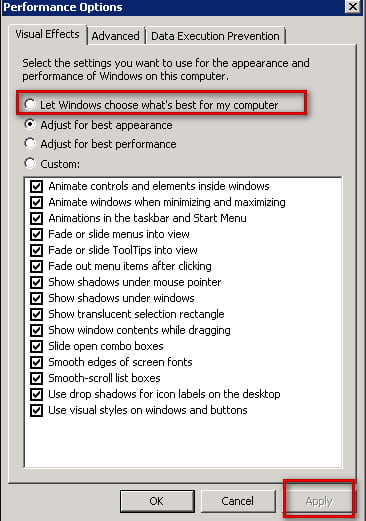
Passaggio 2: Vai a Impostazioni di sistema avanzate a sinistra, quindi fare clic su Avanzate scheda e selezionare Impostazioni in Prestazioni.
Fase 3: Nel Opzioni di prestazione finestra, seleziona Lascia che Windows scelga cosa è meglio per il mio computer e fare clic ok.
Metodo 3: tramite servizi
Passaggio 1: premere Windows + R, tipo servizi.msce premere accedere.
Passaggio 2: Trova Gestore di sessione del gestore delle finestre del desktop, fai clic con il pulsante destro del mouse e seleziona Proprietà.
Passaggio 3: impostare il tipo di servizio su Automatico, fare clic Inizio, quindi fare clic Applicare.