I video non vengono memorizzati sui tablet, ma sui lettori DVD. Per riprodurre facilmente i video, un iPad necessita di codec, risoluzioni e contenitori di file speciali. È questa lacuna tecnica che ha spinto gli utenti a cercare sempre di... copiare DVD su un iPad piuttosto che copiare i file direttamente. Deve essere fatto nel formato corretto, deve essere protetto dalla copia e, per farlo, deve essere trasferito. Iniziamo testando ciò che è possibile, procediamo descrivendo alcuni metodi di ripping sicuri e infine forniamo istruzioni per il trasferimento dei file.
Parte 1: Puoi copiare un DVD sul tuo iPad
Sì, puoi copiare un DVD sul tuo iPad, ma solo a determinate condizioni tecniche e legali. Posso copiare un DVD sul mio iPad? Sì, a patto che il DVD venga convertito in un formato video supportato da iOS, come MP4 con codifica H.264 o H.265. Gli iPad non possono leggere direttamente i DVD o le strutture dei file DVD, quindi sono necessarie operazioni di copia e conversione.
Ci sono due limiti chiave da comprendere. In primo luogo, molti DVD commerciali sono protetti da copia, il che può essere limitato o illegale da sbloccare, a seconda del Paese o dell'area geografica. Il ripping dei DVD dovrebbe essere effettuato solo sui DVD di propria proprietà e che è possibile copiare legalmente per uso personale. In secondo luogo, il video deve essere codificato con la risoluzione, il bitrate e il formato audio corretti per poter essere riprodotto facilmente su un iPad.
Una volta convertito correttamente il DVD, il video può essere trasferito su un iPad tramite Finder, iTunes o metodi di sincronizzazione wireless. La sezione successiva illustra i metodi comprovati per eseguire questa conversione in modo sicuro ed efficace.
Parte 2: Come copiare DVD su iPad in 3 modi comprovati
1. Avaide DVD Ripper
AVAide DVD Ripper è un'applicazione pratica che può essere utilizzata quando si necessita di una soluzione semplice e sicura per convertire DVD in file leggibili su iPad. Accetta quasi tutti i DVD, anche quelli crittografati, e questo aiuta a prevenire frequenti errori di lettura. Il software fornisce anche vari formati di output, ma ha preset iPad integrati che rendono i file automaticamente compatibili con la riproduzione iOS.
La velocità di ripping è elevata grazie all'accelerazione hardware e l'interfaccia è sufficientemente intuitiva da completare il processo con un solo clic. Per gli utenti che cercano un modo per copiare un DVD su iPad senza complessità tecniche, questo strumento sembra progettato appositamente e affidabile.
Passo 1Scarica AVAide DVD Ripper dal sito ufficiale e installalo sul tuo computer Windows o Mac. L'installazione è guidata e puoi completarla in un minuto.

DOWNLOAD GRATUITO Per Windows 7 o successivo
 Download sicuro
DOWNLOAD GRATUITO Per Mac OS X 10.13 o successivo
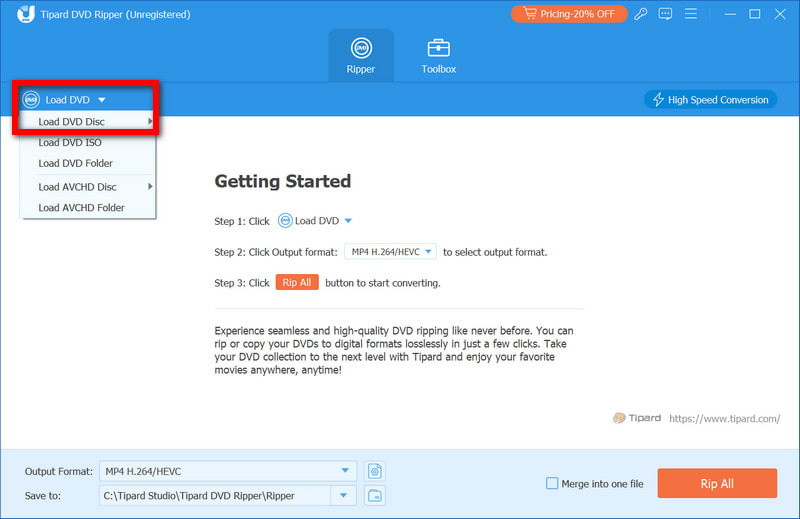
Download sicuroPasso 2Avvia il programma e inserisci il DVD nell'unità. Seleziona Carica DVDe il software eseguirà la scansione del disco e caricherà automaticamente tutti i contenuti video disponibili.
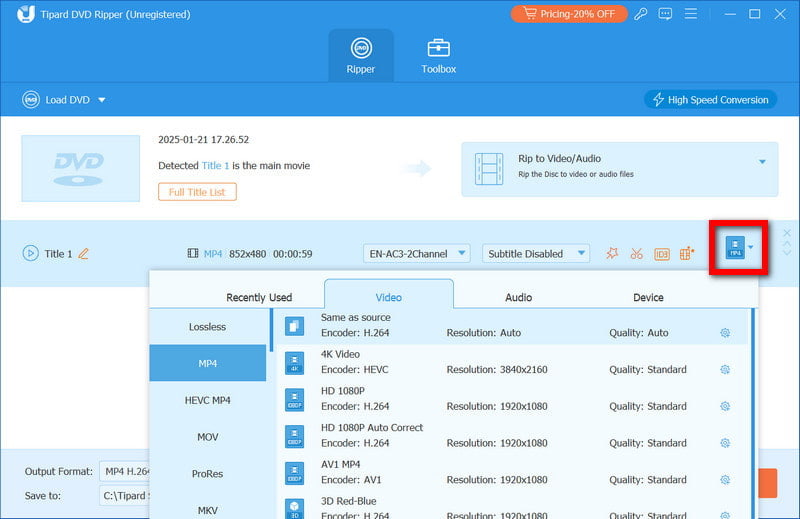
Passaggio 3Apri il Formato di output e scegli il formato o il preset del dispositivo che desideri. Selezionando un preset per iPad, il video soddisfa i requisiti di riproduzione iOS senza bisogno di regolazioni manuali.
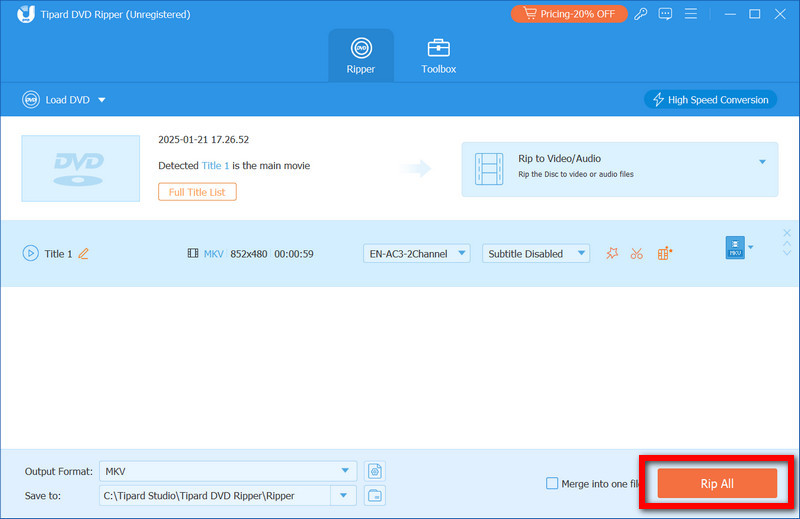
Passaggio 4Clic Strappa tutto per avviare la conversione del DVD e, con l'accelerazione GPU abilitata, il processo è più veloce mantenendo intatta la qualità video e audio. Una volta completato, i file sono pronti per il trasferimento e la riproduzione.
2. Freno a mano
Freno a mano È un transcodificatore video open source e gratuito, con utenti di lunga data e appassionati di tecnologia. È particolarmente indicato per rippare DVD fatti in casa o non protetti e offre un controllo molto preciso sulle impostazioni di codifica. Sebbene non sia molto intuitivo, l'interfaccia è flessibile nel modificare la qualità, la risoluzione e la compressione video. Per chi sta imparando a rippare DVD su iPad usando HandBrake, questa opzione è ideale se si ha familiarità con le impostazioni predefinite e si gestiscono tempi di conversione più lunghi.
Passo 1Scarica e installa HandBrake sul tuo computer, quindi inserisci il DVD nell'unità disco.
Passo 2Apri HandBrake e seleziona il DVD come sorgente. Il programma analizzerà la struttura del disco.
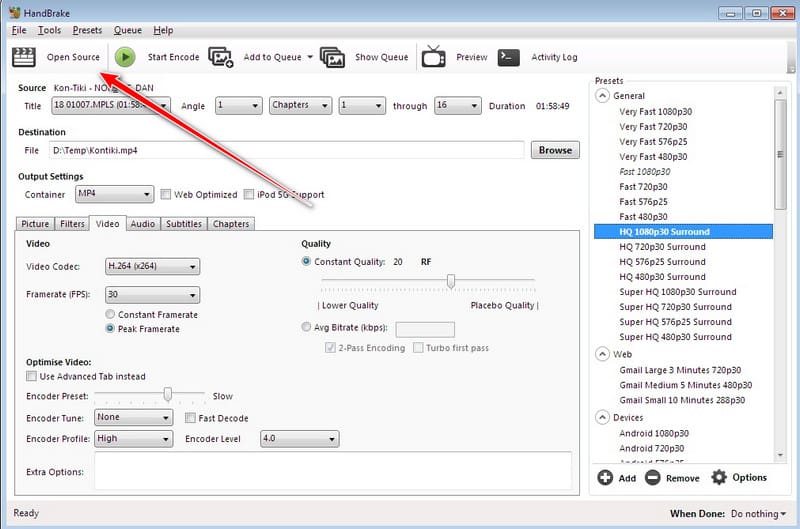
Passaggio 3Seleziona un preset iPad dall'elenco dei dispositivi per applicare impostazioni video e audio compatibili.
Passaggio 4Scegli una cartella di destinazione e fai clic Avvia codificaDopo la conversione, il file video può essere trasferito sul tuo iPad.
- Quando si impara a usare HandBrake per copiare DVD su un iPad, tieni presente che HandBrake non supporta la maggior parte dei DVD crittografati senza software aggiuntivo e i risultati dipendono dal disco di origine.
3. WinX DVD Ripper
Ripper DVD WinX È anche una buona applicazione per convertire DVD da riprodurre su iPad, perché è affidabile. Legge la maggior parte dei DVD, anche la maggior parte dei dischi commerciali criptati, e questo previene i frequenti problemi di riproduzione. Il software è preimpostato per iPad, il che significa che non è necessario modificare manualmente le impostazioni tecniche. L'accelerazione hardware garantisce velocità di conversione e mantiene un'elevata qualità video e audio. Per chiunque si chieda come copiare un DVD sul mio iPad, WinX DVD Ripper offre una soluzione semplice e affidabile.
Passo 1Installa WinX DVD Ripper sul tuo computer Windows o Mac, quindi apri il programma.
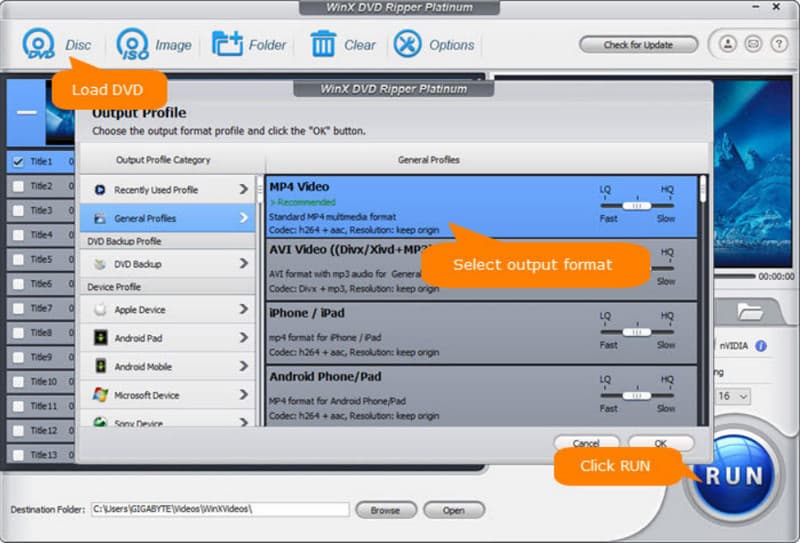
Passo 2Inserisci il DVD nell'unità e fai clic su Disco DVD pulsante per caricare il film. Il software rileverà automaticamente titoli e capitoli.
Passaggio 3Scegli un preset per iPad dall'elenco dei profili di output. In questo modo, il video sarà formattato correttamente per il tuo dispositivo.
Passaggio 4Seleziona una cartella in cui salvare il file convertito, quindi fai clic CORRERE per iniziare il ripping. Una volta completato, il video è pronto per essere trasferito sul tuo iPad per la riproduzione.
Parte 3: Come trasferire un DVD convertito su iPad
Dopo aver convertito il DVD utilizzando un software per rippare DVD su iPad, il passo successivo è spostare il file video sull'iPad per poterlo guardare in qualsiasi momento. Esistono diversi metodi, e il migliore dipende dal computer utilizzato, Mac o Windows.
Metodo 1: utilizzo di iTunes
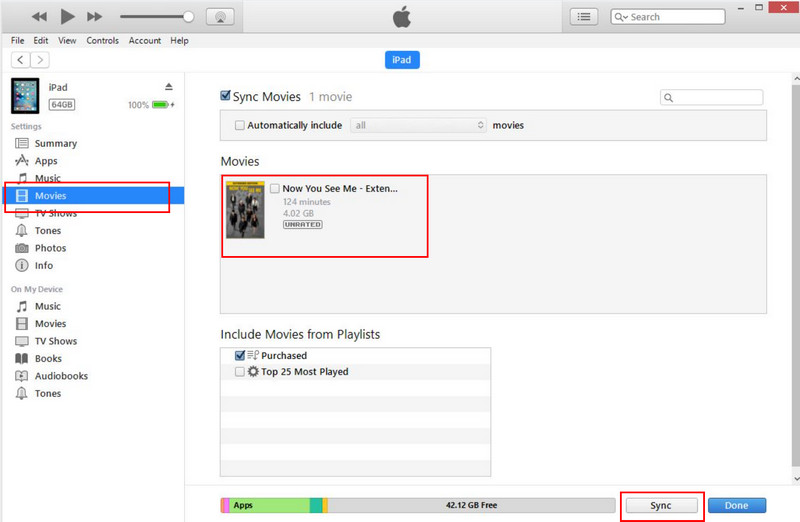
Passo 1Apri iTunes sul tuo computer e collega il tuo iPad tramite un cavo USB. Fai clic su Dispositivo pulsante in iTunes e vai a Film o Programmi TV sezione.
Passo 2Trascina e rilascia il file DVD convertito nella libreria. Fai clic Sincronizza per trasferire il file sul tuo iPad. Una volta completata la sincronizzazione, puoi aprire l'app Video o TV sul tuo iPad per guardare il film.
Metodo 2: Utilizzo del Finder
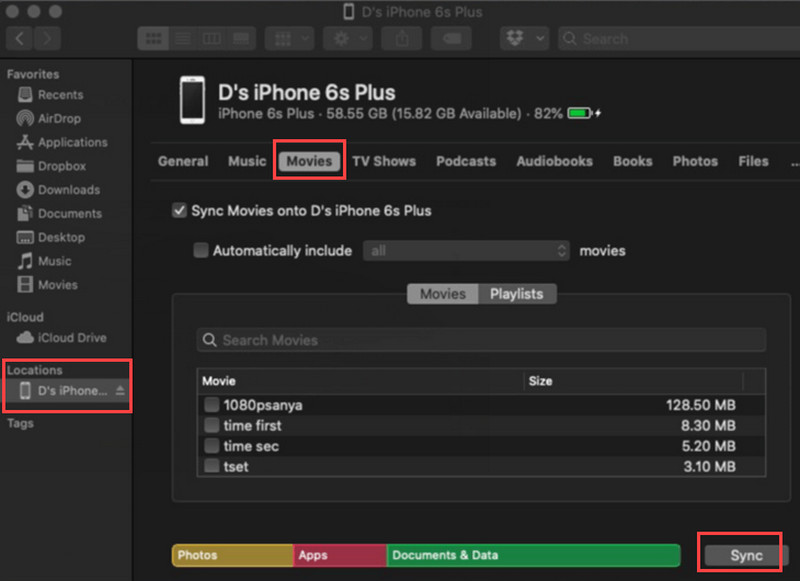
Passo 1Collega il tuo iPad al Mac tramite USB e aprilo cercatore. Clicca sul tuo iPad in Posizioni.
Passo 2Clicca il Film scheda e trascina il file DVD convertito nell'elenco.
Passaggio 3Clic Sincronizza per trasferire il video. Dopodiché, accendi la TV o l'app Video sul tuo iPad per verificare se il film è presente.
Metodo 3: Utilizzo del cloud o del trasferimento wireless
Passo 1Carica il file DVD convertito su un servizio cloud come iCloud Drive, Google Drive o Dropbox.
Passo 2Sul tuo iPad, apri l'app corrispondente e scarica il file.

Passaggio 3Apri il video utilizzando l'app File o un lettore video compatibile.
Ci sono centinaia di programmi disponibili per copiare DVD per iPad, ma il miglior programma per copiare DVD per iPad è quello che abbiamo trattato in questa guida. Questi dispositivi sono veloci, affidabili e comodi da usare e trasferire i tuoi film preferiti è facile. Sul tuo iPad, puoi guardare i tuoi film in alta qualità senza alcuna difficoltà tecnica con l'aiuto dei passaggi indicati. Il software giusto renderà l'esperienza di trasferimento DVD-to-device fluida.
Converti rapidamente i DVD in formati compatibili con iPad, mantenendo un'elevata qualità video e audio.
Copia Blu-ray e DVD