


Immaginate di inserire un DVD e di non vedere nulla. Nessuna immagine, nessun errore e puro silenzio. È in questo modo che la maggior parte delle persone che usano Mac scopre che la gestione dei DVD è cambiata. Il suo problema non viene spesso discusso. Questa guida illustra come copiare un DVD su un Mac abbinando il metodo corretto al tipo di disco e ai limiti del sistema. Le sezioni che seguono spiegano perché la copia è utile, in che modo la protezione modifica il processo e quali precauzioni sono importanti.
Parte 1: Vantaggi della copia di DVD su Mac
Copiare DVD su un Mac ti offre un maggiore controllo sui tuoi contenuti multimediali e ne prolunga la durata. I dischi si usurano, le unità si guastano e i Mac moderni non supportano più i DVD come un tempo. Imparare a copiare un DVD su un altro DVD su Mac ti aiuta anche a comprendere il funzionamento delle copie digitali, che si applica quando salvi i DVD sul tuo sistema. Ecco i principali vantaggi:
1. Proteggere i dischi invecchiati
I DVD si degradano nel tempo. Possono essere graffiati, masterizzati o utilizzati ripetutamente fino a renderli illeggibili. Aggiungendo un DVD al Mac, le informazioni vengono copiate prima che il disco si blocchi.
2. Guarda senza disco
Una volta copiati, puoi riprodurre i video direttamente dal tuo Mac. In questo modo non avrai più bisogno di un'unità DVD esterna e non avrai più problemi di riproduzione causati da dischi danneggiati.
3. Accesso e organizzazione più facili
Le copie digitali consentono inoltre di ordinare i video per titolo, data o tipo. Video di famiglia, film o dischi di formazione vengono trovati e manipolati più facilmente.
4. Migliore compatibilità con i dispositivi moderni
Mac, iPhone e iPad non dipendono dai DVD. La duplicazione ti consentirà di convertire i materiali in formati compatibili con i dispositivi Apple.
5. Backup e trasferimenti più rapidi
Copiando i DVD sul Mac, diventa facile salvare i file o trasferirli su un dispositivo di archiviazione esterno. È pratico per i viaggi, per l'archiviazione a lungo termine o per la condivisione a casa.
6. Dipendenza ridotta dall'hardware
Le unità DVD non sono più uno standard nella maggior parte dei Mac. Duplicare i DVD elimina l'utilizzo futuro di hardware e adattatori destinati a rompersi.
Tenendo presenti questi vantaggi, le sezioni successive spiegano in che modo la protezione della copia di DVD su Mac influisce sul processo e quali metodi funzionano per i diversi tipi di DVD.
Parte 2: DVD protetti da copia su Mac
I DVD protetti da copia aggiungono un ulteriore livello di difficoltà perché utilizzano una crittografia che macOS non è in grado di gestire autonomamente. Se il tuo obiettivo è imparare a copiare un DVD su un computer Mac, AVAide DVD Ripper è una soluzione pratica. È in grado di aggirare la normale crittografia dei DVD senza compromettere la qualità video e audio originale. Inoltre, questo strumento è compatibile con la copia completa di dischi, mantenendo elementi come la struttura dei menu originali, i capitoli e i sottotitoli. L'elaborazione in batch consente di lavorare con più dischi contemporaneamente, il che aiuta a risparmiare tempo quando si gestiscono set di grandi dimensioni.
Passo 1Inizia scaricando AVAide DVD Ripper dal sito web ufficiale. Installalo seguendo le istruzioni sullo schermo. Assicurati che il software sia aggiornato in modo che possa gestire senza problemi sia i DVD protetti che quelli non protetti.

DOWNLOAD GRATUITO Per Windows 7 o successivo
 Download sicuro
DOWNLOAD GRATUITO Per Mac OS X 10.13 o successivo
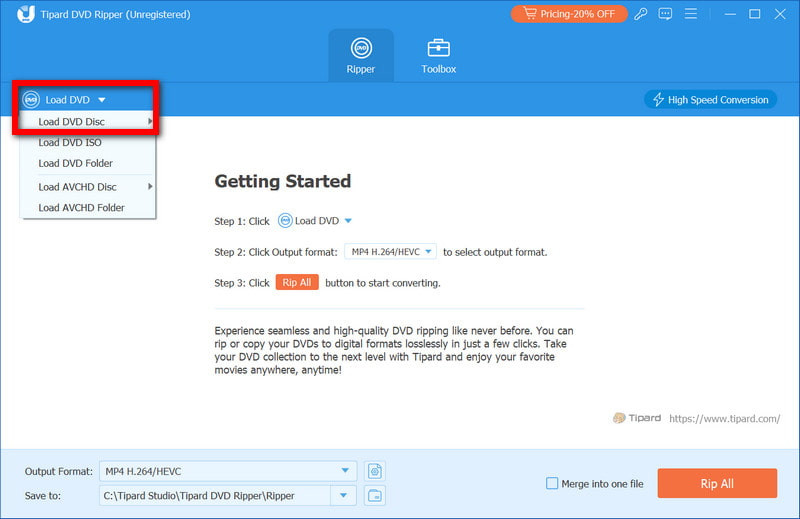
Download sicuroPasso 2Inserisci il DVD nell'unità o in un'unità DVD esterna sul tuo Mac. Apri AVAide DVD Ripper e fai clic su Carica DVD pulsante. Il software leggerà il disco e mostrerà tutti i titoli, i capitoli e i menu, dandoti la possibilità di copiare l'intero disco o di selezionare sezioni specifiche.
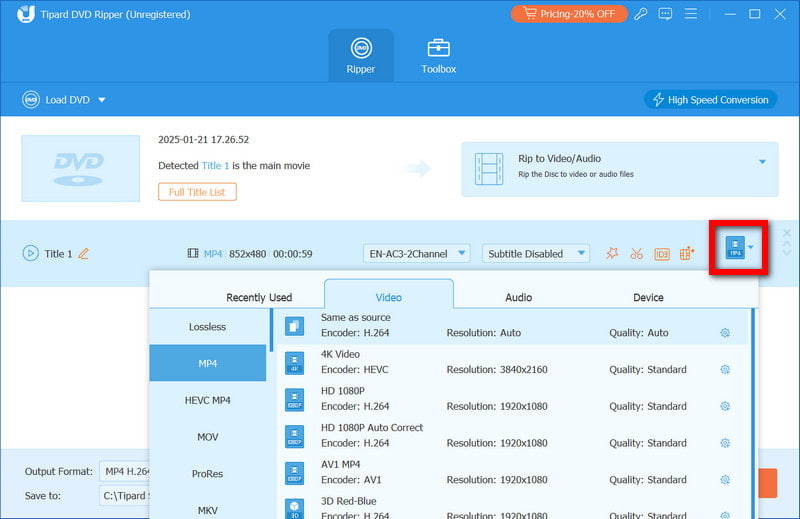
Passaggio 3Clicca il Formato e scegli un formato compatibile con Mac come MP4, MOV o MKV. Puoi anche personalizzare impostazioni come risoluzione, tracce audio e sottotitoli. Scegliendo il formato giusto, il DVD copiato verrà riprodotto senza problemi su Mac, iPhone o iPad.
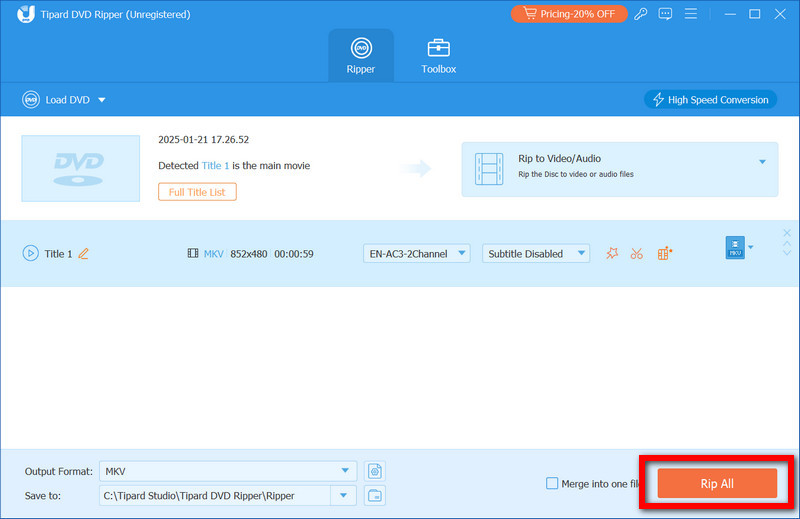
Passaggio 4Scegli la cartella in cui desideri salvare i file copiati. Una volta pronto, fai clic su Strappa tuttoLo strumento copierà il DVD mantenendo intatti la qualità video originale, i menu e i capitoli. È disponibile l'elaborazione batch se si desidera copiare un DVD protetto da copia in una volta sola, risparmiandoti tempo.
Parte 3: Copiare DVD non protetti su Mac
I DVD non protetti sono molto più facili da copiare perché non sono protetti da crittografia o restrizioni sui diritti digitali. Se desideri eseguire il backup di filmati amatoriali, video personali o qualsiasi disco di proprietà legale, puoi farlo utilizzando gli strumenti integrati di macOS senza installare software aggiuntivo. Questo metodo risponde alla domanda comune su come copiare un DVD su un computer Mac. Conserva tutto il contenuto del DVD, inclusi menu, capitoli ed extra, creando al contempo una copia digitale sicura sul tuo Mac.
Passo 1Inserisci il DVD non protetto nell'unità interna o in un'unità DVD esterna. Attendi che il disco appaia nel Finder prima di procedere.
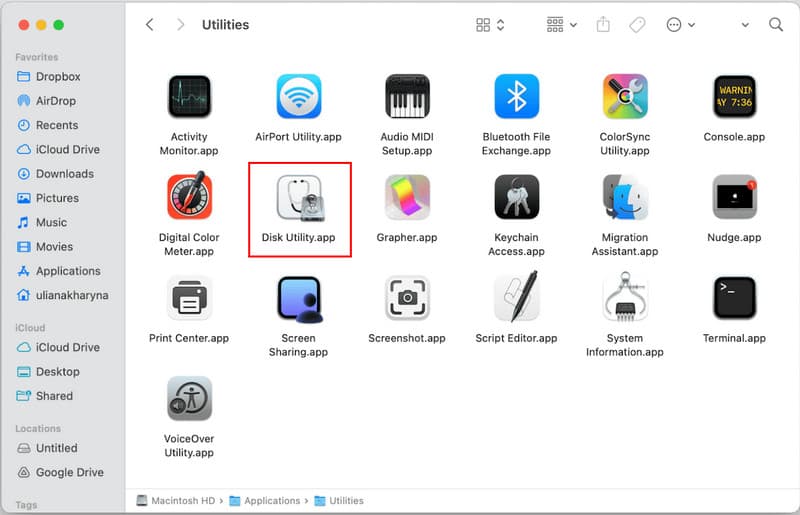
Passo 2Vai a Applicazioni > Utilità > Utilità disco e avvia l'app. È gratuita e inclusa in macOS, il che la rende ideale per copiare DVD non protetti.
Passaggio 3In Utility Disco, seleziona il tuo DVD dalla barra laterale. Quindi vai su File > Nuova immagine > Immagine da [nome DVD].
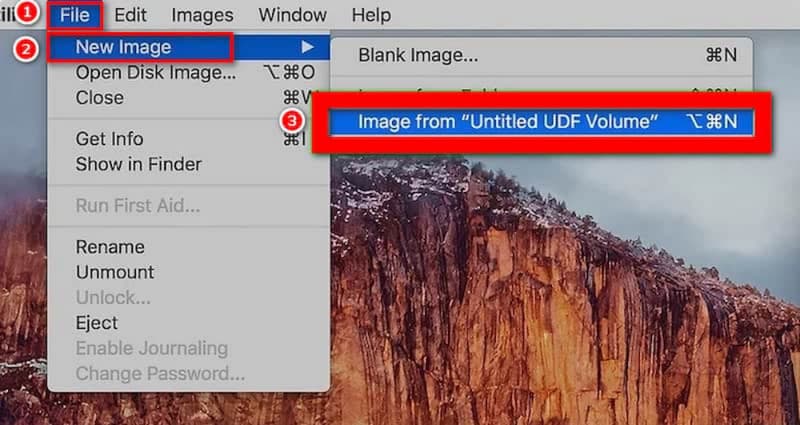
Passaggio 4Seleziona DVD/CD Master come formato immagine. In questo modo verranno preservati l'intera struttura e il contenuto del DVD. Seleziona una cartella di destinazione sul tuo Mac in cui salvare l'immagine, quindi fai clic su Salva.
Passaggio 5Una volta creato, apparirà nel Finder. Puoi fare doppio clic per montarlo e visualizzare direttamente il contenuto del DVD, oppure masterizzarlo su un altro DVD, se necessario.
Questo processo è gratuito, semplice e affidabile. Consente di eseguire backup completi senza alterare la qualità e il formato originali del DVD. Per chiunque cerchi un modo semplice per archiviare o trasferire i propri dischi, questo metodo passo dopo passo illustra chiaramente come copiare un DVD su un computer Mac.
Parte 4: Rischi e precauzioni durante la copia di un DVD su un Mac
Rischio 1: danneggiare il DVD originale
I DVD fisici possono graffiarsi o rompersi durante la manipolazione. Maneggiare sempre i dischi dai bordi ed evitare impronte digitali sulla superficie. La cura adeguata è fondamentale quando si impara a copiare un DVD su un Mac per evitare la perdita permanente di dati.
Rischio 2: utilizzo di software obsoleto o incompatibile
Le applicazioni meno recenti potrebbero non essere in grado di leggere i DVD più recenti o potrebbero corromperne i dati. Per copiare un DVD su un Mac, assicurati sempre di utilizzare strumenti affidabili e che il software sia compatibile con la versione di macOS.
Rischio 3: perdita di qualità video
Altri metodi di copia comprimono i file o bypassano i menu. Per mantenere l'aspetto originale, è consigliabile utilizzare un software che ne mantenga la qualità. Questo garantisce che il modo migliore per copiare un DVD su Mac mantenga intatti sia il video che l'audio.
Rischio 4: scelta della posizione di uscita sbagliata
Salvare i file in una directory di sistema o in uno spazio limitato potrebbe causare errori dovuti alla copia incompleta dei file. Verifica sempre la destinazione prima di copiare un DVD sul mio Mac.
Rischio 5: danneggiamento o guasto del disco rigido
Copiare DVD di grandi dimensioni può mettere a dura prova i dischi rigidi vecchi o quasi pieni. Esegui regolarmente il backup del tuo Mac per evitare di perdere file quando copi un film in DVD sul disco rigido del tuo Mac.
Rischio 6: Problemi con le unità esterne
Se sei copia di un DVD su un disco rigido esternoAssicurati che sia formattato correttamente per Mac e che abbia connessioni stabili. Scollegarlo o espellerlo troppo presto potrebbe danneggiare i file quando copi un DVD su un disco rigido esterno Mac.
Rischio 7: Formati di file confusi
L'archiviazione di materiale DVD in un formato errato potrebbe rendere il materiale non riproducibile. Verifica che il formato corrisponda alle tue esigenze prima di copiare un DVD su un disco rigido Mac. Assicurati che il formato sia quello desiderato, poiché non lo utilizzerai su un dispositivo multi-lettore.
La registrazione di DVD su un Mac non è così complicata come potrebbe sembrare e protegge i tuoi film, i tuoi video personali e i tuoi file preziosi a lungo termine. Le procedure passo passo illustrate in questa guida ti consentono di salvare i tuoi dischi in condizioni sicure, mantenendo la qualità del formato originale e organizzando i tuoi contenuti multimediali con facilità. Con questi strumenti e suggerimenti, chiunque può... copiare un DVD su un computer Mac e goditi i tuoi contenuti in qualsiasi momento, senza preoccuparti di graffi, dischi persi o problemi di riproduzione.
Copia, esegui il backup e converti DVD su Mac mantenendo menu, capitoli e qualità completa.
Copia Blu-ray e DVD


