Vuoi copiare un DVD su un disco rigido? Beh, copiare il tuo DVD su un disco rigido è un metodo ideale per preservare la tua collezione video, goderti il contenuto del disco ed eseguire il backup di dati importanti. Poiché i DVD possono usurarsi e graffiarsi nel tempo, trasferirli su un disco rigido garantisce l'accesso ai file a lungo termine. Quindi, se stai cercando i modi migliori per copiare facilmente il contenuto del tuo DVD su un disco rigido, sei nel posto giusto. Puoi consultare questo articolo e ottenere maggiori dettagli su come copiare il tuo DVD su un disco rigido su computer Windows e Mac.
- Parte 1: Come copiare un DVD non protetto sul disco rigido per guardarlo in TV
- Parte 2: Il miglior programma per copiare DVD su disco rigido [protetto da copia]
- Parte 3: Copiare il DVD sul disco rigido in VLC
- Parte 4: Copia DVD sul disco rigido tramite HandBrake
- Parte 5: Confronto dei 3 migliori software per copiare DVD su disco rigido
Parte 1: Come copiare un DVD non protetto sul disco rigido per guardarlo in TV
Copiare un DVD non protetto sul disco rigido è un processo semplice che consente di archiviare e riprodurre film o video sul televisore senza dover utilizzare il disco fisico. Un DVD non protetto non presenta restrizioni di crittografia o di gestione dei diritti digitali (DRM). Ciò significa che è possibile copiarne liberamente il contenuto utilizzando software standard o persino gli strumenti integrati nel computer. D'altra parte, un DVD protetto utilizza la crittografia (come CSS o codici regionali). Il suo scopo principale è impedire la duplicazione non autorizzata, richiedendo software di ripping specializzati per aggirare queste restrizioni, il che potrebbe sollevare problemi legali o etici a seconda delle leggi del proprio Paese.
Quindi, se stai cercando i metodi più affidabili per copiare i tuoi DVD protetti e non protetti per guardarli subito in TV, consulta tutti i metodi possibili nelle sezioni precedenti.
Parte 2: Il miglior programma per copiare DVD su disco rigido [protetto da copia]
Come si copia un DVD su un disco rigido? Esistono diversi programmi che puoi utilizzare per copiare efficacemente il contenuto di un DVD su un disco rigido per una migliore riproduzione video. Uno di questi è AVAide DVD RipperQuesto programma è ideale se cerchi un modo efficace per copiare i tuoi DVD. Questo perché puoi accedere a tutte le funzionalità necessarie per copiare e rippare i DVD. Offre anche un'interfaccia utente completa. Inoltre, questo potente DVD Ripper sfrutta l'accelerazione GPU e massimizza le prestazioni del processore multicore grazie alla tecnologia NVIDIA CUDA. Può convertire i film in DVD in formati digitali fino a 30 volte più velocemente e creare un backup ISO o MPG lossless del disco originale in soli cinque minuti alla massima velocità. La parte migliore è che puoi anche utilizzare diverse funzionalità di editing video per migliorare i tuoi video. Puoi comprimere i tuoi video, ritagliarli, dividerli, aggiungere filtri, filigrane e altro ancora. Quindi, se cerchi un DVD ripper straordinario, non cercare oltre: AVAide DVD Ripper è la soluzione che fa per te.
Per iniziare a copiare un DVD su un disco rigido, puoi utilizzare i metodi che abbiamo fornito.
Passo 1Scarica AVAide DVD Ripper sul desktop. Puoi utilizzarlo sia su computer Mac che Windows. Dopodiché, assicurati che il disco rigido e il DVD siano già inseriti nel computer.

DOWNLOAD GRATUITO Per Windows 7 o successivo
 Download sicuro
DOWNLOAD GRATUITO Per Mac OS X 10.13 o successivo
Download sicuroPasso 2Dopo aver eseguito il software, vai su Squartatore sezione. Quindi, aggiungi il DVD cliccando sul pulsante Carica DVD pulsante.
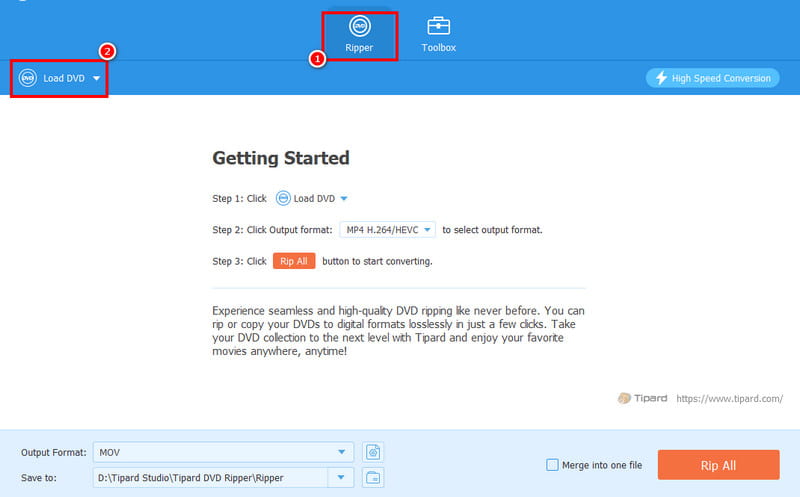
Passaggio 3Dopo aver aggiunto il DVD, puoi procedere alla Formato di output e scegli il formato video che preferisci. Puoi anche scegliere/selezionare la qualità video che preferisci.
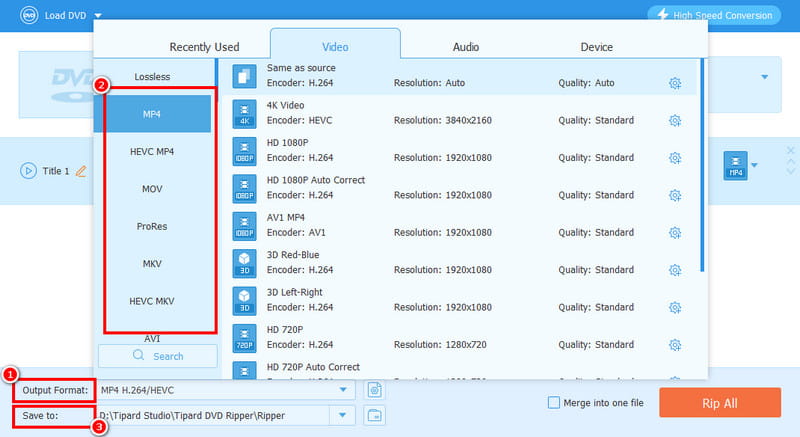
Puoi anche andare al Salvare sezione per selezionare il disco rigido come cartella di destinazione.
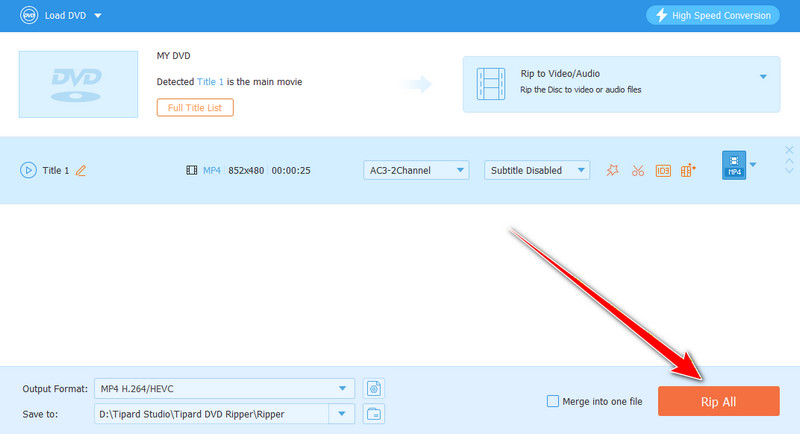
Passaggio 4Per l'ultimo processo, tocca il Strappa tutto Clicca sul pulsante qui sotto per iniziare il salvataggio. Una volta terminato, potrai goderti i tuoi video preferiti.
Parte 3: Copiare il DVD sul disco rigido in VLC
VLC è un altro programma offline che puoi utilizzare per copiare efficacemente i tuoi DVD su un disco rigido. Grazie alla sua funzione di conversione, puoi ottenere il risultato desiderato dopo il processo. Ciò che apprezziamo è la semplicità del processo di copia del DVD, grazie alla sua interfaccia utente intuitiva. Inoltre, puoi anche migliorare il tuo video utilizzando gli strumenti di editing integrati nel programma. Puoi regolare la velocità di riproduzione, ritagliare, modificare le proporzioni e altro ancora. L'unico inconveniente è che il layout del software sembra obsoleto, il che potrebbe non essere attraente per alcuni utenti. Tuttavia, se vuoi... copiare un DVD su un computer o disco rigido, puoi fare affidamento su questo programma.
Segui i passaggi indicati di seguito e scopri il modo migliore per copiare un DVD su un disco rigido.
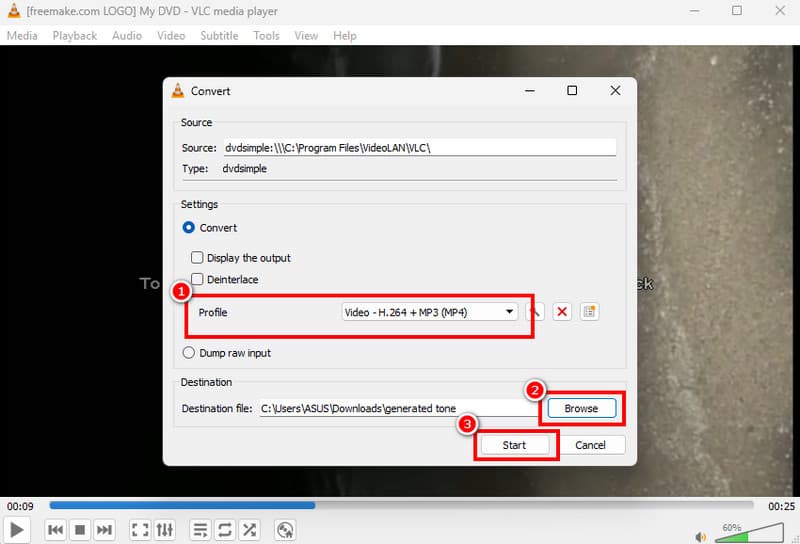
Passo 1Scarica Lettore multimediale VLC sul tuo computer. Quindi, procedi al File > Converti / Salva sezione.
Passo 2Successivamente, vai al Disco sezione e tocco Navigare per aggiungere il DVD che vuoi copiare. Una volta fatto, clicca su Converti / Salva bottone sotto.
Passaggio 3Ora procedi al Profilo sezione e scegli il formato video preferito. Quindi, vai alla Navigare opzione per selezionare il disco rigido come file di destinazione.
Passaggio 4Per l'ultimo processo, tocca il Inizio pulsante per convertire e salvare il file finale.
Parte 4: Copia DVD sul disco rigido tramite HandBrake
Un altro buon software per copiare un DVD su un disco rigido è Freno a manoCon questo software, puoi essere certo di ottenere la versione digitale del tuo DVD dopo l'elaborazione. Inoltre, l'utilizzo del programma è semplice grazie all'interfaccia utente intuitiva. Offre anche diverse funzionalità di editing per migliorare il tuo video, come filtri, rimozione del rumore video, deblur e altro ancora. Puoi persino copiare i Blu-ray su un disco rigido se vuoi. Per verificarne la funzionalità, puoi seguire le istruzioni riportate di seguito.
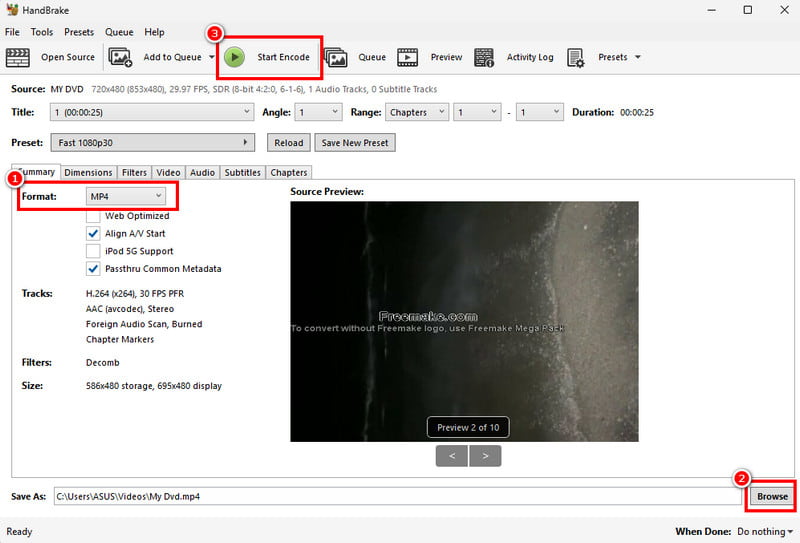
Passo 1Scarica e installa il Freno a mano programma sul tuo computer. Dopo averlo avviato, tocca l'icona File per iniziare ad aggiungere il DVD.
Passo 2Quindi, procedere al Formato sezione e scegli il formato video preferito. Dopodiché, clicca su Navigare opzione qui sotto per selezionare il disco rigido come cartella di destinazione.
Passaggio 3Per la procedura finale, premere il pulsante Avvia codifica opzione sopra. Una volta completato il processo, puoi iniziare a guardare i tuoi video sulla tua TV, sul tuo computer e su qualsiasi dispositivo.
Parte 5: Confronto dei 3 migliori software per copiare DVD su disco rigido
Vuoi saperne di più sui migliori programmi per copiare DVD su un disco rigido? Consulta la tabella qui sotto.
| Programmi | AVAide DVD Ripper | VLC | Freno a mano |
| Processo di strappo | 30 volte più veloce | Standard | Standard |
| Funzione primaria | Copia DVD, modifica DVD | Riproduzione multimediale | Conversione dei media |
| Facilità d'uso | Semplice | Semplice | Semplice |
| Interfaccia utente | Completo | Completo, ma sembra obsoleto | Completo, ma sembra obsoleto |
| Formati di output supportati | MP4, MKV, FLV, AVI, MOV, M4V, VOB, WMV e altri. | MP4, AVI, FLV e altro ancora. | MP4, MKV e WebM. |
Ora hai esplorato i modi migliori per copiare un DVD su un disco rigido sul tuo desktop. Fatto ciò, usa tutti i metodi sopra indicati per ottenere il risultato desiderato. Inoltre, se desideri un processo di copia dei tuoi DVD fluido, non cercare oltre AVAide DVD RipperPuò anche offrire tutti gli strumenti di editing di base e avanzati che puoi utilizzare per migliorare i tuoi video, ottenendo un output video sorprendente.
Copia e rippa DVD in formati digitali, crea backup ISO/MPG e modifica video con facilità.
Copia Blu-ray e DVD