Come convertire un DVD in digitaleConvertire i tuoi DVD in formato digitale è una scelta saggia se desideri preservare i tuoi contenuti. Inoltre, ti garantisce la possibilità di accedere e riprodurre i tuoi contenuti ovunque ti trovi, poiché i file digitali sono più compatibili con tutti i lettori multimediali e le altre piattaforme. Fortunatamente, questo tutorial ti insegnerà come convertire i tuoi DVD in formato digitale utilizzando i migliori convertitori disponibili per il tuo computer. Quindi, continua a leggere e scopri tutti i migliori metodi di conversione.
- Perché convertire un DVD in digitale?
- Cosa ti serve per iniziare
- Metodo 1: Convertire DVD in formato digitale con HandBrake (gratuito)
- Metodo 2: Convertire DVD in formato digitale con AVAide DVD Ripper (versione professionale)
- Metodo 3: Convertire un DVD in formato digitale con VLC
- Metodo 4: Convertire DVD in formato digitale con MakeMKV
- Metodo 5: Convertire un DVD in formato digitale con WinX DVD Ripper
- Che ne dite di un servizio professionale di conversione da DVD a digitale?
Perché convertire un DVD in digitale?
Esistono diverse ragioni per cui potrebbe essere necessario convertire i DVD in formato digitale. Alcune di queste sono:
- Conservazione Convertire i DVD in formato digitale è la soluzione ideale per preservare i propri contenuti. I DVD si deteriorano e alcuni computer e portatili non li supportano, rendendone difficile la riproduzione.
- Convenienza - Dato che i file digitali sono più compatibili, è più semplice riprodurre i video su qualsiasi piattaforma.
- Risparmio di spazio - I DVD contengono file di grandi dimensioni. Digitalizzarli può aiutarti a trovare un equilibrio tra dimensioni dei file e qualità, consentendoti di archiviare i file senza preoccuparti dello spazio di archiviazione del computer.
- Compatibilità moderna Oggi i file digitali sono più compatibili con i dispositivi rispetto ai DVD. Ciò consente agli utenti di riprodurre i video senza problemi.
- Condivisione - I file digitali sono più facili da condividere rispetto ai DVD.
Cosa ti serve per iniziare
- Requisiti hardware - È necessario un computer con un lettore DVD. In alternativa, è possibile utilizzare un'unità esterna se il computer fisso non ne è dotato.
- Panoramica delle opzioni software - Hai bisogno di un ottimo software che ti aiuti a convertire i tuoi DVD in formato digitale.
- Nota importante sul diritto d'autore - Ricorda sempre che puoi convertire solo contenuti di cui possiedi legalmente i diritti. Inoltre, evita di distribuire materiale protetto da copyright senza il consenso del legittimo proprietario.
Metodo 1: Convertire DVD in formato digitale con HandBrake (gratuito)
Freno a mano Handbrake è uno dei migliori strumenti disponibili sul tuo computer per convertire DVD in formato digitale. Ha un'interfaccia semplice e un processo di conversione fluido, il che lo rende ideale per gli utenti non professionisti. L'unico svantaggio è che supporta solo un numero limitato di formati di output, come MP4, MKV e WebM. Per utilizzare Handbrake per convertire un DVD in MP4 e altri formati, segui i passaggi seguenti.
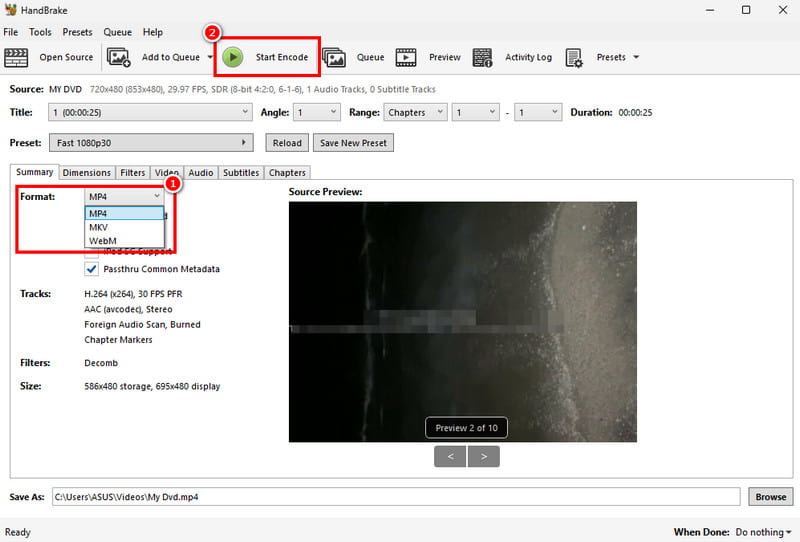
Passo 1Scarica e installa Freno a mano sul tuo desktop. Dopodiché, aggiungi il DVD che desideri convertire per avviare il processo.
Nota: Assicurati che il DVD sia già inserito nel computer.
Passo 2Dopo aver aggiunto il DVD, puoi andare al Formato nella sezione, scegli il formato di output desiderato.
Passaggio 3Infine, procedi all'interfaccia superiore e premi Avvia codifica per avviare il processo di conversione da DVD a digitale.
Metodo 2: Convertire DVD in formato digitale con AVAide DVD Ripper (versione professionale)
Vuoi convertire i DVD in MP4 e altri formati? In tal caso, puoi utilizzare AVAide DVD RipperCon questo programma, puoi digitalizzare i tuoi DVD in modo semplice e immediato. Apprezziamo la sua interfaccia utente intuitiva, le funzionalità di editing di base per migliorare la qualità video e la possibilità di salvare i video con una risoluzione fino a 4K. Supporta inoltre numerosi formati, come MKV, AVI, FLV, MOV, M4V, WMV e molti altri. Se desideri convertire i tuoi DVD nel formato che preferisci, AVaide DVD Ripper è la soluzione ideale.
Passo 1Scarica AVAide DVD Ripper sul tuo computer. Quindi, eseguilo al termine del processo di installazione.

DOWNLOAD GRATUITO Per Windows 7 o successivo
 Download sicuro
DOWNLOAD GRATUITO Per Mac OS X 10.13 o successivo
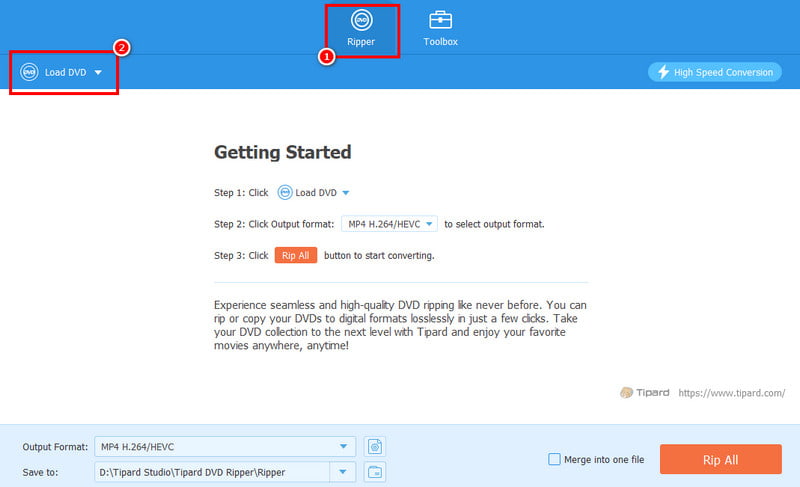
Download sicuroPasso 2Procedi al Squartatore sezione e rubinetto Carica DVD per iniziare ad aggiungere il DVD che si desidera convertire.
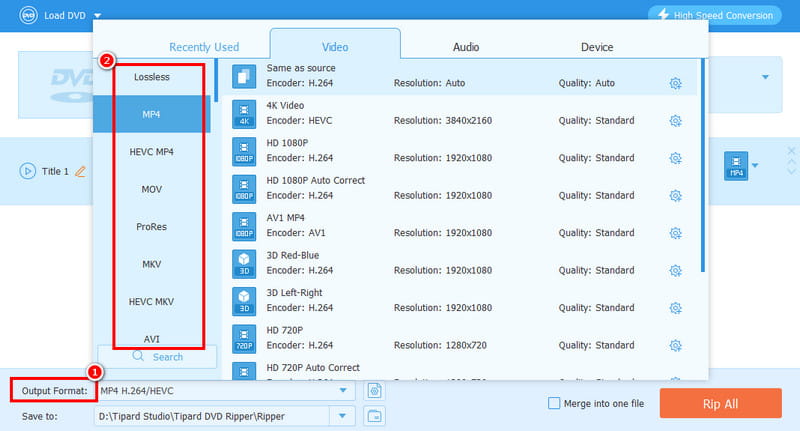
Passaggio 3Vai al Formato di output e scegli il formato e la qualità video desiderati. Puoi persino scegliere un formato con qualità 4K.
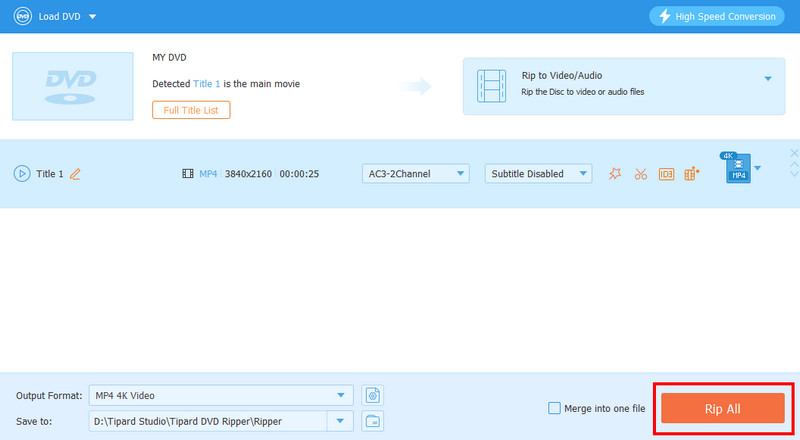
Passaggio 4Per l'ultimo passaggio, tocca il Strappa tutto pulsante per avviare la digitalizzazione del DVD in formato digitale.
Metodo 3: Convertire un DVD in formato digitale con VLC
Un altro convertitore da DVD a digitale che puoi utilizzare è VLC. Oltre a riprodurre file multimediali, puoi anche utilizzare la sua funzione di conversione per trasformare i tuoi DVD in formati video. Il vantaggio è che il processo di conversione è semplice. Può anche supportare altri formati. Puoi convertire Conversione da DVD ad AVI, MP4, MKV, MOV, FLV, ecc. L'unico problema è che la sua interfaccia utente è un po' datata, il che la rende poco attraente per alcuni utenti.
Passo 1Scarica e installa VLC. Quindi, vai al Media > Convertire / Opzioni di salvataggio.
Passo 2Vai al Disco sezione e rubinetto Aggiungere per iniziare ad aggiungere il DVD. Dopodiché, fai clic su Converti / Salva bottone sotto.
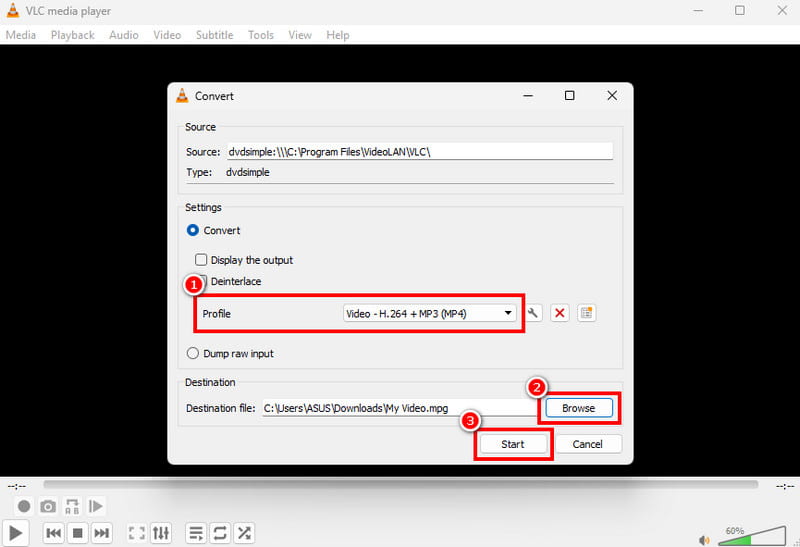
Passaggio 3Dal Profilo sezione, seleziona il formato preferito. Fai clic su Sfoglia per scegliere la cartella in cui desideri salvare il file. Infine, fai clic su Inizio per iniziare il processo di conversione.
Metodo 4: Convertire DVD in formato digitale con MakeMKV
Se desideri convertire il tuo DVD in formato MKV, puoi utilizzare MakeMKV. Questo software è ideale se il tuo obiettivo è ottenere file MKV da DVD. È gratuito e accessibile a tutti. Per scoprire come convertire un DVD in formato digitale, segui i passaggi seguenti.
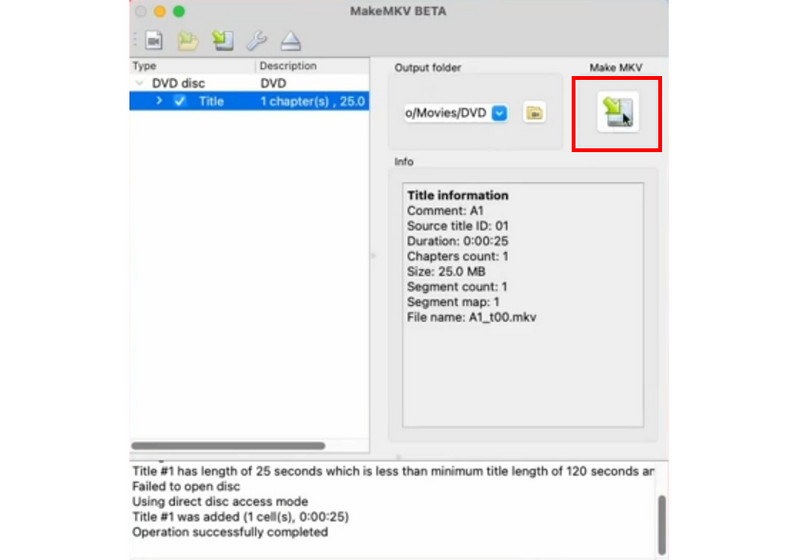
Passo 1Accedere e installare Fai MKV sul tuo Mac o Windows. Dopodiché, aggiungi il DVD all'interfaccia.
Passo 2Una volta fatto, puoi iniziare a convertire il DVD in MKV facendo clic su Crea MKV pulsante dall'interfaccia di destra.
Passaggio 3Infine, puoi iniziare a guardare il video sul tuo lettore multimediale.
Metodo 5: Convertire un DVD in formato digitale con WinX DVD Ripper
Un altro programma che puoi utilizzare per il processo di conversione da DVD a digitale è Ripper DVD WinXQuesto convertitore avanzato da DVD a digitale è perfetto perché offre tutte le funzionalità necessarie. È possibile scegliere il formato desiderato, modificare la frequenza dei fotogrammi, il bitrate, le proporzioni e altri parametri. L'unico inconveniente è che richiede molte risorse, quindi è sempre consigliabile utilizzare un computer con specifiche elevate per una conversione da DVD a digitale più fluida.
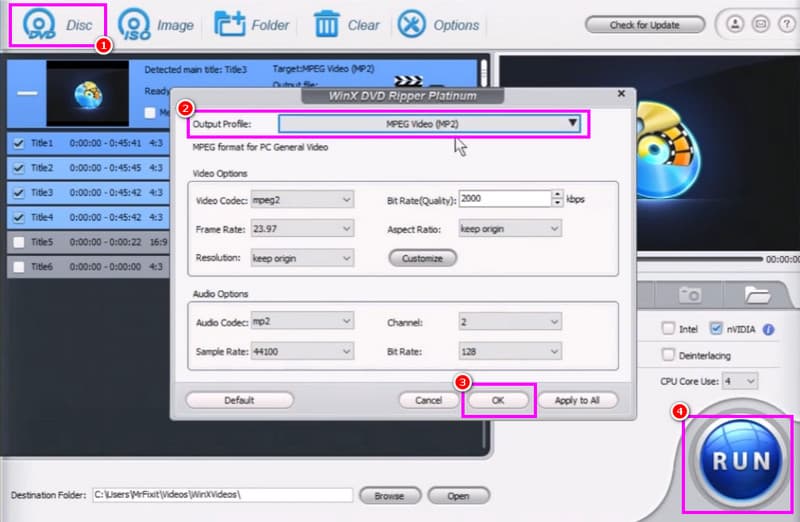
Passo 1Dopo aver installato e avviato il Ripper DVD WinX, aggiungi il DVD facendo clic su DVD pulsanti sopra.
Passo 2Quindi, colpisci il Impostazioni pulsante per iniziare a selezionare il formato preferito sotto Profilo di uscita sezione.
Passaggio 3Infine, fare clic CORRERE per iniziare a convertire il tuo DVD in formato digitale.
Che ne dite di un servizio professionale di conversione da DVD a digitale?
Oltre alla conversione manuale, è possibile digitalizzare i propri DVD anche rivolgendosi a servizi professionali di conversione da DVD a digitale.
Quando è opportuno ricorrere a un servizio professionale?
Se possedete una vasta collezione di DVD e non avete a disposizione tutto l'hardware e il software necessari, la soluzione ideale sarebbe quella di affidarsi a un servizio professionale.
Costo della conversione da DVD a digitale
Il prezzo dipenderà dal servizio/fornitore, dal numero di DVD e dal formato di output. Alcuni servizi applicano una tariffa per ogni disco.
Come trovare un servizio nelle vicinanze?
Il modo migliore per trovare un servizio nelle vicinanze è cercare negozi di elettronica, centri di assistenza video e fotografica o aziende di conversione di supporti multimediali.
a trasferire un DVD in digitale formati, puoi utilizzare tutti i metodi che abbiamo fornito in questo tutorial. In questo modo, puoi digitalizzare i tuoi DVD e riprodurli su vari lettori multimediali. Inoltre, se desideri un processo di conversione da DVD a digitale migliore, più fluido e più veloce, ti suggeriamo di utilizzare AVAide DVD RipperGarantisce il risultato desiderato al termine del processo di conversione, rendendolo un convertitore indispensabile per tutti.
INFORMAZIONI SULL'AUTORE

Il miglior strumento per estrarre e convertire file immagine disco/cartella/ISO DVD in vari formati.
Copia Blu-ray e DVD