Ci sono molte ragioni per cui è necessario converti la tua collezione di DVD in digitale File. A quanto pare, i dischi ottici sono fragili. Dopo 5-10 anni, diventeranno fragili. Inoltre, sono facilmente influenzati dall'ambiente, come il surriscaldamento o l'umidità. I DVD occupano anche molto spazio rispetto ai file digitali. Ancora più importante, stanno diventando obsoleti. La maggior parte dei PC e laptop leggeri non viene fornita con un'unità disco. Pertanto, questo articolo condivide una procedura.
- Parte 1: Trova DVD per il servizio digitale vicino a me
- Parte 2: Il modo migliore per convertire DVD in video digitali
- Parte 3: Come digitalizzare un DVD utilizzando Vudu
- Parte 4: come convertire un DVD in file digitale con VLC
- Parte 5. Utilizzare HandBrake per convertire i DVD in digitale
- Parte 6. Come convertire DVD in digitale con MakeMKV
- Parte 7: Domande frequenti sulla conversione di DVD in digitale
Parte 1: Trova DVD per il servizio digitale vicino a me
Il modo più semplice per trasferire i DVD in file digitali è trovare un servizio. Puoi spedire i tuoi DVD al servizio e scaricare i file digitali dal sito Web o ottenerli tramite un'unità USB dopo la conversione. La convenienza è il principale vantaggio del DVD per i servizi digitali. Certo, non sono gratuiti e il prezzo va da diversi a centinaia di dollari. In questo modo non è una buona scelta se hai un budget limitato o una grande collezione.
Inoltre, ci sono solo poche aziende che offrono ancora questo servizio ora, come DVDWalmart, Leave a Legacy e DiJiFi.
Un'altra preoccupazione è la perdita di privacy. Faresti meglio a pensarci prima di inviare i tuoi DVD privati a questi servizi di digitalizzazione DVD.
Parte 2: Il modo migliore per convertire DVD in video digitali
Quando si convertono DVD in video digitali, la facilità d'uso è una grande preoccupazione. Ha senso che una parte del software di conversione DVD sia complessa. Fortunatamente, AVAide DVD Ripper può aiutarti a svolgere il lavoro sul tuo desktop senza competenze tecniche.

DOWNLOAD GRATUITO Per Windows 7 o successivo
 Download sicuro
DOWNLOAD GRATUITO Per Mac OS X 10.13 o successivo
Download sicuro- Professionisti
- Converti facilmente i DVD in file digitali.
- Supporta la risoluzione video fino a 4K.
- Digitalizza DVD in un'ampia gamma di formati multimediali.
- Migliora le prestazioni con l'accelerazione hardware.
- Vieni con un sacco di funzioni bonus.
- contro
- Potrebbe volerci un po' se il tuo film in DVD è molto lungo.
Come convertire un DVD in video digitali senza perdita di qualità
Passo 1Carica un DVD
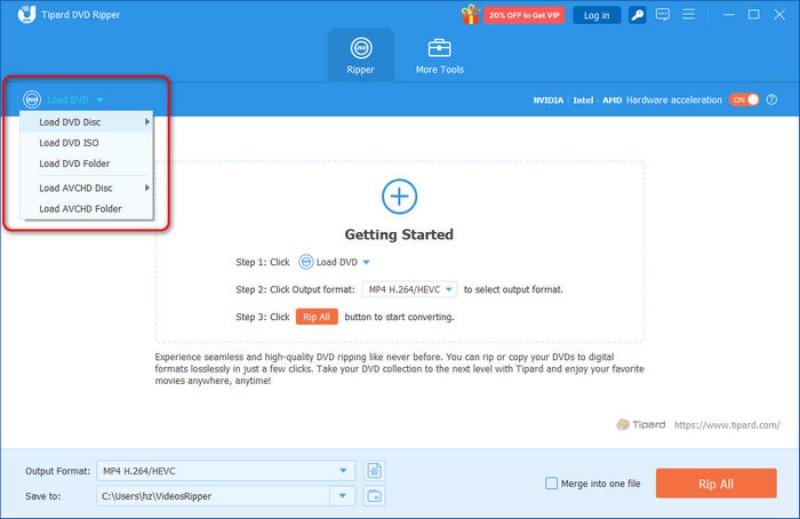
Avvia il miglior software di conversione DVD dopo averlo installato sul tuo PC. C'è un'altra versione per Mac. Inserisci il tuo DVD nell'unità DVD. Vai al Carica DVD menu, seleziona Carica disco DVDe scegli il disco. Per convertire capitoli specifici, fare clic su Elenco completo dei titoli pulsante Dopo il caricamento del DVD e selezionarli.
Passo 2Imposta il formato di output
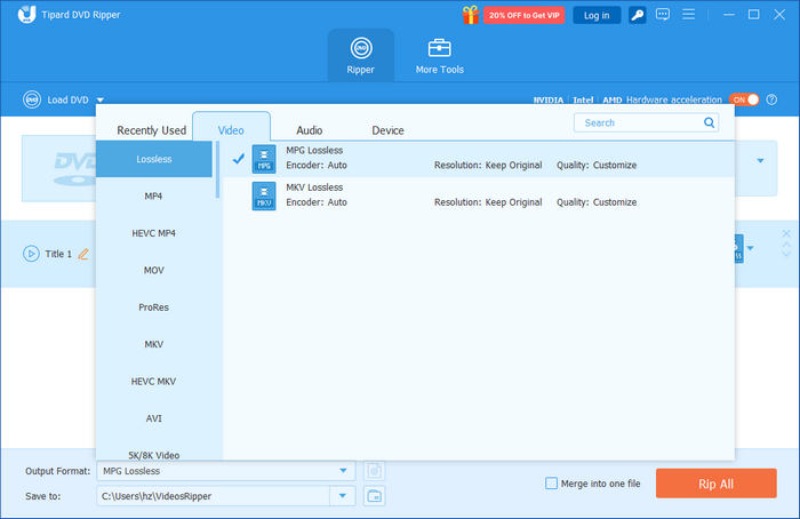
Clicca il Strappa tutto a menu sul lato destro per aprire la finestra di dialogo del profilo. Vai al video scheda, selezionare un formato appropriato sul lato sinistro e scegliere un preset. Per modificare la risoluzione e altri parametri, fare clic su Ingranaggio pulsante. Se intendi visualizzare il video sul tuo telefono, vai su Dispositivo scheda e selezionare il modello di telefono.
Passaggio 3Converti il DVD in video digitali
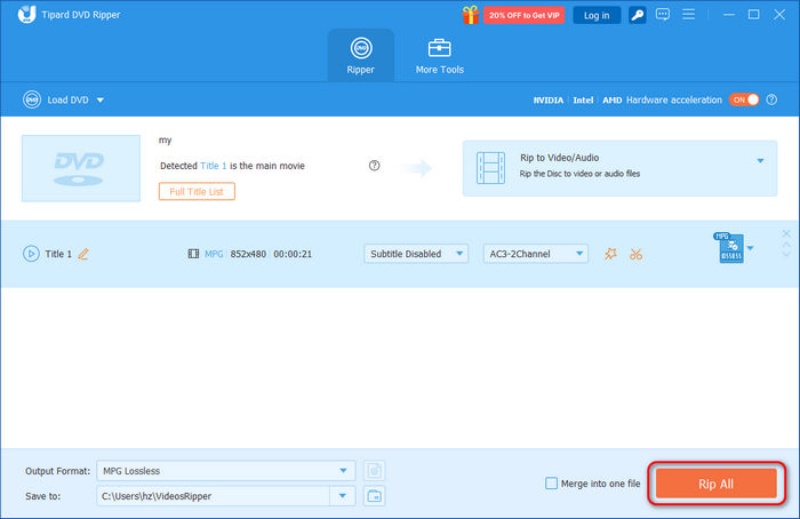
Infine, fai clic su Cartella in basso e selezionare una directory specifica per salvare i risultati. Clicca sul Strappa tutto pulsante per avviare la conversione del DVD in video digitali.
Parte 3: Come digitalizzare un DVD utilizzando Vudu
Vudu è una piattaforma multimediale e ci sono molti titoli 4K UHD. Alcuni di loro sono persino liberi di guardare. Inoltre, viene fornito con un Da disco a digitale caratteristica. Immagina di volere il tuo PS5 può riprodurre DVD quando è digitale, e quindi l'unico metodo è copiare il DVD. Pertanto, puoi convertire un DVD in film digitali direttamente su Vudu. Il prezzo è $2 per DVD su SD e $5 per DVD su HDX.
- Professionisti
- Digitalizza i DVD sul tuo cellulare.
- Produci video fino a 4K.
- Includi così tanti titoli 4K UHD.
- Streaming di video su dispositivi compatibili.
- contro
- Il prezzo è un po' alto.
- Non tutti i film in DVD sono disponibili.
Ecco i passaggi per convertire un DVD in video digitali con Vudu:
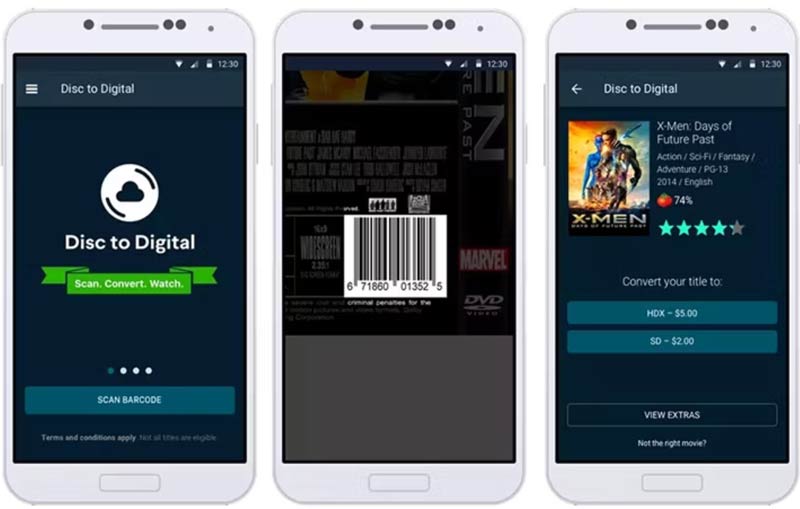
Passo 1Installa l'app Vudu sul tuo telefono e registrati o accedi al tuo account. Su un iPhone, devi creare un account sul sito Web in un browser, quindi passare all'app.
Mancia: Assicurati di consentire all'app di accedere ai tuoi dati sulla posizione. Inoltre, il tuo indirizzo di fatturazione deve corrispondere alla tua posizione GPS durante la scansione di un DVD.
Passo 2Clicca il Menù pulsante con un pulsante a tre linee e scegli Da disco a digitale.
Passaggio 3Scansiona il codice a barre sulla confezione del tuo DVD per cercare il titolo digitale. Quindi segui le istruzioni sullo schermo e seleziona la tua preferenza per la qualità del film.
Passaggio 4Checkout e il film sarà disponibile nel tuo account.
Parte 4: come convertire un DVD in file digitale con VLC
Puoi trasferire DVD in video digitali senza pagare un centesimo? La risposta è sì e VLC è ciò di cui hai bisogno. Questo lettore multimediale open source è dotato di funzionalità bonus tra cui la digitalizzazione di film in DVD su PC, Mac e Linux.
- Professionisti
- Digitalizza DVD commerciali e fatti in casa.
- Completamente gratuito da usare.
- Disponibile su PC, Mac e Linux.
- Supporta i formati di output video più diffusi.
- contro
- Il processo è un po' complesso.
- Potresti riscontrare una varietà di errori.
- La qualità dell'output non è molto buona.
Segui i passaggi seguenti per convertire un DVD in video digitale con VLC:
Passo 1Esegui il convertitore DVD gratuito sul tuo desktop, vai al file Media menu sulla barra multifunzione in alto e scegliere Converti / Salva. Inserisci il tuo DVD nel computer.
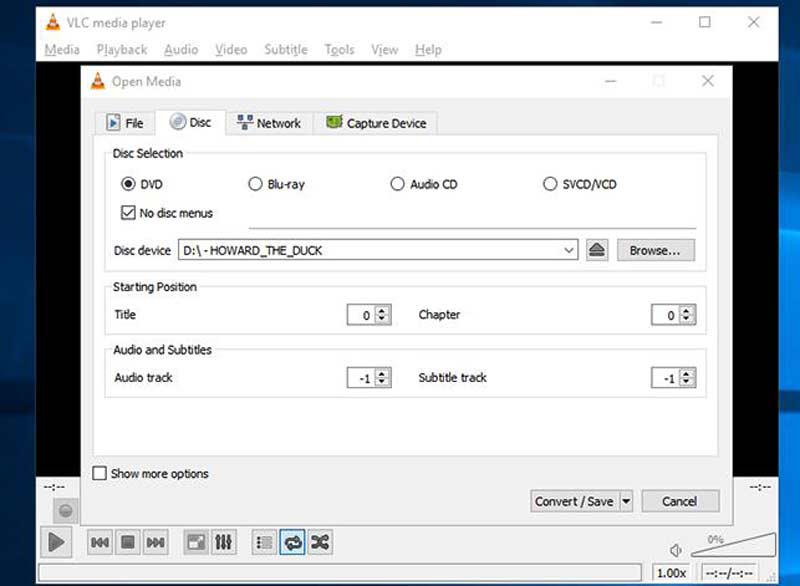
Passo 2Passa al Disco scheda sul Open-Media finestra di dialogo, selezionare DVD, fare clic Navigare e selezionare il disco. Assicurati di selezionare la casella accanto a Nessun menu del disco; in caso contrario, VLC potrebbe convertire un menu video in loop.
Passaggio 3Clicca il Converti / Salva pulsante in basso per passare alla finestra successiva.
Passaggio 4Abbassa il Profilo menu e selezionare un formato di output appropriato, ad esempio MP4.
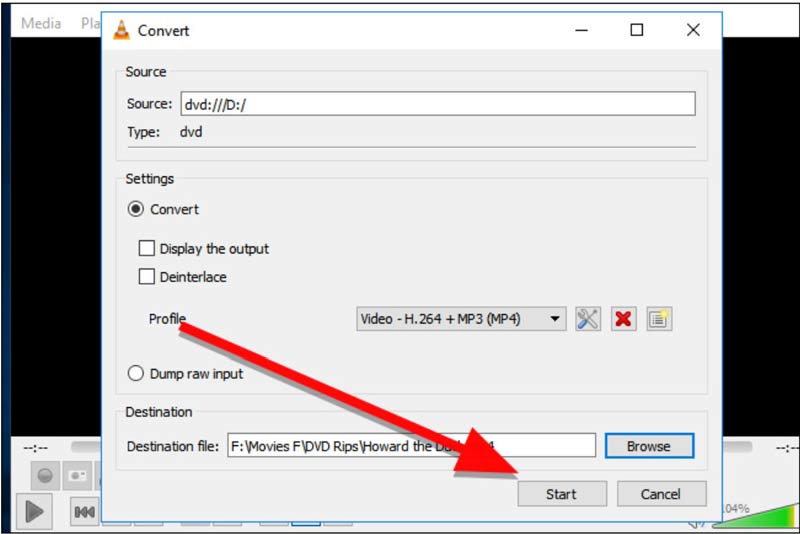
Passaggio 5Colpire il Navigare pulsante e impostare una cartella di posizione per il video di output. Alla fine, fai clic su Inizio pulsante per avviare il trasferimento del DVD al video digitale.
Nota: Se ricevi un errore durante il processo o niente nel video di output, significa che VLC non può digitalizzare questo DVD. Devi provare altri metodi.
Parte 5. Utilizzare HandBrake per convertire i DVD in digitale
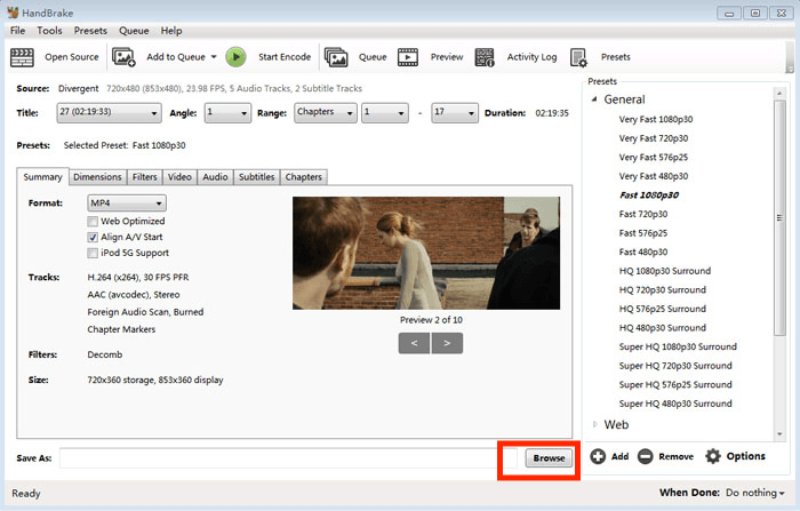
HandBrake è uno strumento di transcodifica video open source. Durante la conversione di DVD in file digitali, supporta la decodifica sorgente MPEG-2 e può produrre formati codificati come H.264 e AV1; le risoluzioni possono essere mantenute fino a 1080p. Gli utenti possono personalizzare CRF, bitrate, sottotitoli e altro ancora. Si noti che non aggira la protezione del copyright sui DVD commerciali ed è adatto solo per file sorgente non crittografati o già decrittografati.
- Professionisti
- Controllo della codifica di alta qualità e regolazione dei parametri video.
- Diversi formati di output compatibili con TV, telefoni, tablet e server multimediali.
- Supporta code di conversione batch ed estrazione di titoli/capitoli specificati.
- contro
- Non supporta la decrittazione di DVD commerciali e non può bypassare direttamente CSS o altre protezioni anticopia.
- Conserva solo il flusso video dopo la transcodifica; non supporta le strutture dei menu DVD o i backup ISO completi.
Passo 1Inserisci il DVD, clicca Open Source in HandBrake per selezionare il titolo corrispondente e scegliere il formato di output desiderato.
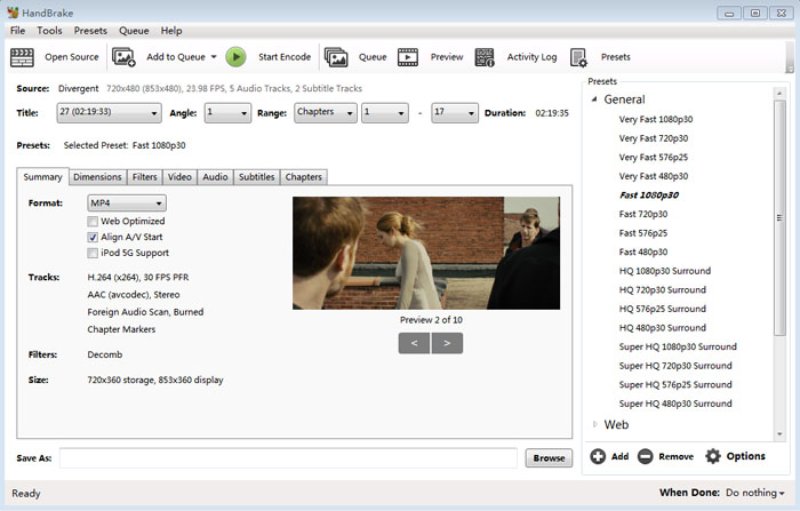
Passo 2Quindi fare clic Dimensioni, video, Audio, ecc., per configurare le impostazioni del codificatore video, la frequenza dei fotogrammi e selezionare tracce audio, sottotitoli e intervalli di capitoli in base alle esigenze.
Passaggio 3Clic Navigare in basso per impostare la posizione di salvataggio, quindi fare clic Avvia codifica per iniziare la conversione.
Parte 6. Come convertire DVD in digitale con MakeMKV
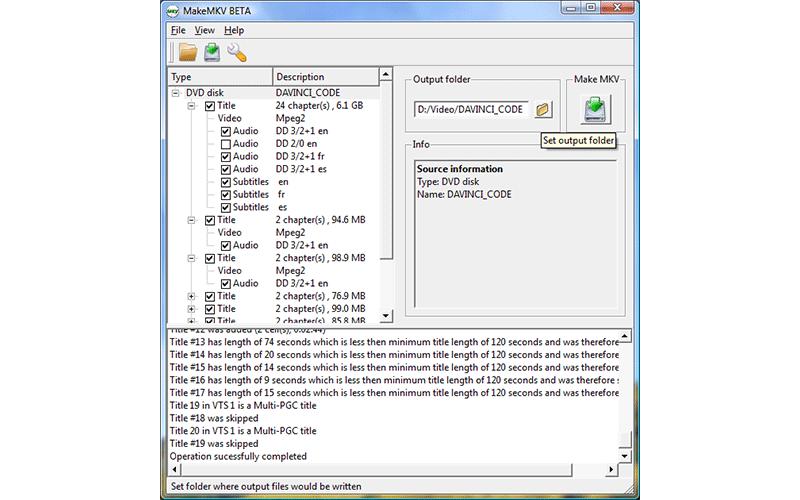
Per il ripping di dischi protetti commercialmente, MakeMKV è un'opzione affidabile. Può decifrare le comuni protezioni DVD come CSS e bypassare i codici regionali, preservando al contempo le tracce audio originali (ad esempio, Dolby Digital, DTS) e i sottotitoli incorporati per una selezione flessibile dello streaming. Tuttavia, non comprime né transcodifica il video; si limita a decifrare e ricomporre il contenuto in un file MKV, quindi le dimensioni del file risultante rimangono sostanzialmente le stesse dei dati del DVD originale.
- Professionisti
- Conserva il flusso video MPEG-2 originale, mantenendo la qualità dell'immagine.
- Supporta più tracce audio come Dolby Digital e DTS, nonché sottotitoli incorporati.
- Velocità di ripping elevata, simile alla velocità di lettura delle unità ottiche.
- contro
- File di grandi dimensioni, nessuna compressione.
- Impossibile riprodurre MP4 o controllare il bitrate.
- Estrae solo il contenuto del titolo, non conserva la struttura del menu DVD originale.
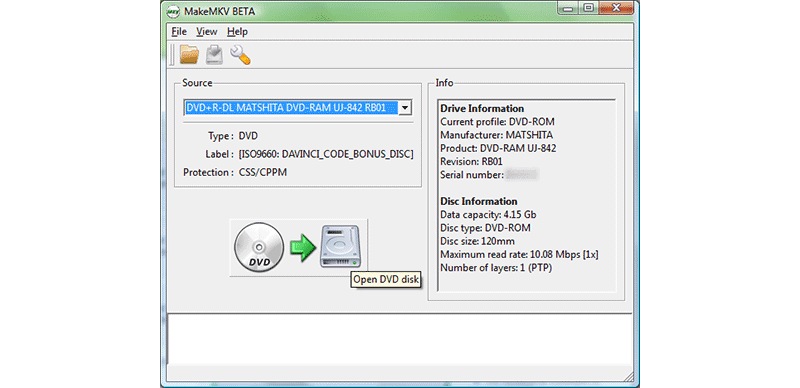
Passo 1Inserisci il DVD, apri MakeMKV e attendi che ne esegua la scansione. Seleziona i titoli principali, le tracce audio e le tracce dei sottotitoli desiderati.
Passo 2Scegli il percorso di output, quindi fai clic Crea MKV per iniziare a decifrare e generare il file MKV.
| Attrezzo | Metodo di conversione | Miglior caso d'uso | Piattaforme supportate | Capacità di decrittazione | Formati di output |
| AVAide DVD Ripper | Funzione di conversione/salvataggio integrata | Ripping completo di DVD con output di formato flessibile ed elaborazione batch | Windows, macOS | Ottimo, supporta CSS, codici regionali e protezioni DVD comuni | Oltre 500 formati (MP4, MKV, AVI, MOV, ecc.) |
| Vudu | Scansiona il codice a barre del disco – Licenza digitale basata su cloud | Copia digitale ufficiale senza ripping manuale | iOS, Android, Web | × Nessuna decrittazione diretta; | Streaming cloud |
| Lettore multimediale VLC | Funzione di conversione/salvataggio integrata | Conversione base gratuita di DVD | Windows, macOS, Linux, dispositivi mobili | Nessuna decrittazione CSS nativa (richiede libdvdcss) | MP4, MKV, AVI, WMV, ecc. |
| Freno a mano | Decodifica sorgente DVD – Ricodifica video | Transcodifica gratuita e di qualità controllata (ottimizzazione bitrate/CRF) | Windows, macOS, Linux | Nessuna decrittazione DVD commerciale integrata | MP4, MKV |
| Fai MKV | Decifrare DVD – Remux in MKV (nessuna ricodifica) | Backup senza perdite con mantenimento della qualità originale | Windows, macOS, Linux | Supporta la decrittazione CSS e il bypass regionale | Solo MKV (nessuna compressione) |
Parte 7: Domande frequenti sulla conversione di DVD in digitale
Walmart converte ancora i DVD in digitale?
Sì, Walmart ha annunciato un esclusivo servizio di conversione da DVD in digitale in più di 3.500 negozi. Puoi andare in un negozio locale per convertire il tuo DVD o farlo nelle librerie online.
La conversione dei miei DVD in formato digitale comporterà una perdita di qualità video?
Dipende dal metodo utilizzato. Se si utilizza uno strumento lossless come MakeMKV, il video non viene ricodificato, quindi la qualità rimane identica a quella del DVD originale. Tuttavia, se si utilizza uno strumento di transcodifica come HandBrake, potrebbe verificarsi una perdita di qualità dovuta alla compressione.
È legale convertire un DVD personale in file digitali negli Stati Uniti?
La legge statunitense sul copyright consente di effettuare copie per uso personale in alcuni contesti, ma la maggior parte dei DVD commerciali è protetta da crittografia.
Questa guida ti ha indicato quattro modi per farlo converti i tuoi DVD in digitale file video. I servizi di conversione sono una buona scelta per le persone normali se hai solo uno o due DVD da convertire. AVAide DVD Ripper è la scelta migliore per fare il lavoro sul tuo desktop. VLC è una buona opzione per provare. Più domande? Si prega di scriverli sotto questo post.
Il miglior strumento per estrarre e convertire file immagine disco/cartella/ISO DVD in vari formati.