


Molti utenti Mac sono sorpresi nello scoprire che macOS non supporta la riproduzione di Blu-ray. Anche se si collega un'unità Blu-ray al Mac, il sistema non può riprodurre direttamente il film. Per guardare film Blu-ray su un Mac, è necessario un buon Software per lettore Blu-ray per il tuo Mac per ottenere la migliore esperienza. Questo articolo identifica una top list ed esamina ogni giocatore in modo che tu possa prendere la decisione migliore.
Parte 1: I 6 migliori lettori Blu-ray per Mac
La maggior parte dei film Blu-ray commerciali è protetta dalla crittografia AACS. Il software di riproduzione Blu-ray deve accedere alle chiavi AACS memorizzate nelle librerie di sistema per decrittografare il film. Tuttavia, macOS utilizza un modello di sicurezza sandbox, che limita l'accesso delle applicazioni alle risorse di sistema protette. Questo è il motivo per cui la riproduzione Blu-ray risulta difficoltosa su Mac.
Top 1: Lettore Blu-ray AVAide per Mac
I dischi Blu-ray commerciali sono crittografati e protetti da copyright. Solo una parte dei lettori multimediali può bypassare la crittografia e leggere tutti i contenuti. AVAide lettore Blu-ray per Mac è uno dei migliori lettori Blu-ray su Mac in grado di aprire quasi tutti i dischi Blu-ray.
Caratteristiche principali:
- Apri quasi tutti i dischi Blu-ray, ISO e cartelle su Mac.
- Supporta Blu-ray, DVD e video digitali crittografati.
- Includi opzioni personalizzate ed effetti video.
- Crea playlist per gestire e riprodurre video.
- Controlla completamente la riproduzione di Blu-ray.
- Supporto per Intel e Apple Silicon.
- Professionisti
- Questo lettore Mac Blu-ray è facile da usare.
- Include una vasta gamma di opzioni personalizzate e strumenti utili.
- Supporta quasi tutti i formati video, incluso Blu-ray.
- Il software mantiene la qualità video originale.
- contro
- Devi installare il lettore Blu-ray sul tuo disco rigido.
Primi 2: VLC
Lettore multimediale VLC è un popolare lettore multimediale gratuito e open source che supporta molti formati video e audio. Molti utenti si chiedono VLC può riprodurre Blu-ray? su Mac. In effetti, VLC può riprodurre dischi Blu-ray non crittografati, ma i film Blu-ray commerciali solitamente richiedono librerie AACS aggiuntive.
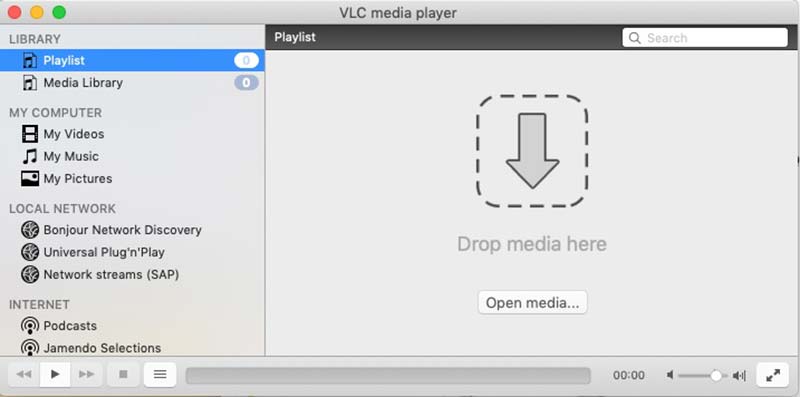
Caratteristiche principali:
- Riproduci Blu-ray, DVD e video non crittografati.
- Scarica video in linea.
- Include un enorme pacchetto di codec.
- Offre controlli di riproduzione di base e avanzati.
- Supporto nativo per Apple Silicon a partire da VLC 3.0.18.
- Professionisti
- Questo lettore Blu-ray per Mac è completamente gratuito.
- È altamente personalizzabile.
- Può essere espandibile con plugin.
- contro
- VLC può riprodurre solo dischi Blu-ray non crittografati perché non è in grado di decodificare la crittografia AACS o BD+ senza librerie aggiuntive.
Primi 3: Macgo
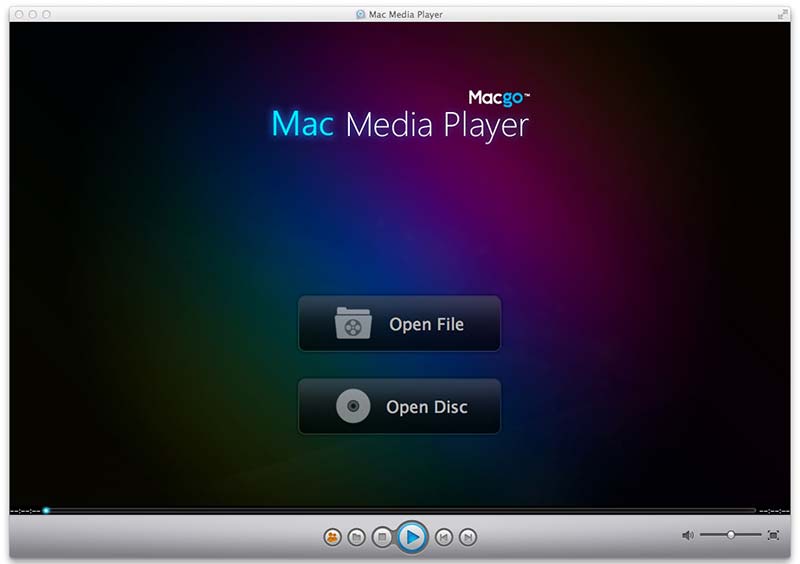
Macgo è uno dei migliori lettori Blu-ray per Mac. Fornisce una versione gratuita con funzionalità di base e una versione pro con funzionalità complete, che costa $39.95 per licenza. Secondo la ricerca, la versione pro riproduce senza problemi i dischi Blu-ray.
Caratteristiche principali:
- Controllo sulle impostazioni audio e video.
- Dotato di skin personalizzabili.
- Offrire piani flessibili.
- Riproduci dischi Blu-ray commerciali.
- Funziona su Apple Silicon tramite traduzione Rosetta.
- Professionisti
- È un versatile software per lettore Blu-ray per Mac e PC.
- Il BluFast MX integrato offre agli utenti Mac un'esperienza senza interruzioni.
- La qualità del video è buona.
- contro
- La versione gratuita non può giocare Risoluzione 4K video.
- Non supporta i contenuti 3D.
Top 4: Elmedia Player
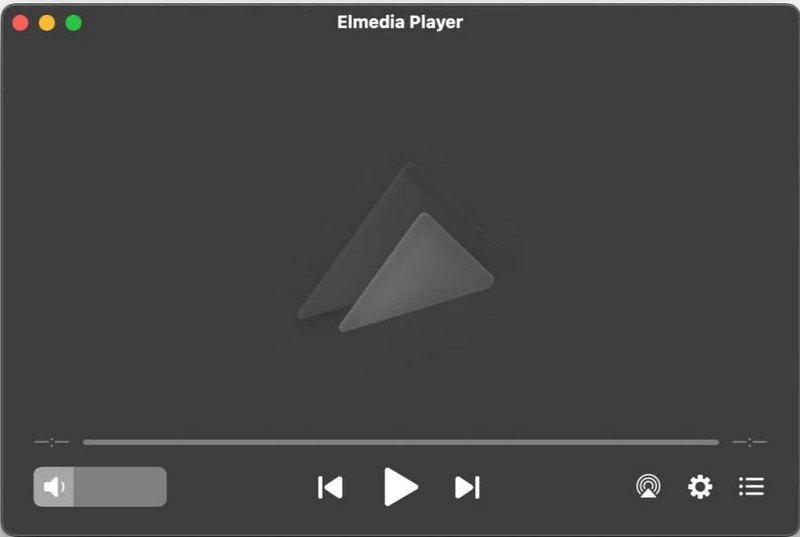
Elmedia Player è un popolare lettore Blu-ray progettato specificamente per macOS. Con il suo design moderno e le funzionalità di streaming integrate, Elmedia Player è una scelta comoda per gli utenti Mac che desiderano un lettore multimediale versatile.
Caratteristiche principali:
- Riproduci Blu-Ray sul tuo Mac senza codec o software aggiuntivi.
- Trasmetti in streaming il video su Apple TV, Smart TV o dispositivi abilitati DLNA.
- Fornisce il controllo completo sulle impostazioni personalizzate.
- Offre la funzione di sincronizzazione audio-video e deinterlacciamento video.
- Supporto per Intel e Apple Silicon.
- Professionisti
- Riproduci dischi Blu-ray con risoluzione 4K.
- Offre numerose impostazioni di personalizzazione audio e video.
- Supporto per la creazione di playlist personalizzate.
- contro
- La registrazione dello schermo non è supportata.
Top 5: lettore DVDFab Ultra HD
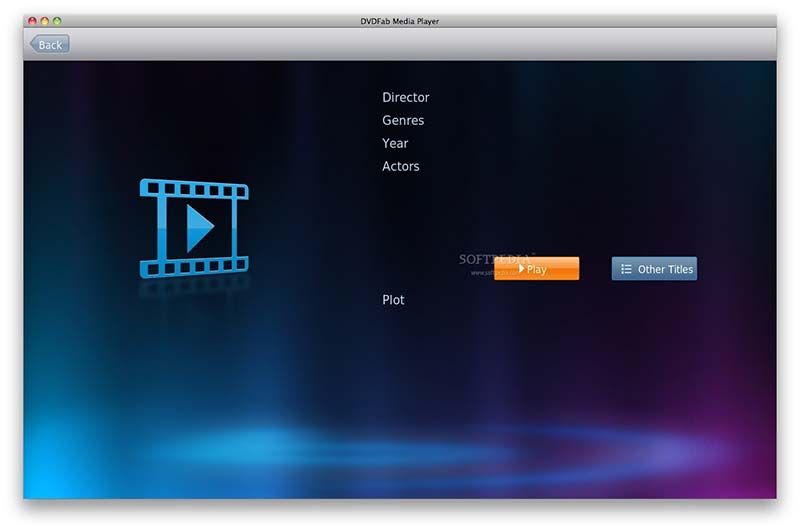
DVDFab Player consente di riprodurre tutti i tipi di file multimediali sul desktop, dai video online ai dischi Blu-ray. Devi solo aprire i tuoi film, rilassarti e goderteli in qualsiasi momento. Questo lo rende popolare tra le persone normali.
Caratteristiche principali:
- Riproduci dischi Blu-ray su Mac con qualità 4K.
- Facile da navigare e controllare.
- Gestisci i video con le playlist.
- Supporta le modalità di riproduzione su PC e TV.
- Ottimizzato per Mac con Apple Silicon.
- Professionisti
- Offre ottimi colori, contrasto e nitidezza dei video.
- Può riprodurre dischi Blu-ray, immagini ISO e cartelle.
- Questo lettore supporta contenuti sia 2D che 3D.
- contro
- La versione gratuita è limitata.
Top 6: Lettore Blu-ray Leawo
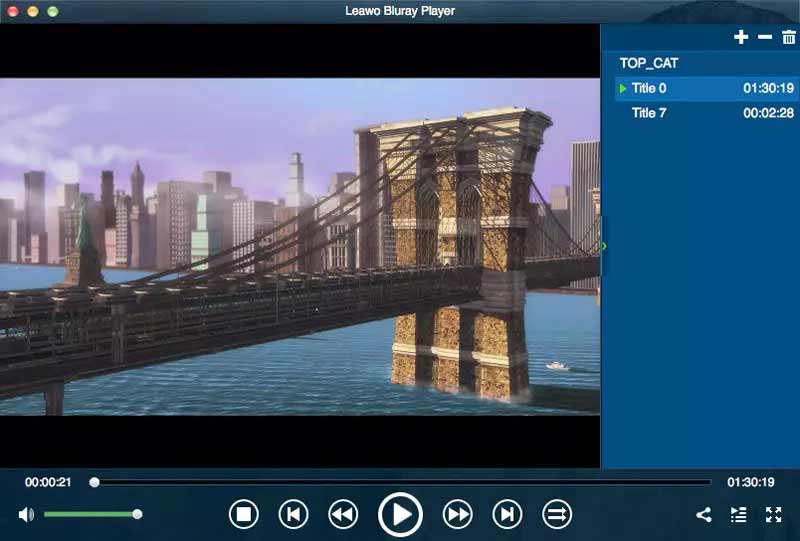
Leawo Blu-ray Player è sia un lettore multimediale che un lettore Blu-ray disponibile su Mac e PC. L'esperienza visiva decente lo rende uno dei migliori software di riproduzione sul mercato. A differenza di altri giocatori, supporta solo un abbonamento annuale, che costa $68.16.
Caratteristiche principali:
- Crea playlist per riprodurre i video ininterrottamente.
- Gestisci Blu-ray e video digitali.
- Uscita audio su dispositivi esterni tramite HDMI.
- Carica i dischi Blu-ray in 20 secondi.
- Funziona su Apple Silicon tramite traduzione Rosetta.
- Professionisti
- Questo lettore utilizza poche risorse di sistema.
- L'interfaccia è intuitiva e facile da navigare.
- Può rimuovere il codice regionale dal Blu-ray.
- contro
- Manca la riproduzione del disco standard, come Blu-ray 3D.
Parte 2: Come scegliere un'unità Blu-ray esterna per Mac
Prima di installare il lettore Blu-ray per Mac, gli utenti devono assicurarsi di disporre di un'unità Blu-ray compatibile. Poiché i Mac moderni non includono più un'unità ottica, per leggere i dischi Blu-ray sarà necessario un lettore Blu-ray esterno.
Perché un'unità DVD non riesce a riprodurre i Blu-ray?
Un'unità DVD standard non è in grado di leggere i dischi Blu-ray perché il formato Blu-ray utilizza una tecnologia laser diversa. Il laser Blu-ray ha una lunghezza d'onda molto più corta, che gli consente di leggere la maggiore densità di dati dei dischi Blu-ray. Pertanto, un'unità DVD standard non è in grado di rilevare i contenuti Blu-ray.
Quale tipo di unità Blu-ray funziona con Mac?
Quando si sceglie un'unità Blu-ray, è opportuno concentrarsi sui seguenti criteri tecnici e fisici:
- Cerca un'unità Blu-ray esterna con un cavo USB-C oppure utilizza un'interfaccia USB 3.0/3.2.
- Scegli un'unità autoalimentata o dotata di cavo Y per un'alimentazione stabile.
- Assicurati che l'unità sia compatibile con macOS 10.13 o versioni successive.
- Se si prevede di archiviare grandi quantità di dati, scegliere un'unità che supporti BDXL.
Parte 3: Come riprodurre Blu-ray su Mac
Come accennato in precedenza, la riproduzione di un disco Blu-ray potrebbe non essere così semplice come i video digitali, sebbene tu abbia il miglior lettore Blu-ray su Mac. Pertanto, usiamo Lettore Blu-ray AVAide per Mac come esempio per mostrarti il flusso di lavoro di base.
Passo 1Installa il lettore Blu-ray su Mac
Scarica il miglior lettore Blu-ray sul tuo Mac e installalo. È compatibile con Mac OS X macOS 10.12 o versioni successive. Quindi avvialo dal desktop o dalla cartella Applicazioni.

DOWNLOAD GRATUITO Per Windows 7 o successivo
 Download sicuro
DOWNLOAD GRATUITO Per Mac OS X 10.13 o successivo
Download sicuroPasso 2Apri Bluray
Inserisci un disco Blu-ray nell'unità. Clicca il Apri disco pulsante nell'interfaccia home, quindi selezionare il file del film principale per caricarlo.
Passaggio 3Controlla la riproduzione
Pochi secondi dopo, il film verrà riprodotto automaticamente dopo il caricamento. Quindi otterrai una barra di controllo rapido in basso. Qui puoi riprodurre avanti e indietro, mettere in pausa la riproduzione, fare uno screenshot in un fotogramma importante o creare una playlist. Se vuoi ottenere i controlli avanzati, vai alla barra dei menu nella parte superiore della finestra. La barra dei menu in alto consente inoltre di regolare la qualità video, il canale audio e altro.

Parte 4: Domande frequenti sul lettore Blu-ray per Mac
Perché VLC non può riprodurre i miei film Blu-ray?
Innanzitutto, controlla la versione del tuo VLC e solo V3.0 e versioni successive possono riprodurre dischi Blu-ray. Inoltre, la riproduzione commerciale di dischi Blu-ray richiede una libreria per la decodifica BD+. Se il tuo sistema non ce l'ha, VLC non può decodificare il film. L'ultimo motivo principale è che VLC non può decrittografare il tuo disco Blu-ray e devi provare un altro lettore.
Il Mac ha un'applicazione per lettore Blu-ray?
No. QuickTime Player è il lettore multimediale integrato su Mac. Può riprodurre file video popolari, come M4V, MOV, MP4 e altro, ma non apre i film Blu-ray. Pertanto, devi utilizzare un lettore Blu-ray di terze parti o estrarre il film e quindi riprodurlo utilizzando QuickTime.
Ho bisogno di un lettore Blu-ray 4K per guardare i Blu-ray 4K sul MacBook Air?
Sì. Se vuoi riprodurre un Blu-ray 4K film, avrai bisogno di un lettore Blu-ray 4K per MacBook Air che supporti la riproduzione di Blu-ray Ultra HD. Può migliorare la tua esperienza visiva quando guardi dischi Blu-ray standard su schermi ad alta risoluzione.
Ora, dovresti capire il migliori lettori Blu-ray per Mac e i vantaggi e le carenze di ogni giocatore. Puoi seguire la nostra recensione e introduzione per ottenere il lettore più appropriato, come AVAide Blu-ray Player per Mac, per ottenere una migliore esperienza visiva. Se hai consigli migliori o altre domande, non esitare a lasciare il tuo messaggio sotto questo post e ti risponderemo rapidamente.
Lettore multimediale completo per riprodurre Blu-ray, DVD, 4K UHD e altri file video/audio.


