Immagini non pixelate Ripristina la nitidezza delle foto sfocate o a bassa risoluzione utilizzando strumenti e app moderni. Le immagini pixelate possono rendere poco nitidi ricordi, prodotti o progetti creativi, ma le soluzioni basate sull'intelligenza artificiale semplificano il miglioramento. Da strumenti online come AVAide Image Upscaler a Photoshop e app per dispositivi mobili iOS e Android, questa guida illustra i migliori strumenti e i metodi passo passo per migliorare la nitidezza, migliorare e riportare le tue foto a una qualità professionale.
Parte 1. Qual è il significato di "immagine non pixelata"?
La depixelizzazione di un'immagine è un'azione specifica volta a correggere un'immagine digitale pixelata, rendendola più nitida e aggiungendo più dettagli. Le immagini digitali sono costituite da un numero fisso di pixel, suddivisi in minuscoli quadrati di colore. In un'immagine pixelata, i quadrati sono visibili a causa di uno zoom troppo aggressivo, di un'immagine fortemente compressa o di un'immagine a bassa risoluzione.
Esistono diversi metodi che uno strumento software può impiegare per eliminare i pixel da un'immagine, tra cui la nitidezza, il miglioramento tramite intelligenza artificiale, l'upscaling o la riduzione del rumore. Sfortunatamente, nessuno di questi metodi può ripristinare completamente i dettagli delle immagini. Per ripristinare un'immagine alla nitidezza originale senza perdite di qualità, sarebbe necessario fornire maggiori dettagli. Tuttavia, questi metodi di intelligenza artificiale possono indovinare i dettagli per ottenere una versione più nitida di se stessa e ripristinare l'immagine a un livello che si avvicini all'originale.
Parte 2. Il modo migliore per eliminare i pixel da un'immagine
Grazie alla sua innovativa tecnologia AI, AVAide Image Upscaler Può migliorare istantaneamente la risoluzione, ripristinare i dettagli e levigare le aree a blocchi, rendendolo uno degli strumenti migliori per la rimozione dei pixel dalle immagini. Può migliorare le immagini piccole e sfocate di un fattore 8, mantenendole nitide e chiare. Questo lo rende perfetto per foto di prodotti, ritratti, progetti grafici e qualsiasi altra immagine che potrebbe essere fortemente pixelata. È completamente gratuito e, poiché funziona interamente nel browser, senza registrazione, installazione o attivazione di una filigrana, è facilmente accessibile a tutti.
Caratteristiche principali:
- • Ingrandisce le immagini pixelate e ricostruisce i dettagli persi per un risultato più nitido.
- • Corregge all'istante blocchi di pixel, rumore e sfocatura nelle foto a bassa risoluzione.
- • Recupera texture, contorni e dettagli per immagini più realistiche.
- • Carica formati comuni senza bisogno di conversioni o strumenti aggiuntivi.
- • Scarica foto pulite e senza filigrana per la stampa, i social media o l'uso aziendale.
Passo 1Vai al sito ufficiale di AVAide Image Upscaler
Non è necessario scaricare o installare nulla. Basta aprire un browser e accedere alla pagina web ufficiale di AVAide Image Upscaler.
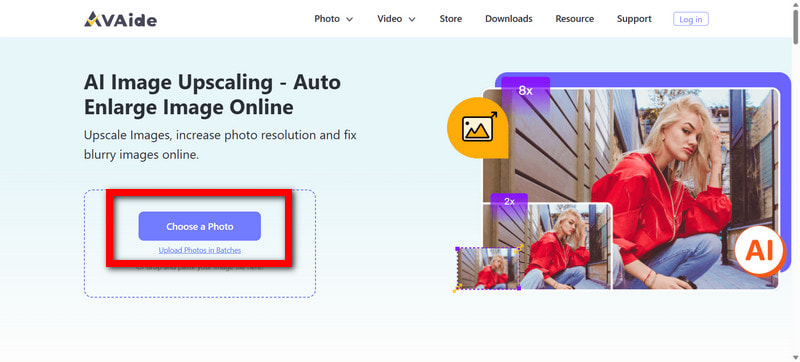
Passo 2Carica l'immagine pixelata
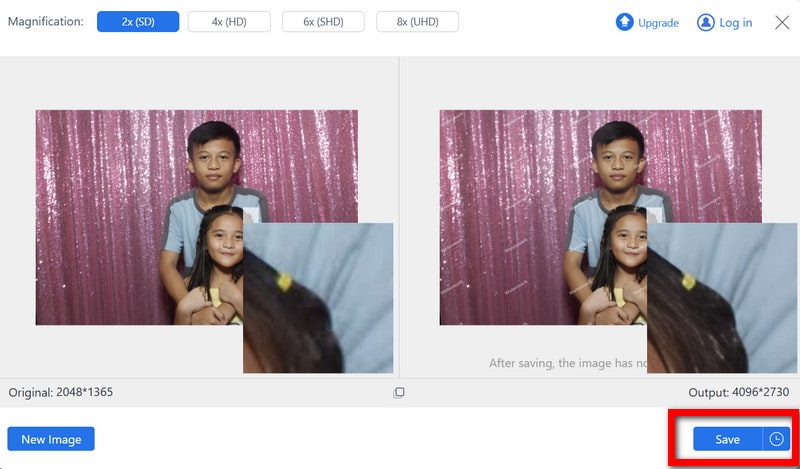
Clic Scegli una foto per trovare l'immagine sfocata o a blocchi nel tuo archivio. AVAide Image Upscaler supporta i formati immagine JPG, JPEG e BMP.
Passaggio 3Seleziona il tuo livello di lusso preferito
Puoi ridimensionare le immagini tramite 2×, 4×, 6×, o 8× più grande dell'originale. Per immagini molto pixelate o con risoluzione molto bassa, si consiglia di selezionare un valore più alto.

Passaggio 4Consenti all'IA di migliorare automaticamente l'immagine
Non appena avrai finito di caricare la tua immagine, inizierà a funzionare su:
- • Rimuovi la pixelizzazione
- • Affilare i bordi
- • Ripristina i dettagli fini
- • Ridurre il rumore
- • Migliorare la chiarezza e la risoluzione
Un'anteprima della versione migliorata dovrebbe caricarsi immediatamente.
Passaggio 5Scarica la tua immagine migliorata
Dopo aver apportato modifiche alla foto, fai clic su Salva per salvare la foto migliorata sul tuo computer. Queste modifiche sono prive di filigrana, quindi puoi utilizzare la foto ovunque tu voglia.
Parte 3. Come rimuovere i pixel da un'immagine con Photoshop
Photoshop offre potenti strumenti per modificare manualmente le immagini. È possibile ridurre la pixelizzazione, rendere più nitidi i bordi e ricreare i dettagli persi nell'immagine. A differenza degli strumenti che consentono la modifica automatica, Photoshop offre il controllo totale sulla modifica, rendendolo un'opzione migliore per chi desidera avere il controllo sulle proprie modifiche.

Passo 1Apri il programma e l'immagine che preferisci. Puoi farlo andando su File > Aprire e selezionando l'immagine pixelata che vuoi migliorare.
Passo 2Successivamente, seleziona il rumore e prova a ridurlo. Puoi farlo andando su Filtro > Rumore > Ridurre il rumoreVorrai rendere più fluida l'immagine regolando il rumore, Affilatura intelligentee i dettagli.
Passaggio 3Vedrai un'opzione Filtro, vai lì e seleziona Affilare e Affilatura intelligente.
Passaggio 4Per la modifica finale, vai a Immagine > Dimensione dell'immagine, Selezionare Conserva i dettagli 2.0e aumentare la risoluzione dell'immagine.
Passaggio 5È possibile utilizzare uno qualsiasi degli strumenti (Strumento sfocatura, Filtro passa-alto e Filtro Camera Raw) per ridurre eventuali irregolarità della pelle.
Parte 4. Come rimuovere i pixel da un'immagine su iOS e Android
Strumenti di ottimizzazione fotografica che riducono il rumore, rendono le immagini più nitide e migliorano quelle di bassa qualità utilizzando l'intelligenza artificiale sono disponibili sulle applicazioni mobili. Milioni di utenti si affidano alle app elencate di seguito che offrono miglioramenti fotografici istantanei.
Utilizzare PhotoDirector (iOS)
PhotoDirector è un'applicazione mobile basata su intelligenza artificiale, molto apprezzata per il miglioramento della risoluzione e il ripristino di immagini di bassa qualità, oltre che per la riduzione della sfocatura. PhotoDirector è un'applicazione mobile basata su intelligenza artificiale che migliora, migliora e ripristina immagini di bassa qualità, riduce la sfocatura e può aggiungere pixel alle foto per una maggiore chiarezza.
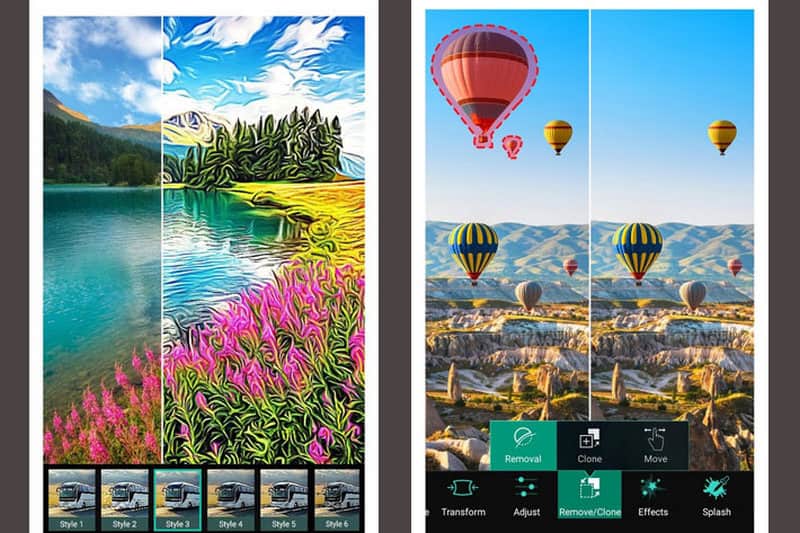
Passo 1Devi scaricare l'applicazione dall'App Store e aprirla.
Passo 2Clicca il Miglioramento dell'intelligenza artificiale pulsante sull'interfaccia.
Passaggio 3Devi scegliere l'immagine sfocata dalla tua collezione.
Passaggio 4Il sistema di intelligenza artificiale deve analizzare automaticamente l'immagine.
Passaggio 5L'immagine deve essere salvata sul telefono oppure puoi pubblicarla direttamente dall'applicazione su qualsiasi piattaforma di social media.
Utilizzare Remini (Android)
Remini è un popolare dispositivo mobile basato sull'intelligenza artificiale potenziatore di pixel Un'app che ripristina e migliora le immagini di bassa qualità. Riduce la pixelizzazione, aumenta la nitidezza dei dettagli e migliora la nitidezza in pochi secondi, rendendola ideale per correggere foto sfocate o pixelate sui dispositivi Android.
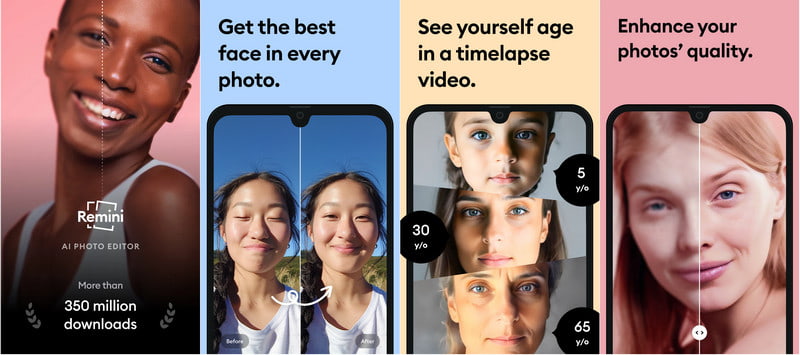
Passo 1Scarica Remini dal Google Play Store e apri l'app sul tuo dispositivo Android.
Passo 2Rubinetto Migliorare nel menu principale dell'app.
Passaggio 3Seleziona dalla tua galleria l'immagine pixelata che vuoi ripristinare.
Passaggio 4Consenti all'intelligenza artificiale di analizzare automaticamente la foto, ridurre la pixelizzazione e rendere più nitidi i dettagli.
Passaggio 5Salva l'immagine migliorata sul tuo dispositivo o condividila online.
Apprendimento come depixelare un'immagine consente di ripristinare rapidamente la nitidezza e i dettagli delle foto sfocate o a bassa risoluzione. Sia che si utilizzino strumenti online basati sull'intelligenza artificiale, software professionali come AVAide Image Upscaler, Photoshop o app per dispositivi mobili iOS e Android, questi metodi semplificano il miglioramento, la nitidezza e la valorizzazione delle immagini per qualsiasi scopo.

La nostra tecnologia AI migliorerà automaticamente la qualità delle tue immagini, rimuoverà il rumore e correggerà le immagini sfocate online.
PROCEDIMENTO ORAFotoritocco
- Rimozione vestiti AI
- Rimuovi mosaico dall'immagine
- Ottimizzatore di immagini AI
- GIF di alta qualità
- Rimuovi la filigrana di Instagram
- Cambia la risoluzione delle foto su iPhone/Android
- Modifica la foto della patente di guida
- Converti le foto da bassa ad alta risoluzione
- Migliora la qualità dell'immagine
- Miglioratore fotografico gratuito
- Rimuovi il copyright dalla foto