Punti chiave
- Un'istantanea conservata nei ricordi: Modifica lo Snap direttamente su Snapchat ed elimina il livello della didascalia modificabile.
- Foto salvata: Utilizzo Rimozione filigrana AVAide Per una rimozione rapida online, è possibile utilizzare Photoshop per la rifinitura manuale su computer desktop o Snapseed su smartphone.
- Video salvato: Prova lo strumento di rimozione della filigrana video di WatermarkRemover.io.
Immagina di aver scattato la foto perfetta, di aver aggiunto una bella didascalia e di averla salvata nella tua galleria. Più tardi la guardi e pensi: "Non mi piace il testo", ma la didascalia è rimasta lì. Snapchat incorpora il testo nell'immagine o nel video una volta salvato, quindi non esiste un semplice pulsante per eliminarlo.
Buone notizie: hai ancora delle soluzioni. Questa guida illustra i metodi che funzionano nel 2026 per rimuovere una didascalia di Snapchat, sia per le foto che per i video.
- Parte 1. Eliminare la didascalia da una foto salvata in Ricordi (tramite l'app)
- Parte 2. Rimuovere la didascalia di Snapchat da una foto utilizzando uno strumento online basato sull'intelligenza artificiale.
- Parte 3. Rimuovere la didascalia da un'immagine di Snapchat usando Photoshop
- Parte 4. Rimozione della didascalia dalle foto di Snapchat - App per dispositivi mobili
- Parte 5. Rimuovere la didascalia da un video di Snapchat utilizzando l'intelligenza artificiale.
- Parte 6. Domande frequenti sulla rimozione delle didascalie di Snapchat
Parte 1. Eliminare la didascalia da una foto salvata in Ricordi (tramite l'app)
Prima di salvare gli Snap sul tuo dispositivo, la didascalia probabilmente rimane come livello mobile in Snapchat Memories, e Snapchat ti permette di modificarla lì. Puoi rimuoverla direttamente da lì senza uscire da Snapchat.
Passo 1Ricordi aperti
Avvia Snapchat e scorri verso l'alto dalla schermata della fotocamera. Questo apre Ricordi. Trova lo Snap con la didascalia che desideri rimuovere.
Passo 2Attiva la modalità di modifica
Tocca Snap per aprirlo, quindi cerca il tre punti menu in alto a destra e scegli Modifica snap. Alcune versioni mostrano un pulsante a forma di matita. Una volta nell'editor, la didascalia originale potrebbe apparire come una casella di testo che è possibile toccare.
Passaggio 3Rimuovere o modificare il testo
Tocca la didascalia. Se compare una tastiera, cancella tutti i caratteri. Puoi anche trascinare il testo fuori dallo schermo o verso il pulsante del cestino, se presente.
Passaggio 4Salva il risultato
Al termine, salva le modifiche. Scegli Salva come copia così l'originale rimane al sicuro.
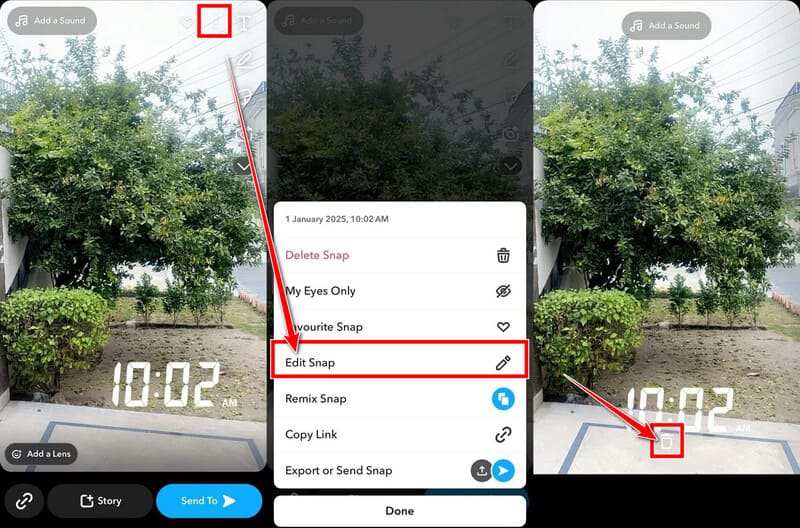
Se però la didascalia non viene visualizzata, significa che il testo è già presente nel file immagine. In questo caso, esporta lo Snap nel rullino fotografico alla massima qualità e utilizza uno degli strumenti seguenti.
Parte 2. Rimuovere la didascalia di Snapchat da una foto utilizzando uno strumento online basato sull'intelligenza artificiale.
I programmi di rimozione tramite IA online sono il metodo più veloce nella maggior parte dei casi. Basta caricare la foto, aggiungere la didascalia e l'IA riempie lo sfondo con dettagli naturali. Non è necessaria alcuna installazione di software. Uno di questi è Rimozione filigrana AVAide. Può rimuovere testo, loghi, timestamp e praticamente qualsiasi altra cosa da un'immagine JPG/PNG/GIF.
Passo 1Apri il sito e carica
Vai al Rimozione filigrana AVAide pagina in qualsiasi browser. Fai clic su Aggiungi la tua immagine Fai clic sul pulsante oppure trascina la foto di Snapchat salvata sulla pagina.
Passo 2Segna la didascalia
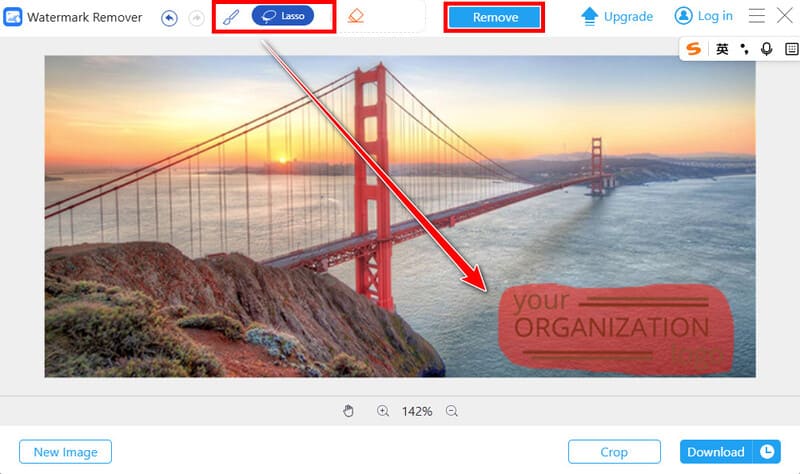
Usa il spazzola o lazo Strumento per selezionare l'intera didascalia. Includi la barra semitrasparente dietro le parole, se presente, perché ometterla spesso lascia un rettangolo sbiadito.
Passaggio 3Eseguire la rimozione
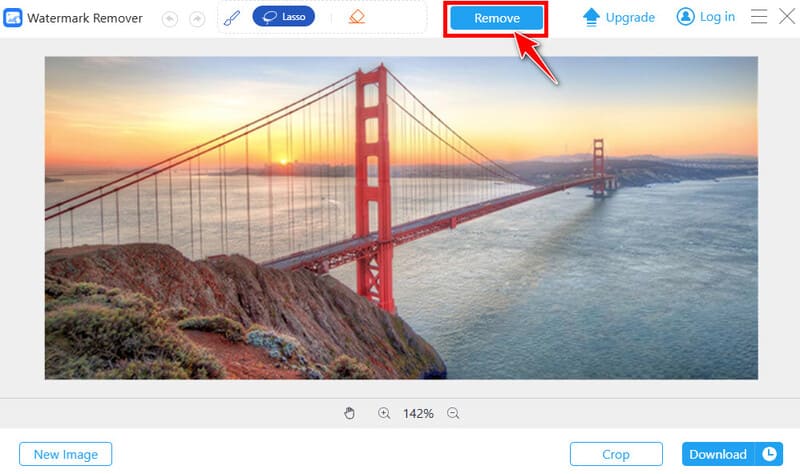
Clicca il Rimuovere pulsante. Quindi l'IA ricostruisce lo sfondo a partire dai pixel vicini.
Passaggio 4Scarica il risultato
Visualizza l'anteprima del risultato. Se sembra buono, salva l'immagine pulita facendo clic su Scarica pulsante in basso a destra.
Parte 3. Rimuovere la didascalia da un'immagine di Snapchat usando Photoshop
Se già utilizzi Adobe Photoshop o hai bisogno dei risultati più puliti con flessibilità, Riempimento in base al contenuto è la strada giusta da seguire. Analizza l'area circostante e ricostruisce la parte mancante con precisione.
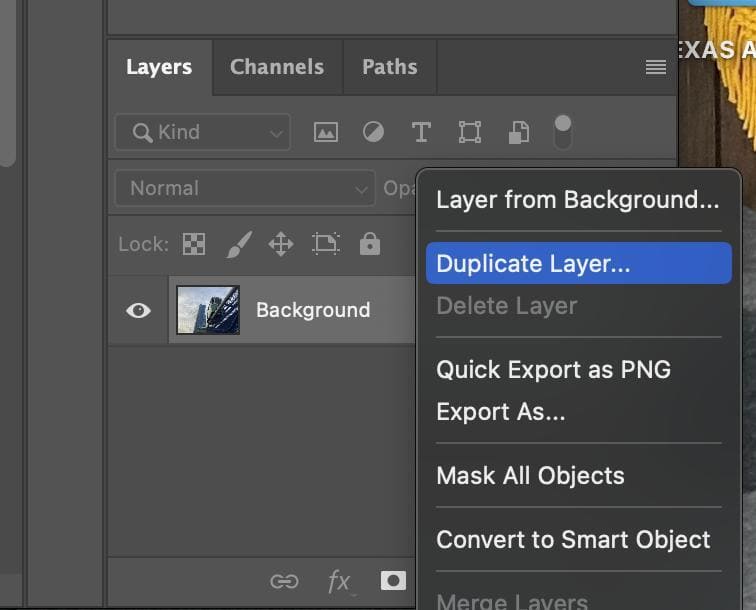
Passo 1Apri la foto e duplica il livello
Importa l'immagine di Snapchat. Fai clic con il pulsante destro del mouse sull'immagine. Livello di sfondo e scegli Livello duplicato. Lavora sulla copia in modo da poter sempre tornare indietro.
Passo 2Seleziona la didascalia
Prendi il Strumento lazo o Strumento di selezione oggetti. Disegna un contorno intorno al testo e alla barra scura (se presente) sottostante; non è necessario che i bordi siano perfetti.
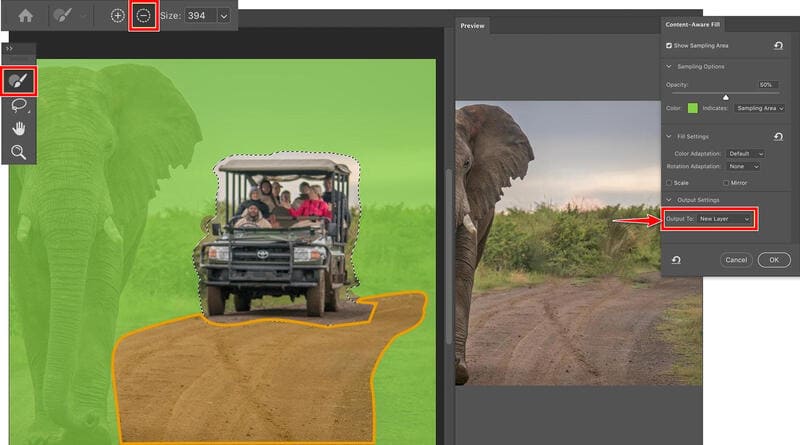
Passaggio 3Applica il riempimento in base al contenuto
Fare clic con il pulsante destro del mouse sull'area selezionata e scegliere Modificare > Riempimento in base al contenuto. Controlla l'anteprima nell'area di lavoro e usa il Spazzola per campionamento se devi escludere o includere determinate aree. Quando il riempimento sembra naturale, imposta Output su un nuovo livello e fare clic ok.
Parte 4. Rimozione della didascalia dalle foto di Snapchat - App per dispositivi mobili
Preferisci rimanere al telefono? Snapseed È gratuita sia su iOS che su Android e include uno strumento di correzione. Funziona bene per le didascalie su sfondi piuttosto semplici.
Passo 1Apri la foto in Snapseed
Installa Snapseed se non lo hai. Tocca il più o aprire fai clic e seleziona la foto di Snapchat dalla tua galleria.
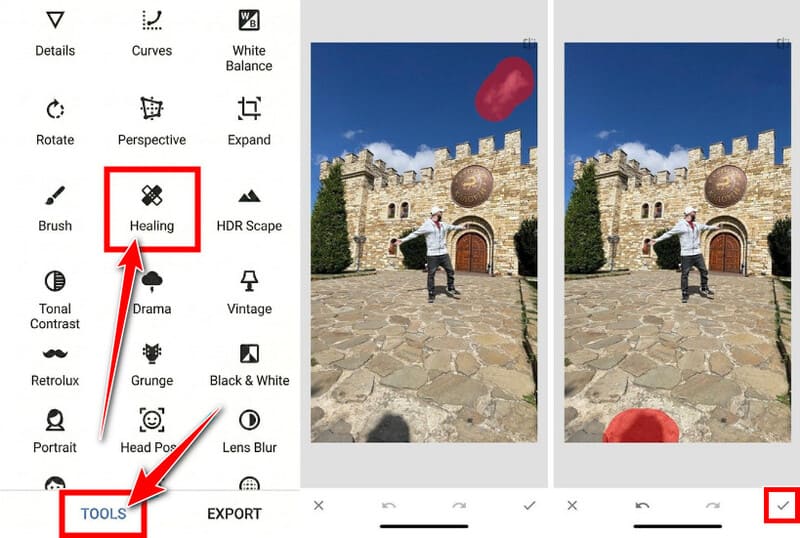
Passo 2Utilizza lo strumento di guarigione
Rubinetto Utensili in basso, quindi scegli Guarigione. Pizzica per ingrandire la didascalia. Usa tratti brevi o tocchi per selezionare le lettere e la barra di sfondo. Procedi a piccoli passi anziché con un unico gesto lungo, in modo che la selezione rimanga discreta. L'app riempie automaticamente ogni sezione man mano che procedi.
Passaggio 3Verifica ed esporta
Rimpicciolisci e cerca eventuali sbavature residue. Quando sei soddisfatto, tocca il pulsante segno di spunta, poi Esportare e salva una copia nella tua galleria.
Parte 5. Rimuovere la didascalia da un video di Snapchat utilizzando l'intelligenza artificiale.
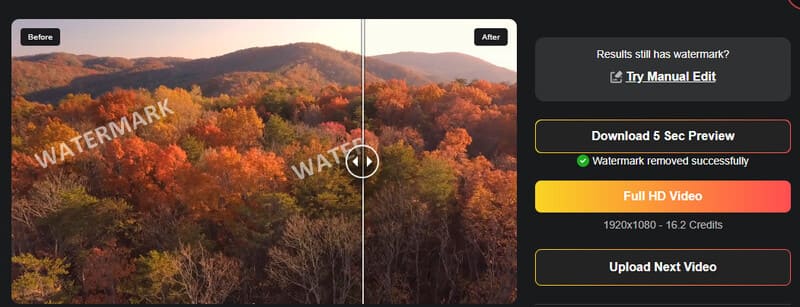
I video sono più complicati perché il testo rimane su molti fotogrammi. ritagliare il video di Snapchat può tagliare la didascalia, perdendo anche parte dell'immagine. Per cancellarla completamente, usa strumenti video AI come WatermarkRemover.io per tracciare l'area e ricostruire ogni fotogramma.
Passo 1Carica il video
Vai su watermarkremover.io nel tuo browser e scegli Rimozione filigrana video Strumento in alto. Carica un video di Snapchat che rispetti i limiti di caricamento (fino a 1920 pixel e 2 minuti).
Passo 2Elabora e scarica
Lo strumento rileva automaticamente la didascalia, quindi non è necessario selezionarla manualmente. Basta fare clic Video Full HD per avviare la rimozione e ottenere un risultato completo. Puoi anche spendere meno crediti per ottenere un'anteprima di 5 secondi prima di ottenere la versione completa. Se ti sembra buono, fai clic Scarica.
Parte 6. Domande frequenti sulla rimozione delle didascalie di Snapchat
Posso rimuovere gratuitamente le didascalie di Snapchat?
Sì. Snapseed è completamente gratuito. Rimozione filigrana AVAide WatermarkRemover.io offre prove gratuite. La modifica in-app all'interno di Snapchat non costa nulla se il livello di testo è ancora modificabile.
Perché una foto appare sfocata dopo aver rimosso la didascalia?
L'intelligenza artificiale o lo strumento di correzione cerca di indovinare cosa dovrebbe esserci sotto il testo e, su sfondi complessi, a volte attenua i dettagli o crea una leggera sbavatura. Lavorare su sezioni più piccole, ingrandire e partire da un originale ad alta risoluzione di solito riduce la sfocatura.
Snapchat può rimuovere le didascalie dagli Snap salvati da un altro utente?
No. Puoi modificare solo gli Snap che appartengono al tuo account e si trovano nei tuoi Ricordi. Gli screenshot o le copie salvate degli Snap di altre persone vengono trattati come immagini normali. Puoi comunque scarica il video di Snapchat oppure modifica le foto e pulisci le relative didascalie con gli stessi strumenti esterni, ma fallo solo con contenuti per i quali hai il diritto di modifica.
Ci sono 5 soluzioni per rimuovere le didascalie in Snapchat. Se la didascalia risponde ancora ai tocchi, inizia con l'editor integrato nell'app. In caso contrario, esporta una copia di alta qualità e scegli lo strumento più adatto al tuo dispositivo e alle tue esigenze. Snapseed è ottimo per risolvere rapidamente i problemi del telefono. Rimozione filigrana AVAide elabora la maggior parte delle foto in meno di un minuto. Photoshop è la scelta migliore quando si ha bisogno del risultato più pulito possibile.
Eseguite sempre un backup dell'originale. Una volta eliminato o sovrascritto un Ricordo, quella versione andrà persa. Con questi metodi, potete eliminare i vecchi Snap senza perdere il ricordo del momento immortalato nella didascalia.
INFORMAZIONI SULL'AUTORE

Fotoritocco
- Rimozione vestiti AI
- Rimuovi mosaico dall'immagine
- Ottimizzatore di immagini AI
- GIF di alta qualità
- Rimuovi la filigrana di Instagram
- Cambia la risoluzione delle foto su iPhone/Android
- Modifica la foto della patente di guida
- Converti le foto da bassa ad alta risoluzione
- Migliora la qualità dell'immagine
- Miglioratore fotografico gratuito
- Rimuovi il copyright dalla foto