Ottimizzazilla Optimizilla è, in sostanza, un compressore di immagini basato su browser, progettato per ridurre le dimensioni dei file mantenendo comunque una qualità d'immagine sufficientemente nitida. In questa recensione, analizzerò le sue caratteristiche principali, l'efficacia della compressione, la sicurezza, i vantaggi e i limiti. Confronterò inoltre Optimizilla con altri compressori ben noti, per mostrare come si comporta con diversi tipi di immagine e per le comuni operazioni di compressione.
- Parte 1. Optimizilla in sintesi
- Parte 2. Analisi delle caratteristiche principali di Optimizilla
- Parte 3. Test di qualità della compressione di Optimizilla
- Parte 4. Optimizilla è sicuro?
- Parte 5. Vantaggi e svantaggi di Optimizilla
- Parte 6. Optimizilla contro le alternative
- Parte 7. Chi dovrebbe usare Optimizilla?
Parte 1. Optimizilla in sintesi
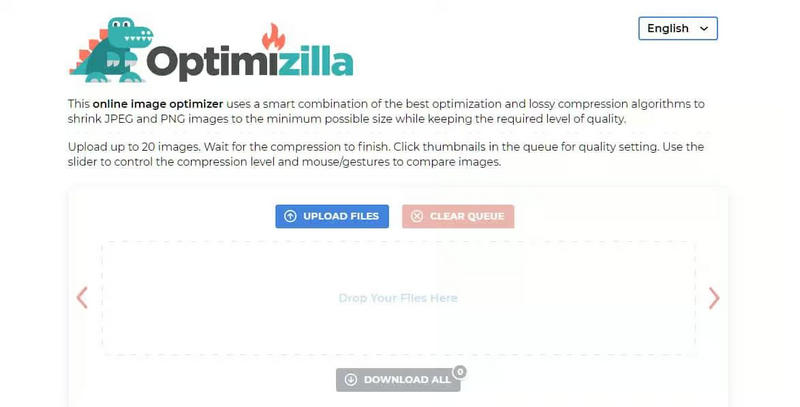
Ciò che contraddistingue Optimizilla è la sua semplicità: combina l'ottimizzazione automatica con i controlli di qualità, puntando a file di dimensioni ridotte senza rendere il tutto complicato o pesante.
| Aspetti | Dettagli di Optimizilla |
| Tipo di utensile | Compressore di immagini basato su browser. |
| Funzione principale | Riduce le dimensioni dei file immagine mantenendo la massima qualità visiva possibile. |
| Formati supportati | JPEG e PNG. |
| Elaborazione in lotti | Comprime fino a 20 immagini contemporaneamente. |
| Controllo della compressione | Offre impostazioni di qualità regolabili per bilanciare le dimensioni del file e la qualità dell'immagine. |
| Anteprima | Consente agli utenti di visualizzare in anteprima le immagini compresse prima del download. |
| Installazione | Funziona online senza richiedere l'installazione di alcun software. |
| Ideale per | Immagini per siti web, allegati e-mail, caricamenti online e riduzione quotidiana delle dimensioni dei file. |
Parte 2. Analisi delle caratteristiche principali di Optimizilla
Optimizilla punta sulla compressione semplice delle immagini, con pratici controlli che aiutano a bilanciare le dimensioni del file e la qualità visiva. È intuitivo ma al contempo flessibile.
- Compressione batch: Comprimere più immagini contemporaneamente, anziché una per una, richiede meno sforzo.
- Qualità regolabile: Consente di regolare con precisione il livello di compressione in modo che l'immagine non appaia troppo strana, mantenendo al contempo una dimensione del file inferiore.
- Anteprima del prima e dopo: Ti mostra l'originale affiancato a quello compresso, così puoi ricontrollare prima di scaricarlo.
- Supporto per JPEG e PNG: Il supporto copre i formati più comuni, inclusi i file JPEG e PNG.
- Comandi individuali: Questo significa che puoi regolare le impostazioni di compressione separatamente per ogni immagine caricata, invece di affidarti a un'unica impostazione generale, sai.
- Download ZIP: Raggruppa i risultati finali, in modo che più immagini compresse possano essere restituite insieme in un unico file ZIP, tutto comodamente.
Parte 3. Test di qualità della compressione di Optimizilla
Un test pratico reale offre una visione più chiara di come Optimizilla gestisce i diversi tipi di immagine. L'esempio seguente confronta le dimensioni del file originale con quelle del file compresso, e mostra anche quanto spazio totale è stato risparmiato.
| Tipo di immagine | Dimensioni originali | Risultato di Optimizilla | Rapporto di compressione | Taglia ridotta |
| Foto del prodotto (JPG) | 2,4 MB | 780 KB | 67.5% | 1,62 MB |
| Ritratto (JPG) | 3,1 MB | 1,05 MB | 66.1% | 2,05 MB |
| Grafica PNG | 1,2 MB | 310 KB | 74.2% | 890 KB |
| Media del lotto | 2,23 MB | 713 KB | 69.3% | 1,52 MB |
Analisi dei risultati
L'immagine PNG ha registrato la riduzione maggiore, e anche entrambe le foto JPG hanno ottenuto un discreto risparmio di dimensioni. Voglio dire che i risultati possono variare leggermente a seconda del formato dell'immagine, delle impostazioni del colore, della texture della superficie e di quei piccoli dettagli nei pixel che quasi non si notano.
Il ritratto è rimasto leggermente più grande dopo la compressione, perché presentava maggiori dettagli, come capelli, tonalità della pelle e la vestibilità degli abiti. D'altro canto, la foto del prodotto aveva meno aree complesse, quindi è stato più semplice per il codificatore ridimensionarla.
Complessivamente, il campione ha ottenuto una riduzione media di 69,31 TP3T, passando da 2,23 MB a 713 KB. Poiché Optimizilla include ottimizzazioni di qualità, il risultato finale dipenderà dal livello di compressione scelto.
Parte 4. Optimizilla è sicuro?
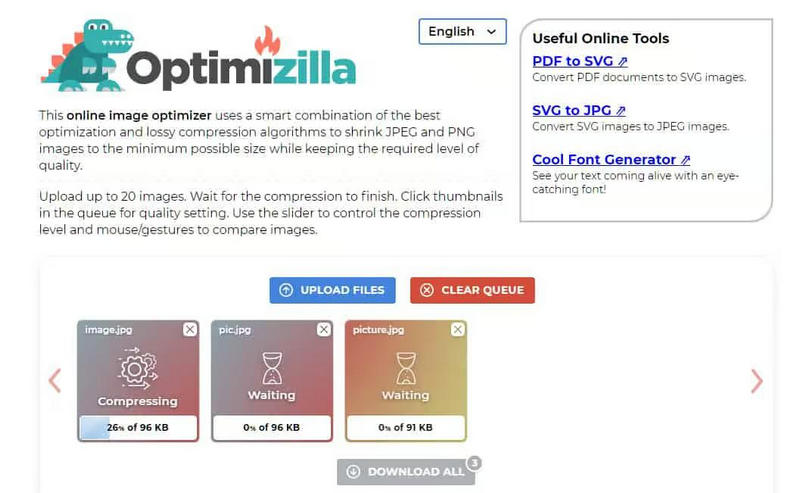
In generale, Optimizilla è abbastanza sicuro per la compressione di immagini di uso quotidiano. Tuttavia, le immagini caricate vengono elaborate online, quindi il file lascia il dispositivo durante la fase di compressione. Per foto normali, immagini di prodotti e grafica per siti web, questo di solito non crea alcun problema e probabilmente non noterete alcun inconveniente.
Tuttavia, per le immagini private o riservate, è consigliabile una maggiore cautela, nel senso che bisognerebbe pensarci due volte. Optimizilla sembra più adatto a file non sensibili, dove la privacy non è un problema e i file possono rimanere accessibili a tutti.
Parte 5. Vantaggi e svantaggi di Optimizilla
Optimizilla offre un flusso di lavoro di compressione semplice, con controlli piuttosto pratici, ma presenta anche alcune limitazioni che è bene tenere a mente.
- Professionisti
- Optimizilla è gratuito.
- Ha un'interfaccia semplice e intuitiva.
- È in grado di comprimere più immagini contemporaneamente.
- Gli utenti possono regolare l'impostazione della qualità, ad esempio ingrandire le immagini.
- Mostra un'anteprima prima del download.
- Funziona senza installare nulla sul dispositivo.
- contro
- Le immagini devono essere caricate online.
- Supporta solo pochi formati.
- Non è l'ideale per immagini private.
- I risultati variano da immagine a immagine.
- Le funzionalità di modifica sono piuttosto limitate.
Parte 6. Optimizilla contro le alternative
I vari programmi di compressione immagini si concentrano su esigenze diverse, dalla rapida riduzione delle dimensioni dei file alla regolazione dettagliata della qualità. Questo confronto evidenzia le principali differenze, posizionando AVAide come l'opzione più completa.
| Caratteristica | Ottimizzazilla | Compressore di immagini AVAide | TinyPNG | Squish |
| Facilità d'uso | ★★★★☆ 4/5 | ★★★★★ 5/5 | ★★★★☆ 4/5 | ★★★★☆ 4/5 |
| Compressione batch | Fino a 20 immagini | Fino a 40 immagini | Fino a 20 immagini | Un'immagine alla volta |
| Supporto formato | Principalmente JPG e PNG | JPG, PNG, GIF e altro ancora | JPG, PNG, WebP, AVIF e altro ancora | JPG, PNG, WebP, AVIF e altro ancora |
| Controllo qualità | Regolazione manuale della qualità | Compressione automatica | Compressione automatica | Comandi manuali dettagliati |
| Anteprima | Anteprima del prima e dopo | Flusso di lavoro di compressione semplice | Confronto di compressione | Anteprima dal vivo |
| Ideale per | Compressione rapida dell'immagine | compressione flessibile del lotto | ottimizzazione delle immagini web | Controllo preciso della compressione |
Sommario
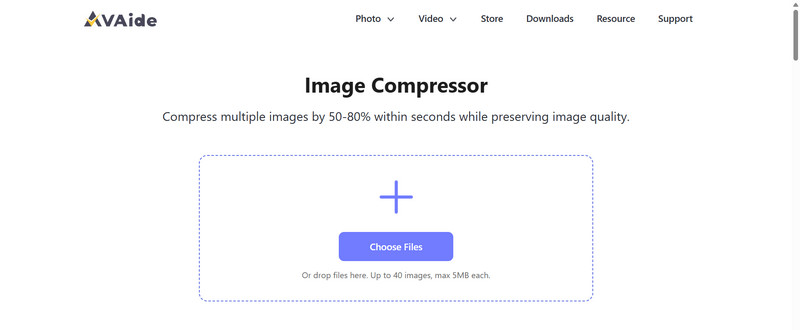
1. Compressore di immagini AVAide, Il flusso di lavoro è piuttosto semplice, permette di comprimere in batch fino a 40 immagini e supporta anche alcuni formati di immagine comuni.
2. Optimizilla Offre un'opzione di compressione semplice, con regolazioni manuali della qualità che risultano rapide e comode, soprattutto per i file JPG e PNG, sai.
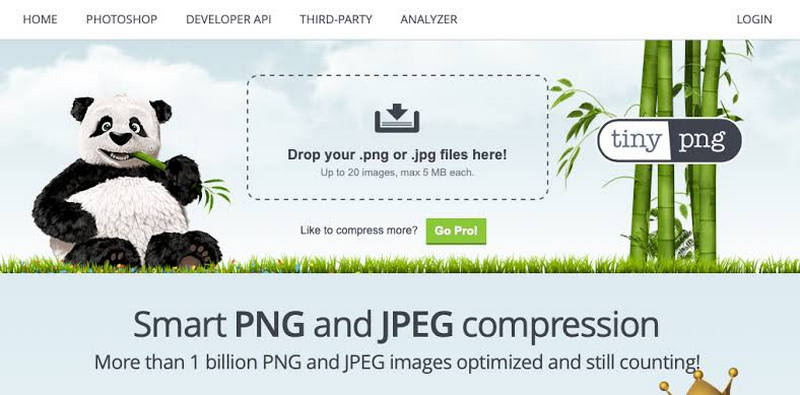
3. TinyPNG Si concentra principalmente sull'ottimizzazione delle immagini e supporta diversi formati moderni, quindi funziona bene per le immagini web e simili.
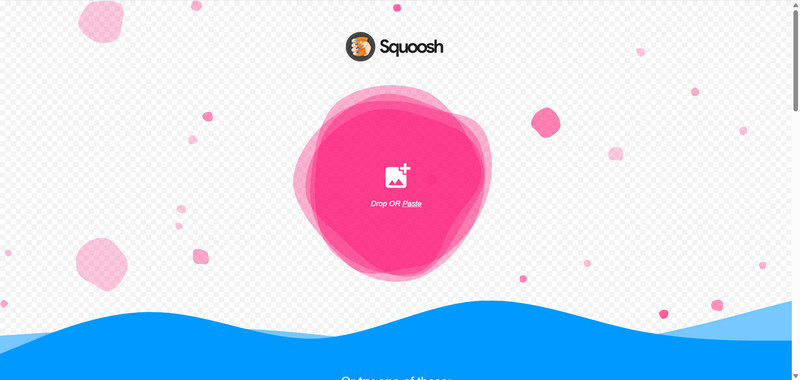
4. Schiaccia in un certo senso fa un passo avanti offrendo un controllo più granulare sulle impostazioni di compressione e rapporto di aspetto dell'immagine, il che è utile se si desidera perfezionare il risultato finale, invece di lasciare che faccia tutto da solo.
Parte 7. Chi dovrebbe usare Optimizilla?
Optimizilla sembra una scelta pratica per chi desidera una compressione rapida delle immagini, senza bisogno di installare nulla o imparare a usare strumenti di editing complicati. È pensato per ottenere risultati immediati.
- Blogger: Può essere utile per ridurre le dimensioni delle immagini prima di caricare le foto negli articoli, il che è piuttosto comodo.
- Proprietari del sito web: File di dimensioni ridotte possono rendere le immagini del sito web più leggere, consentendo alle pagine di caricarsi in modo più fluido, a volte quasi istantaneo.
- Studenti: Funziona piuttosto bene per ritagliare le immagini per i progetti scolastici, senza troppi problemi.
- Utenti dei social media: Può ridurre le dimensioni delle foto di grandi dimensioni prima della pubblicazione, oppure subito prima di caricarle.
- Utenti occasionali: È la soluzione ideale per chi ha bisogno di compressione solo occasionalmente, non quotidianamente, sai.
Il Strumento di compressione Optimizilla Offre un modo semplice per ridurre le dimensioni dei file immagine senza installare alcun software. L'elaborazione in batch, i controlli di qualità e le anteprime lo rendono utile per l'uso quotidiano, anche se i formati limitati e il fatto che funzioni online potrebbero non essere adatti a tutti.
INFORMAZIONI SULL'AUTORE


Riduci le dimensioni del file di un'immagine online in pochi secondi preservandone la qualità. Supportiamo JPG, PNG, WEBP, GIF e altro.
PROCEDIMENTO ORAFotoritocco
- Rimozione vestiti AI
- Rimuovi mosaico dall'immagine
- Ottimizzatore di immagini AI
- GIF di alta qualità
- Rimuovi la filigrana di Instagram
- Cambia la risoluzione delle foto su iPhone/Android
- Modifica la foto della patente di guida
- Converti le foto da bassa ad alta risoluzione
- Migliora la qualità dell'immagine
- Miglioratore fotografico gratuito
- Rimuovi il copyright dalla foto