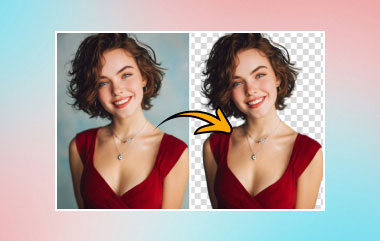
Occasionalmente, durante l'acquisizione di fotografie, elementi o individui inaspettati possono involontariamente penetrare nell'inquadratura. Se stai cercando di eliminare rapidamente oggetti, persone o testo indesiderati dalle tue foto, un dispositivo di rimozione oggetti è proprio ciò di cui hai bisogno. Che sia un'imperfezione o un passante sullo sfondo, questo post ti aiuterà rimuovere oggetti dalle foto senza costi!
Parte 1. Rimuovi gratuitamente l'oggetto dalla foto online
1. AVAide Free Watermark Remover
AVAide Free Watermark Remover è la scelta migliore per rimuovere gratuitamente gli oggetti indesiderati dalle foto. Senza dover scaricare software sul desktop, puoi usarlo per cancellare rapidamente tutto ciò che ostacola la tua immagine perfetta, anche se non sei esperto in questo tipo di editing. Quindi, puoi fidarti di questo strumento poiché rimuoverà l'oggetto dalla foto senza causare alcun danno. Con questo divertente strumento potrai rimuovere componenti indesiderati dall'immagine; segui le istruzioni riportate di seguito per sapere come rimuovere qualcosa da un'immagine.
- Elevata percentuale di successo nel riconoscimento e nel riempimento di forme regolari.
- Compatibile con dispositivi con specifiche basse, indipendentemente dalle prestazioni del computer.
- Supporta la rimozione in batch della filigrana per una maggiore efficienza.
- Mantiene la qualità dell'immagine dopo la rimozione della filigrana.
Passo 1Vai al Rimozione filigrana AVAide su qualsiasi browser. Clicca il Scegli una foto pulsante a sinistra per importare la tua immagine.
Passo 2Dopo aver caricato la foto, puoi vedere quattro strumenti in alto: Spazzola, Lazo, Poligonale, e Gomma. I primi tre strumenti servono per selezionare l'oggetto indesiderato in modi diversi e l'ultimo serve per rimuovere le selezioni non necessarie dall'immagine.
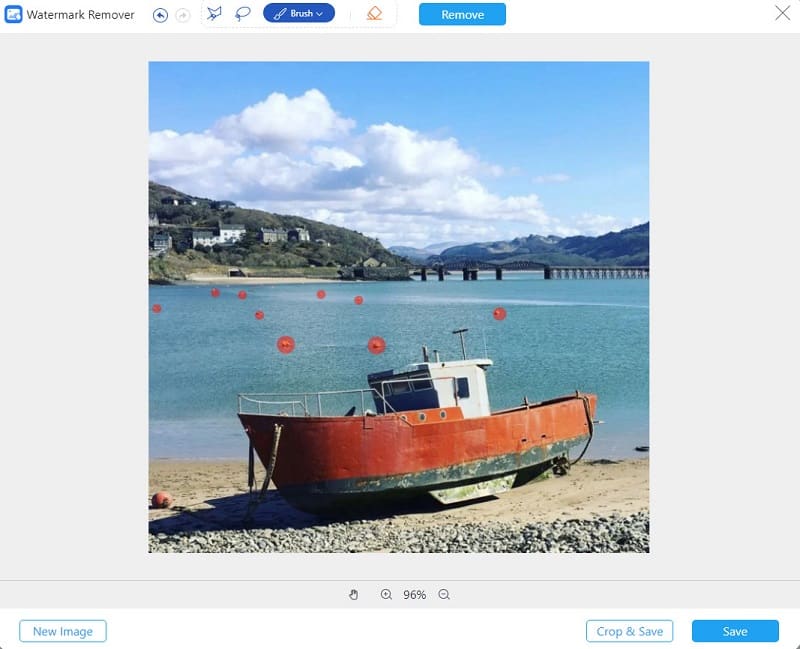
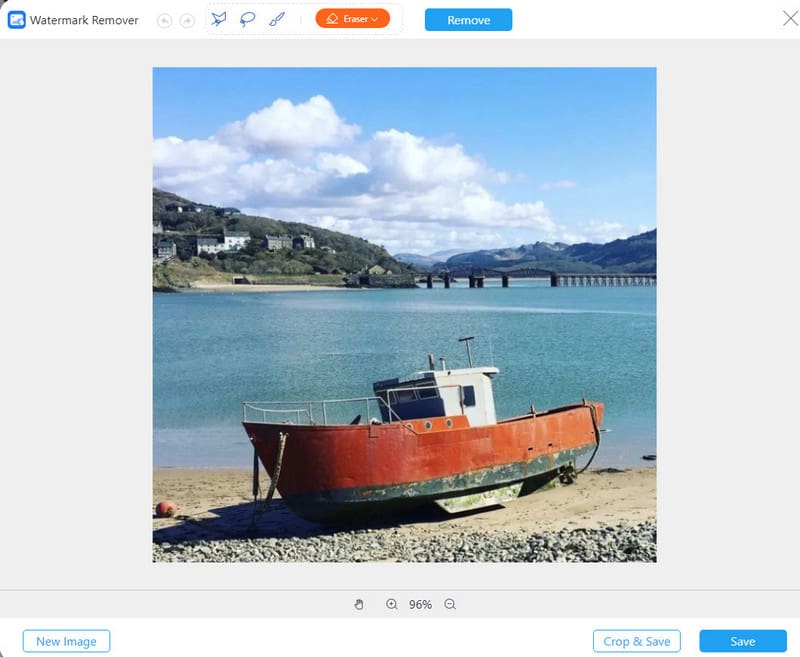
Passaggio 3Dopo aver contrassegnato l'oggetto, fare clic su Rimuovere pulsante in alto per rimuovere gratuitamente l'oggetto dalla foto online! Quindi, fare clic su Salva pulsante in basso per scaricare la foto impeccabile senza problemi.
2. Picart
Picsart è un editor di foto che può essere scaricato gratuitamente. Suggerisce che gli utenti siano responsabili della copertura dei costi di eventuali acquisti in-app. Solo alcune delle funzionalità dell'app sono gratuite, ad esempio rimuovere l'ombra da una foto, mentre l'app stessa richiede un acquisto. PicsArt offre la possibilità di rimuovere le ombre dalle tue fotografie senza costi aggiuntivi. Grazie alle sue funzionalità di modifica one-touch intuitive, PicsArt semplifica il processo di modifica delle immagini. Inoltre, fornisce un'ampia gamma di adesivi e ritagli che consentono agli utenti di mostrare la propria creatività durante la modifica di una foto.
- Professionisti
- Elevata compatibilità con le foto lifestyle e dei social media, con tassi di successo costanti.
- Includere funzionalità di modifica secondarie come regolazioni dei filtri e gradazione del colore.
- Elevata efficienza operativa sui dispositivi mobili.
- contro
- Precisione limitata nel ripristino di immagini ad alta risoluzione.
- I risultati della rimozione tendono a ottenere un "miglioramento estetico".
Passo 1Visita il tuo sito Web preferito e cerca Picart. Quindi, seleziona il Caricamento pulsante e importa l'immagine che desideri modificare.
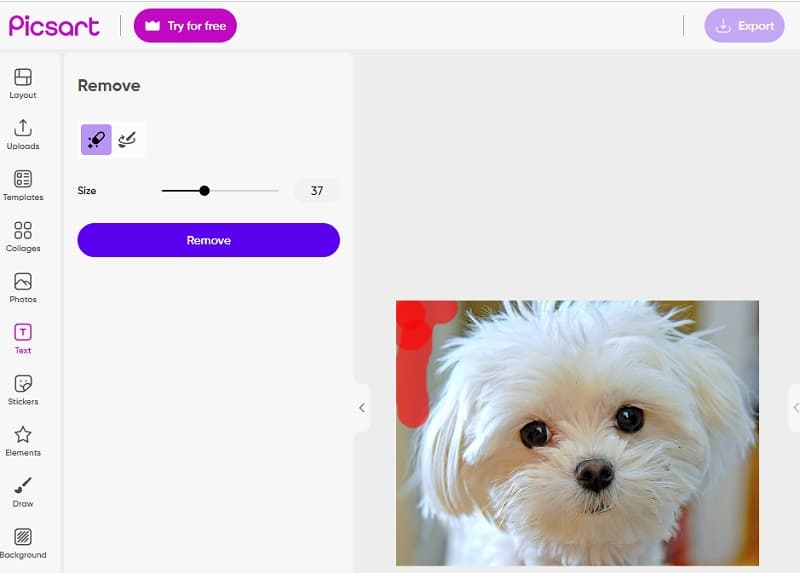
Passo 2Scegli l'immagine da cui desideri rimuovere un oggetto. Quindi, seleziona il Rimuovere pulsante e sfiorare con attenzione l'oggetto che si desidera eliminare. Apportare le modifiche necessarie alla dimensione del pennello.
Passaggio 3Una volta completata l'attività, fare clic su Esportare pulsante per finire.
3. InPaint
È anche possibile cancellare eventuali filigrane presenti sull'immagine che hai caricato con l'aiuto di Inpaint, che è un dispositivo per la rimozione di filigrane per Internet. C'è anche la possibilità di utilizzare il programma ottenuto dal sito Web, che è compatibile con Mac e Windows. Oltre a ciò, ti dà la possibilità di rimuovere elementi spiacevoli dalle tue fotografie, come parole, loghi e oggetti. Un'altra cosa ancora più sorprendente è che viene fornito con uno strumento che ti consente di correggere le immagini più vecchie. Inoltre, ti preghiamo di riportarli nello stato in cui si trovavano quando ne hai preso possesso inizialmente. Inoltre, offre opzioni di rimozione che ti consentono di selezionare la sezione specifica della filigrana che desideri rimuovere.
- Professionisti
- Le scene con elevata continuità di sfondo producono effetti naturali.
- Supporta la selezione manuale con elevata precisione.
- La logica di riparazione tende al "riempimento della trama".
- contro
- Il tasso di successo è inferiore per i personaggi e gli oggetti strutturali come le ringhiere.
- Manca il riconoscimento intelligente.
- L'efficienza è bassa in caso di riparazioni multiple.
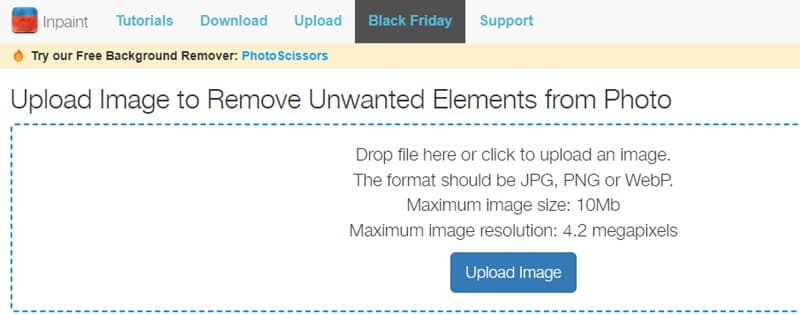
Passo 1Cerca Inpaint nel tuo browser web e poi vai al loro sito web. Successivamente, è necessario fare clic su Carica immagine pulsante sull'interfaccia principale dell'app per caricare la tua foto.
Passo 2Successivamente, scegli lo strumento di rimozione che desideri utilizzare per selezionare la regione con la filigrana. Seleziona un marcatore, Lazo, o Poligonale strumento tra le opzioni disponibili.
Passaggio 3Clicca il Cancellare pulsante sopra la filigrana dopo averla tracciata.
Parte 2. Rimuovere l'oggetto dall'immagine utilizzando il software desktop
1. Photoshop
Se stai cercando uno strumento potente per rimuovere facilmente oggetti dalle foto, Photoshop è la scelta ideale! Questo editor di immagini completo, orgogliosamente offerto da Adobe, gestisce tutti i tipi di oggetti con tre modalità di rimozione e riparazione. La funzione di Riempimento in base al contenuto riempie perfettamente le aree con elevata somiglianza, mentre il Riempimento generativo deduce cosa dovrebbe apparire nelle aree mancanti in base al contesto dell'immagine. Segui questi passaggi per utilizzare queste modalità. Inoltre, puoi rendere più nitide le immagini utilizzando Photoshop quando le tue immagini sono sfocate.
- Professionisti
- Il riempimento in base al contenuto e il pennello correttivo lavorano insieme per gestire la maggior parte degli oggetti complessi.
- Offre un forte controllo sulla struttura, sulla prospettiva e sulle ombre.
- Consentire regolazioni precise dei risultati.
- contro
- Curva di apprendimento elevata con passaggi complessi.
- Difficile da padroneggiare per i principianti.
- L'elaborazione di immagini di grandi dimensioni è lenta sui dispositivi a basse prestazioni.
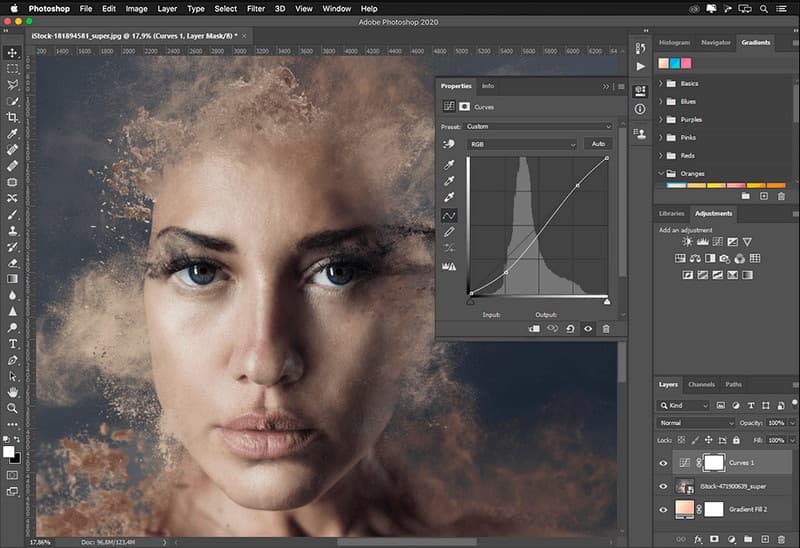
Riempimento in base al contenuto
Passo 1Visita il sito Web ufficiale di Adobe e scarica Photoshop sul tuo desktop. Si prega di accedere a File menu e selezionare il Aprire opzione per caricare l'immagine che desideri modificare.
Passo 2Scegli il Bacchetta magica strumento dalla sezione di sinistra per tracciare facilmente l'oggetto che hai caricato sull'immagine.
Passaggio 3Accedi al Modificare sezione e scegli il Riempimento in base al contenuto opzione sottostante. Una volta aperto il file, la filigrana verrà automaticamente rimossa. Clic ok procedere.
Riempimento generativo
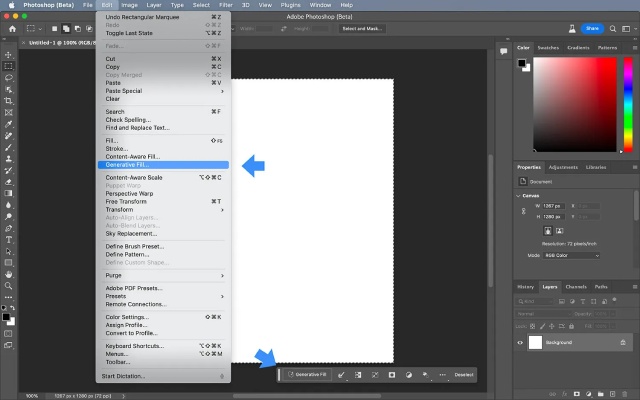
Passo 1Utilizzare lo strumento Lazo per delineare approssimativamente l'oggetto che si desidera rimuovere, selezionando un'area leggermente più grande se necessario.
Passo 2Fare clic su "Riempimento generativo" nella barra degli strumenti contestuale in alto, lasciare vuota la casella di testo, fare clic su "Genera" e scegliere il risultato più naturale.
2. Lightroom
Adobe Lightroom è un programma di editor di immagini competente che funziona perfettamente su vari dispositivi. Questo editor di immagini fornisce filtri di alta qualità, pertinenti ed efficienti grazie alla tecnologia avanzata di intelligenza artificiale. Ti fa risparmiare tempo prezioso eliminando la necessità di regolazioni manuali. Offre una vasta gamma di oltre un centinaio di effetti e filtri per migliorare la risoluzione dell'immagine con cui stai lavorando. Inoltre, aiuta gli utenti a migliorare la qualità delle loro immagini eliminando elementi indesiderati.
- Professionisti
- La rimozione di polvere e detriti è eccezionalmente accurata.
- Ripara e mantiene uniformi le tonalità generali del colore con una deviazione minima.
- contro
- Non adatto per la rimozione di oggetti di grandi dimensioni o strutturali.
- L'ambito di riparazione è limitato; le occlusioni complesse spesso falliscono.
- Non è possibile intervenire manualmente nella ricostruzione della texture.
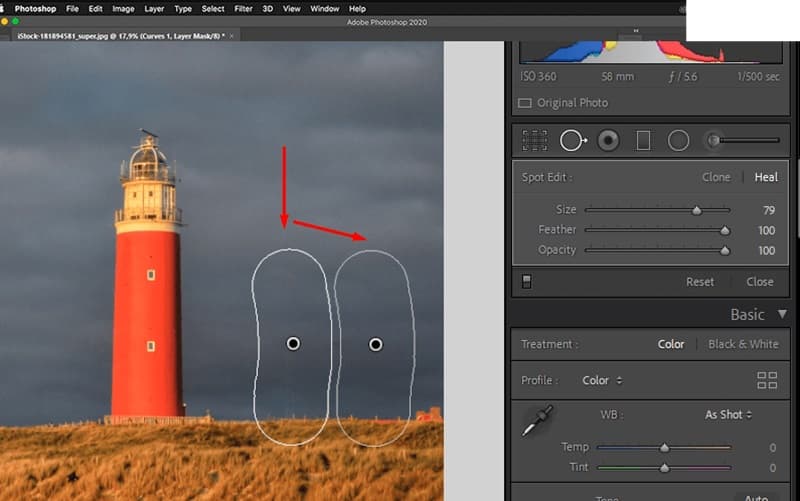
Passo 1Innanzitutto, apri Lightroom e importa i file RAW. Successivamente, individua il file Sviluppare modulo, che può essere trovato vicino al Raccolto strumento sulla barra degli strumenti dell'editor. Accedi allo strumento Rimozione macchie situato nel pannello di destra. Un'altra opzione è utilizzare il file Q scorciatoia. È necessario diventare abili nell'utilizzo dei cursori di regolazione per massimizzarne il potenziale.
Passo 2Dopo aver messo a punto le impostazioni utilizzando i cursori, è essenziale scegliere la regione che circonda l'oggetto. Un modo per ottenere ciò è creare una selezione circolare o utilizzare uno strumento pennello. Posiziona il cursore nella parte superiore dell'area desiderata, quindi fai clic e trascina per apportare modifiche. Quindi, nella tua selezione apparirà un bordo bianco. Il riquadro bianco con una freccia indica l'area selezionata che verrà duplicata.
Passaggio 3Dopo aver selezionato l'oggetto utilizzando il pennello, il programma riempirà automaticamente l'area con i pixel circostanti. Una puntina diventerà visibile sull'area modificata quando si utilizza uno strumento di clonazione o di guarigione. Per attivare/disattivare la visibilità dei segnaposti, premere il pulsante H tasto sulla tastiera.
3. GIMP
GIMP sta per GNU Image Manipulation Program. È uno strumento gratuito di modifica delle immagini disponibile per GNU/Linux, macOS, Windows, ecc. Puoi scaricarlo gratuitamente sul tuo computer e utilizzarlo per rimuovere l'oggetto dalla foto. Questo post introdurrà un modo per rimuovere l'oggetto dall'immagine utilizzando GIMP. Inoltre, puoi usare GIMP per rendere lo sfondo trasparente se necessario.
- Professionisti
- Open source e gratuito, con plugin completi per la riparazione, la clonazione e la gestione dei contenuti.
- Controllo manuale completo sul restauro dei dettagli.
- contro
- Scarse capacità predefinite di riconoscimento dei contenuti.
- Rimozione di oggetti complessi che richiede molto tempo.
- L'interfaccia utente e la logica del flusso di lavoro mancano di intuitività.
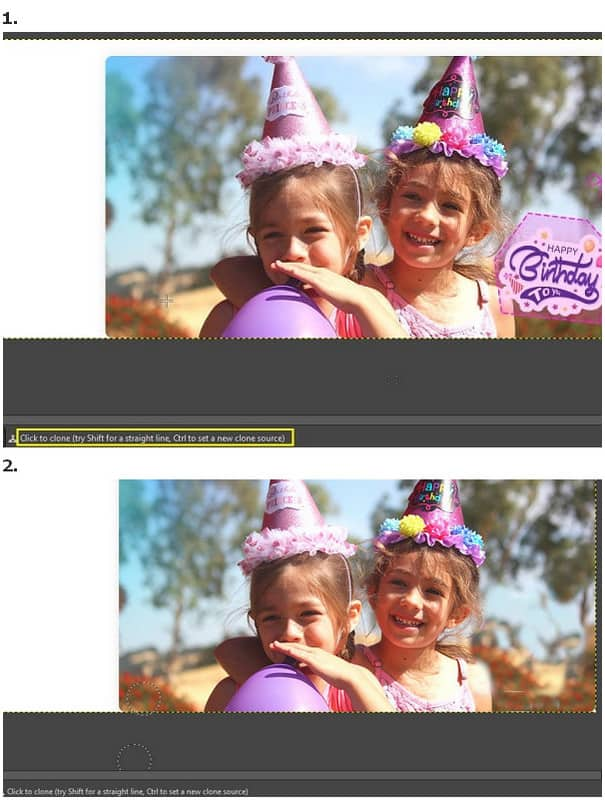
Passo 1Seleziona il File > Aprire pulsante per caricare la tua immagine in GIMP. Seleziona l'immagine con gli oggetti indesiderati dal tuo computer e fai clic Aprire in basso a destra.
Passo 2Vai a Utensili > Strumenti di pittura > Clone opzione. Inizialmente, dovresti selezionare una fonte di clonazione utilizzando Ctrl + clic perché hai bisogno di questa fonte di clonazione per sostituire gli oggetti indesiderati.
Passaggio 3Ora fai clic per clonare gli oggetti indesiderati utilizzando un pennello. Puoi modificare liberamente la fonte del clone in questo processo. Con pochi clic puoi rimuovere gratuitamente gli oggetti indesiderati dalle foto.
Parte 3. App per rimuovere oggetti dalla foto
1. Seme a schiocco
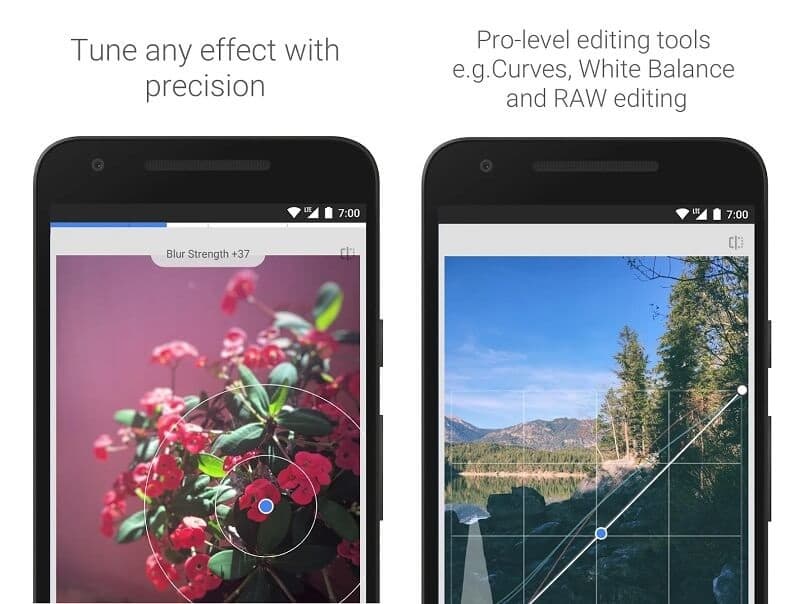
Snapseed è un programma di editing di immagini competente che consente agli utenti di rimuovere senza sforzo oggetti indesiderati dalle proprie foto, indipendentemente dal fatto che siano state scattate su dispositivi Android o iOS. L'app è accessibile a tutti gli utenti senza alcun costo. Con lo strumento di correzione di Snapseed, puoi eliminare eventuali oggetti o imperfezioni indesiderati dalle tue foto. Questo strumento è altamente adattabile. Lo strumento di correzione consente una transizione fluida tra il primo piano e lo sfondo. Ciò si ottiene clonando la regione circostante dell'oggetto selezionato e applicandola. Inoltre, Snapseed è gratuito app che può rimuovere persone dallo sfondo.
- Professionisti
- Altamente efficace contro le piccole distrazioni
- Si adatta automaticamente ai colori circostanti con un'elevata percentuale di successo sui dispositivi mobili
- Rapida velocità di esecuzione delle riparazioni.
- contro
- Praticamente inefficace su oggetti di grandi dimensioni.
- I risultati delle riparazioni non possono essere ulteriormente perfezionati.
2. Ritocco fotografico
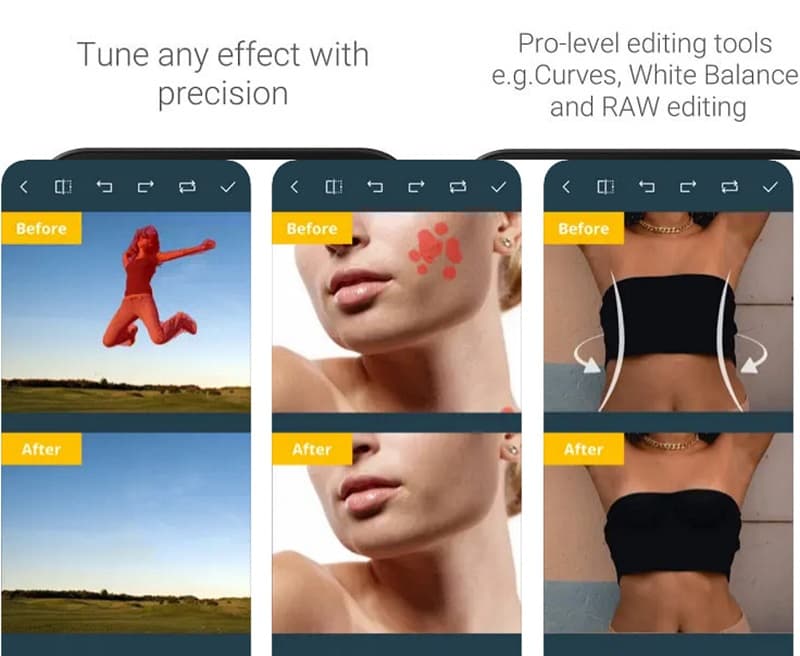
Photo Retouch è un'app affidabile per rimuovere facilmente oggetti dalle foto su iPhone. Puoi comunque ottenere risultati efficaci anche se sei nuovo nel rimuovere oggetti dalle tue immagini. Se sei interessato a provare l'app, è disponibile per il download gratuito su AppStore. Inoltre, se necessario, è possibile rimuovere lo sfondo e la filigrana dalla foto.
- Professionisti
- Ottimizzato per scenari di "rimozione di oggetti".
- Elevata precisione nell'identificazione dei visitatori e del disordine.
- Elevata efficienza di elaborazione batch su dispositivi mobili.
- contro
- Mancano dettagli realistici.
- Tende a ripetere schemi in sfondi complessi.
- L'output di alta qualità è limitato alle versioni a pagamento.
Parte 4. Domande frequenti sulla rimozione di oggetti dalle foto
Puoi ritagliare l'immagine per eliminare eventuali oggetti indesiderati?
Puoi, ovviamente. Puoi provare a ritagliare l'immagine con l'editor integrato se la cosa di cui vuoi eliminare si trova sul lato dell'immagine. Ma puoi fare questa scelta solo se l'oggetto si trova al centro dell'immagine o vicino ad essa. L'immagine verrà ritagliata se la ritagli, quindi dovresti pensarci due volte prima di farlo.
AVAide Free Watermark Remover può rimuovere la data da una foto?
Sì, puoi sicuramente fare affidamento sullo strumento di cancellazione di AVAide per rimuovere l'immagine della filigrana, la data o lo sfondo delle tue foto senza preoccuparti di comprometterne la qualità.
Come si rimuovono gli oggetti in Snapseed?
Lo strumento Correggi di Snapseed può eliminare eventuali ombre o altri elementi che non desideri nelle tue immagini. Lo strumento Correggi copia l'area attorno all'ombra che hai scelto e la stampa sopra per farla sembrare parte dello sfondo.
Perché rimangono delle ombre dopo aver rimosso filigrane o oggetti?
La maggior parte degli algoritmi di rimozione di filigrane o oggetti dà priorità all'identificazione di soggetti con contrasto elevato e bordi netti. Questo può far sì che l'algoritmo identifichi erroneamente le ombre come "parte dello sfondo normale", causandone la conservazione. Per rimuovere le ombre associate, selezionare un'area leggermente più grande dell'oggetto stesso può migliorare le percentuali di successo della rimozione.
Come accennato in questo articolo, uno strumento di rimozione oggetti è fondamentale per eliminare in modo efficace gli elementi indesiderati dalle immagini. Esistono numerose app gratuite per rimuovere oggetti indesiderati dalle foto. Tuttavia, la scelta migliore è elencata qui. Se hai bisogno di aiuto per decidere quale opzione scegliere, ti consigliamo vivamente AVAide Free Watermark Remover. Inoltre, puoi esplorare i metodi per rimuovere la filigrana da un PDF qui.

Utilizza l'intelligenza artificiale e la tecnologia di rimozione automatica dello sfondo per acquisire sfondi complessi da JPG, JPEG, PNG e GIF.
PROCEDIMENTO ORAFotoritocco
- Rimozione vestiti AI
- Rimuovi mosaico dall'immagine
- Ottimizzatore di immagini AI
- GIF di alta qualità
- Rimuovi la filigrana di Instagram
- Cambia la risoluzione delle foto su iPhone/Android
- Modifica la foto della patente di guida
- Converti le foto da bassa ad alta risoluzione
- Migliora la qualità dell'immagine
- Miglioratore fotografico gratuito
- Rimuovi il copyright dalla foto