Hai difficoltà a gestire le immagini con filigrana? Rimuovi filigrana Getty Images può aiutarti ad accedere a immagini pulite e di alta qualità in modo legale ed efficiente. Le filigrane proteggono il copyright, ma se disponi dei diritti di utilizzo appropriati, esistono diversi modi per ottenere immagini prive di filigrane. Questa guida ti illustra metodi sicuri, tra cui l'acquisto di licenze, l'utilizzo di strumenti online basati sull'intelligenza artificiale, l'editing con Photoshop e l'utilizzo di downloader affidabili. Ogni approccio garantisce che le tue immagini rimangano nitide, professionali e pienamente conformi alle leggi sul copyright, semplificando la creazione di progetti straordinari senza preoccuparti delle filigrane o della perdita di qualità dell'immagine.
Parte 1. Salvare le immagini Getty senza filigrana tramite acquisto
Tra le varie librerie di foto stock, Getty Images è considerata una delle migliori, con la sua enorme collezione di oltre 200 milioni di immagini, illustrazioni e registrazioni per diverse esigenze creative, commerciali ed editoriali. Ogni foto caricata sul sito presenta una filigrana. Queste filigrane servono a proteggere il copyright e a impedire che le immagini vengano utilizzate senza pagare.
Se desideri caricare una foto o un video sul sito, l'unico modo reale e legittimo per ottenerli è acquistare una delle licenze offerte dal sito.
Perché non è possibile rimuovere le filigrane
Le filigrane presenti sulle immagini servono a far sapere a tutti che l'immagine è protetta da copyright e non può essere utilizzata senza il pagamento di un corrispettivo. Rimuovere, alterare o aggirare la filigrana tramite l'editing delle immagini è considerato una violazione del copyright ed è illegale, poiché si tratta comunque di materiale protetto da copyright.
La rimozione delle filigrane senza autorizzazione comporta una serie di conseguenze, tra cui:
- Reclami per violazione del copyright.
- Potenziali sanzioni legali o danni finanziari.
- Avvisi di rimozione DMCA per l'utilizzo online.
- Danno alla professionalità o alla credibilità del marchio.
Ogni volta che modifichi un'immagine per rimuovere la filigrana senza ottenere una licenza, la stai utilizzando illegalmente. È consigliabile ottenere i requisiti appropriati prima di accedere alle immagini senza filigrana, per proteggersi completamente.
Ecco il metodo corretto, sicuro e conforme al copyright:
Passo 1Vai su GettyImages.com e filtra la raccolta con le funzionalità di ricerca.
Passo 2Visualizza l'anteprima delle immagini per verificare se vale la pena dedicarle alla pagina dei dettagli. Le immagini presentano filigrane che indicano che Getty Images non può essere utilizzato senza acquistare la licenza.
Passaggio 3Getty Images offre due opzioni per acquistare una licenza:
- Royalty-Free: pagamento una tantum, ampi diritti di utilizzo
- Diritti gestiti: utilizzo personalizzato in base alla regione, alla durata e al tipo di supporto
Prima di procedere al pagamento, verifica che la licenza autorizzi l'uso di cui hai bisogno, che sia personale, commerciale, editoriale o pubblicitario.
Passaggio 4Dopo esserti assicurato che l'immagine valga la pena, acquistala. Hai il diritto legale di utilizzarla.
Passaggio 5Dopo aver effettuato il pagamento, potrai scaricare l'immagine, che non sarà più un'anteprima con filigrana.
Parte 2. Come rimuovere gratuitamente la filigrana di Getty Images online
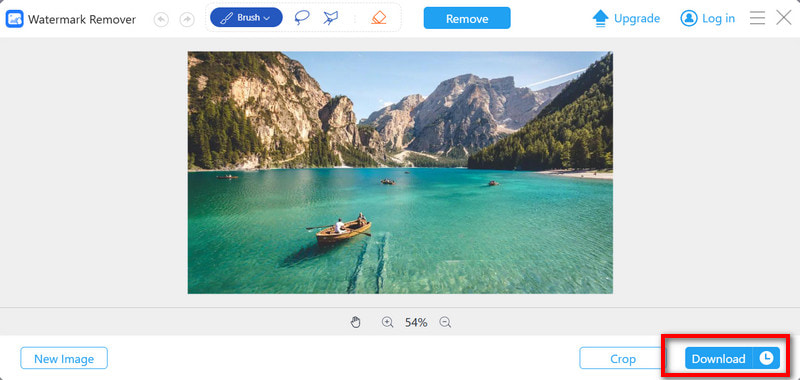
Rimozione filigrana AVAide è uno strumento online veloce e potente progettato per rimuovere loghi, testo, filigrane e oggetti indesiderati dalle immagini con elevata precisione. Grazie all'intelligenza artificiale avanzata, riempie in modo intelligente le aree rimosse per adattarle in modo naturale all'immagine circostante. Poiché funziona completamente online e non richiede installazione, offre una soluzione rapida, comoda e intuitiva per una rimozione pulita e di alta qualità delle filigrane.
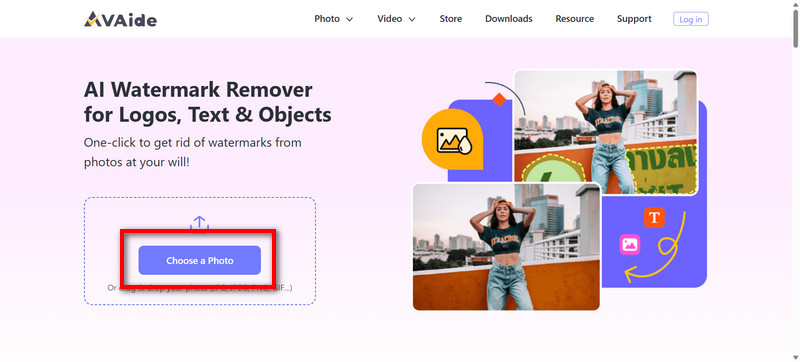
Passo 1Carica la tua foto
Vai al Rimozione filigrana AVAide pagina web. Colpire Scegli una foto per caricare la foto Getty Images da cui vuoi rimuovere la filigrana. Puoi anche usare l'opzione trascina e rilascia per caricare il file più velocemente.
Passo 2Evidenzia la filigrana
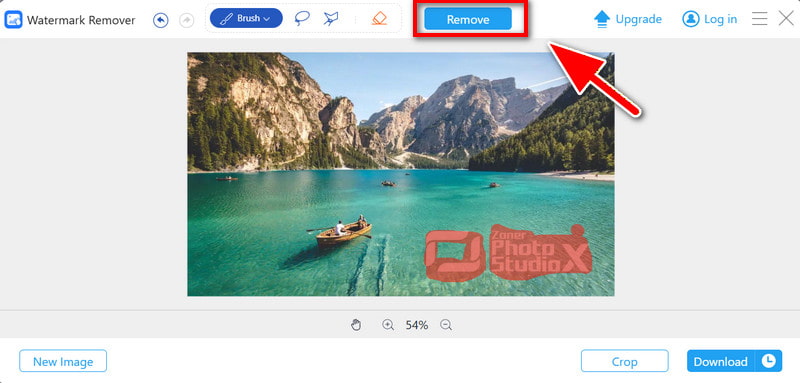
Utilizzando lo strumento di selezione intelligente, contrassegna la filigrana, il logo o il testo che desideri rimuovere. Estendi l'area di selezione fino a coprire completamente la filigrana.
Passaggio 3Lascia che l'IA elabori l'immagine
Dopo aver evidenziato l'area, consenti al suo motore AI di elaborare l'area ritagliata cliccando su Rimuovere pulsante per applicare. Il calcolo della fusione alfa riempirà l'area con i colori dei pixel circostanti.
Passaggio 4Scarica l'immagine finale
Clicca il Scarica pulsante per salvare l'immagine senza filigrana in alta qualità.
Parte 3. Come rimuovere la filigrana di Getty Images con Photoshop
Se si desidera controllare completamente il processo di modifica, è anche possibile rimuovere lo sfondo con gli strumenti di perfezionamento dei pixel in Preservazione. Questo richiederà più impegno rispetto ad altri i migliori prodotti per rimuovere la filigrana, ma ogni pixel sarà sotto il tuo controllo.
Passo 1Apri l'immagine in Preservation e usa il pulsante + per ingrandire la filigrana.
Passo 2Utilizzando il Lazo o la Selezione poligonale, seleziona lo spazio circostante i pixel con filigrana.
Passaggio 3Vai a Modificare > Riempimento in base al contenuto > e lascia IA per la conservazione compilalo.
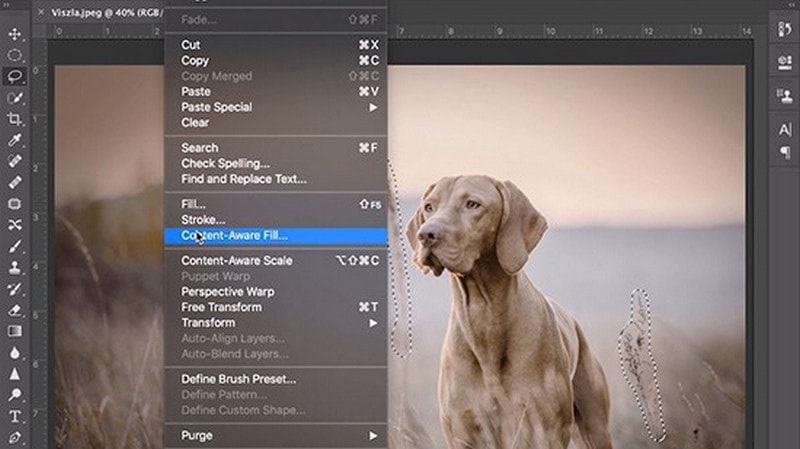
Passaggio 4Regolare l'area di campionamento o le impostazioni secondo necessità, quindi riempire.
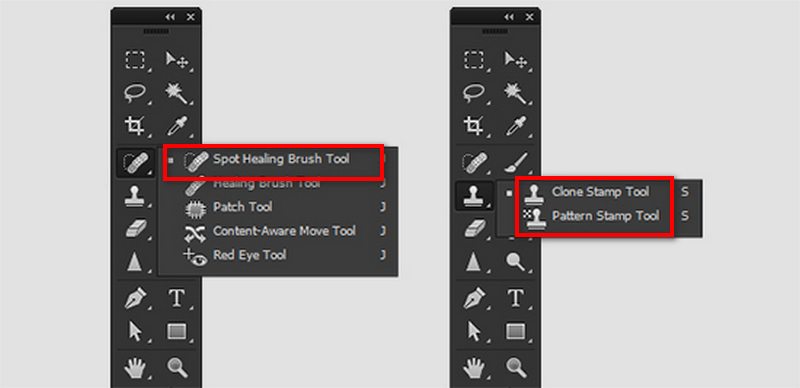
Passaggio 5Rifinisci eventuali segni rimanenti utilizzando il Pennello curativo e Strumento Timbro clone.
Passaggio 6Una volta che l'area in cui si trovava la filigrana è fluida e naturale, l'immagine modificata può essere salvata.
Parte 4. Come rimuovere la filigrana di Getty Images con un downloader
Supponiamo che tu possieda legalmente i diritti per un download. In tal caso, Image Downloader è un semplice strumento che ti permette di scaricare immagini in modo facile e veloce. Automatizza il noioso processo e fornisce immagini senza che tu abbia bisogno di alcuna competenza di editing. rimuovere le filigrane in GIMP.
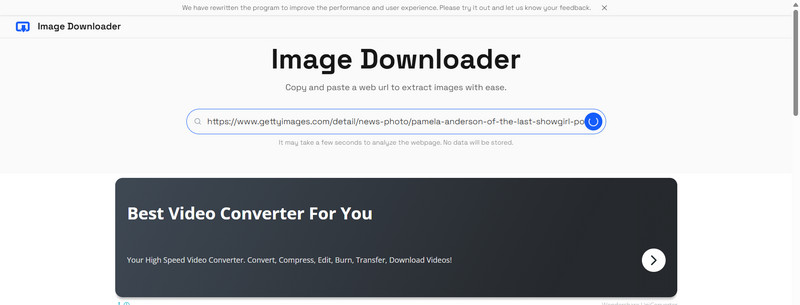
Passo 1Apri Image Downloader o uno simile che ti consenta di utilizzare i link di Getty Images.
Passo 2Apri il browser e copia l'URL di Getty Images.
Passaggio 3Incolla l'URL nella casella di ricerca.
Passaggio 4Avvia il processo di download e il downloader estrarrà l'immagine.
Passaggio 5Scegli un'opzione tra la risoluzione o il formato elencati.
Passaggio 6Individua l'immagine che hai scaricato e salvala sul tuo dispositivo.
a rimuovere la filigrana Getty Images In definitiva, devi scegliere quello più appropriato in base alle tue preferenze e ai tuoi diritti legali. Potrebbe trattarsi di ottenere una licenza, utilizzare uno strumento di intelligenza artificiale, modificare in Photoshop o un semplice downloader. Tutti i metodi garantiscono risultati di qualità. Questi metodi ti permetteranno di rimuovere le immagini in modo sicuro e senza alcuna violazione del copyright.

Elimina facilmente le fastidiose filigrane e gli oggetti indesiderati dalle tue foto senza perdita di qualità.
PROCEDIMENTO ORAFotoritocco
- Rimozione vestiti AI
- Rimuovi mosaico dall'immagine
- Ottimizzatore di immagini AI
- GIF di alta qualità
- Rimuovi la filigrana di Instagram
- Cambia la risoluzione delle foto su iPhone/Android
- Modifica la foto della patente di guida
- Converti le foto da bassa ad alta risoluzione
- Migliora la qualità dell'immagine
- Miglioratore fotografico gratuito
- Rimuovi il copyright dalla foto