Magari stai cercando di creare una foto per il documento d'identità partendo da un selfie, oppure vuoi mettere qualcuno davanti a uno sfondo divertente per creare un meme da inviare a un amico. Ma è possibile farlo direttamente sul tuo telefono Android? La risposta è sì.
Come rimuovere lo sfondo dalle immagini su AndroidHai a disposizione diverse opzioni:
- Editor di foto preinstallato su Samsung
- Strumenti di rimozione basati sull'intelligenza artificiale disponibili online sui browser per dispositivi mobili.
- PhotoRoom, un'app dedicata alla pulizia degli sfondi.
Sono tutti molto facili da usare. Ora diamo un'occhiata più da vicino.
Parte 1. Come scegliere la migliore app per rimuovere lo sfondo su Android
Confronto tra 4 app per la rimozione dello sfondo per Android
| Attrezzo | piattaforma | Utilizzo gratuito | Produzione | Ideale per |
| Galleria Samsung | Funzionalità integrata di Samsung Galaxy | Completamente gratuito | Ritaglio dell'immagine salvata | utenti Samsung |
| Gomma per sfondo AVAide | Strumento online accessibile tramite browser mobile. | 10 utilizzi gratuiti al giorno senza registrazione | PNG trasparente | utenti occasionali |
| Adobe Firefly | Strumento online e app Adobe | Rimozione gratuita dello sfondo con un account Adobe gratuito | PNG trasparente | Sfondi generati dall'IA per la sostituzione |
| Sala fotografica | App Android dedicata disponibile su Google Play | 250 esportazioni gratuite al mese | PNG trasparente | Fotografia frequente dei prodotti |
Quale strumento dovresti scegliere?
- Galleria Samsung: Ideale per gli utenti Samsung che desiderano rimuovere lo sfondo in modo rapido e gratuito, senza dover installare altre app.
- AVAide Background Eraser: Ideale per la rimozione occasionale dello sfondo e per le GIF.
- Adobe Firefly: Ideale per sostituire lo sfondo con un'immagine generata dall'intelligenza artificiale.
- PhotoRoom: Ideale per chi modifica frequentemente le foto dei prodotti e per chi utilizza modelli predefiniti.
Parte 2. Metodo integrato per rimuovere lo sfondo delle foto su Android
Galleria Samsung
Se stai usando un Samsung Galaxy con Android 13 e One UI 5.1 o superiore, non hai bisogno di un'app aggiuntiva. Ha Ritagliare immagini, un'app integrata e gratuita per la rimozione dello sfondo per gli utenti Android.
Passo 1Tocca e tieni fermo il soggetto
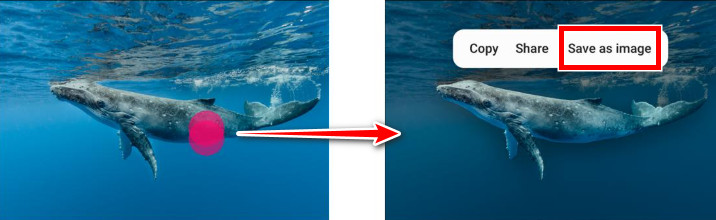
Dopo aver aperto l'immagine nella Galleria, tieni premuto sulla persona o sull'oggetto che desideri conservare; Samsung lo evidenzierà e vedrai comparire un piccolo menu accanto ad esso.
Passo 2Scegli cosa fare con il ritaglio
Nel menu, seleziona Salva come immagine. Successivamente, il soggetto verrà isolato dallo sfondo e salvato come nuova foto.
Google Foto è in grado di rimuovere lo sfondo dalle immagini?
No, Google Foto non ha una funzione per rimuovere lo sfondo con un solo tocco come nella Galleria di Samsung. Quindi, se usi un telefono non Samsung, devi ricorrere a un servizio online per la rimozione dello sfondo o a un'app di terze parti.
Parte 3. I migliori strumenti online per rimuovere lo sfondo dalle immagini
Gomma per sfondo AVAide
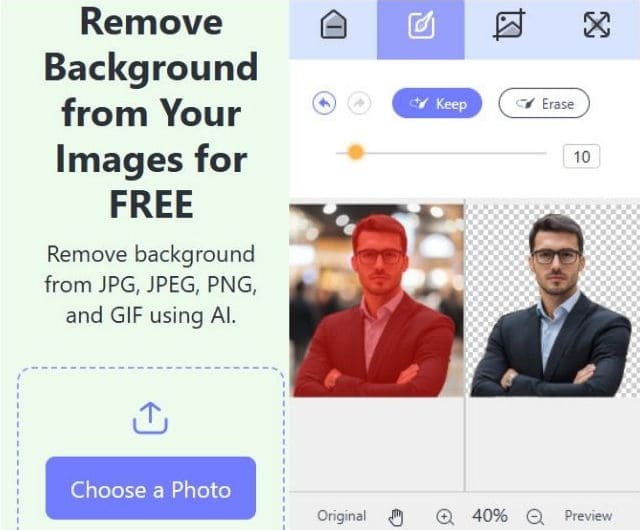
Gomma per sfondo AVAide Offre fino a 10 utilizzi gratuiti al giorno senza registrazione, prima di decidere se acquistare crediti. L'intelligenza artificiale rimuove lo sfondo dalla tua foto in pochi secondi. E c'è di più: ti permette di aggiungere un colore a tinta unita o una nuova immagine come sostituzione direttamente sulla stessa pagina. Supporta non solo immagini statiche in formato JPG e PNG, ma anche immagini animate. GIF.
Passo 1Tocca il pulsante al centro oppure trascina e rilascia la tua foto.
Passo 2Attendi qualche secondo affinché l'IA cancelli lo sfondo.
Passaggio 3Se necessario, utilizza gli strumenti pennello per rifinire i bordi nell'anteprima a sinistra.
Passaggio 4Rubinetto Scarica.
Adobe Firefly
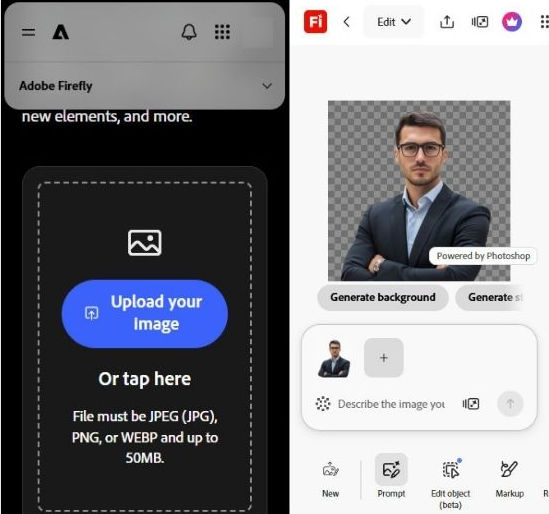
Adobe ha integrato il suo strumento gratuito per la rimozione dello sfondo in Firefly. Gestisce molto bene i dettagli più fini, come capelli e tessuti. Sia il web mobile che le app Adobe supportano questa funzionalità, quindi funziona bene su smartphone e tablet Android.
Passo 1Accedi con un account Adobe gratuito.
Passo 2Carica un'immagine (JPEG, PNG o WEBP).
Passaggio 3Scegliere Rimuovi sfondo. Otterrai un'immagine PNG trasparente.
Passaggio 4Da lì puoi aggiungi un nuovo sfondo con un suggerimento dell'IA o continua a modificare.
Parte 4. La migliore app per rimuovere lo sfondo per Android su Google Play
Sala fotografica
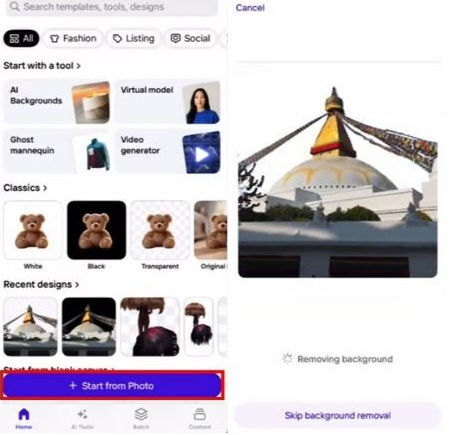
PhotoRoom è una delle migliori app per Android dedicate alla rimozione dello sfondo. È ideale per ritagliare prodotti o ritratti, soprattutto se si effettuano spesso questo tipo di operazioni. Basta caricare o scattare una foto e l'intelligenza artificiale rimuoverà lo sfondo quasi istantaneamente. È quindi possibile posizionare il soggetto su uno sfondo a tinta unita, un modello o un'immagine generata dall'IA, e le regolazioni di ombre e luci contribuiranno a rendere il risultato naturale. Il piano gratuito consente di provare la funzione di rimozione dello sfondo e di esportare 250 immagini al mese.
Passo 1Rubinetto Inizia dalla foto, quindi seleziona l'immagine dal rullino fotografico.
Passo 2PhotoRoom rileva automaticamente il soggetto e rimuove lo sfondo in pochi secondi.
Passaggio 3Quando è finito, tocca Condividere o Esportare e salva come PNG.
Qual è il modo migliore per rimuovere gli sfondi su Android? Inizia con quello che hai già: su un Samsung Galaxy recente, prova prima la pressione prolungata in Galleria. Non costa nulla e funziona bene per soggetti nitidi. Se manca o i bordi sembrano irregolari, prova Gomma per sfondo AVAide oppure usa Firefly nel browser per un'immagine PNG gratuita di alta qualità. Per lavori di produzione o per i social media, PhotoRoom è un'alternativa da prendere in considerazione.
INFORMAZIONI SULL'AUTORE


Utilizza l'intelligenza artificiale e la tecnologia di rimozione automatica dello sfondo per acquisire sfondi complessi da JPG, JPEG, PNG e GIF.
PROCEDIMENTO ORAFotoritocco
- Rimozione vestiti AI
- Rimuovi mosaico dall'immagine
- Ottimizzatore di immagini AI
- GIF di alta qualità
- Rimuovi la filigrana di Instagram
- Cambia la risoluzione delle foto su iPhone/Android
- Modifica la foto della patente di guida
- Converti le foto da bassa ad alta risoluzione
- Migliora la qualità dell'immagine
- Miglioratore fotografico gratuito
- Rimuovi il copyright dalla foto