Quando si comprime eccessivamente un'immagine di alta qualità, questa diventerà sfocata o pixelata, ed è per questo che stai cercando come rendere l'immagine più chiara A causa di queste circostanze. Cercando sul web, potresti scoprire che ci sono migliaia di tutorial e strumenti che promettono di offrire una soluzione, ma potresti chiederti quale usare. Ecco perché abbiamo creato questo articolo per te. Dai un'occhiata a questo articolo mentre esploriamo, esaminiamo e persino ti insegniamo come utilizzarli per migliorare la nitidezza delle tue immagini.
Parte 1: Come rendere un'immagine più chiara online con l'intelligenza artificiale
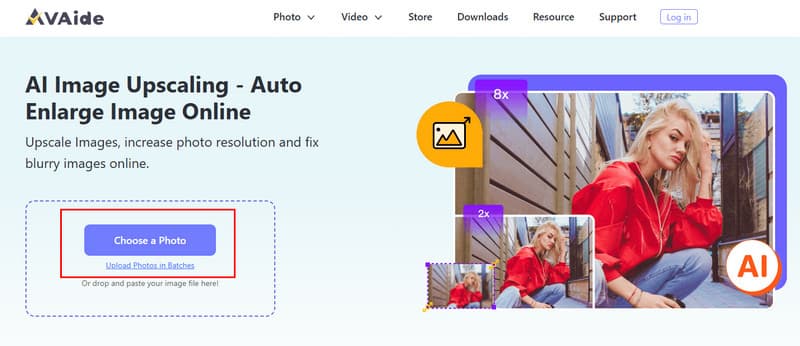
La prima opzione nella nostra lista per rendere la tua foto più nitida è quella con il supporto dell'intelligenza artificiale, ovvero AVAide Image UpscalerÈ un'app basata su cloud, il che significa che non è necessario scaricare nulla per utilizzarla. Una volta visitata la pagina ufficiale, è possibile iniziare subito a ingrandire l'immagine fino a 8x, aumentandone la risoluzione e correggendo la sfocatura, migliorandone contemporaneamente la nitidezza. Inoltre, offre anche l'elaborazione in batch. Se si desidera rendere l'immagine più nitida, è possibile copiare il tutorial che abbiamo qui.
Passo 1Apri il tuo browser e digita nella casella di ricerca il nome ufficiale di questo upscaler per ottenere il risultato. Nella pagina dei risultati, clicca sullo strumento AVAide e poi su Scegli una fotoVerrà visualizzata una cartella di file sullo schermo, seleziona la foto che vuoi rendere più nitida e importala qui.
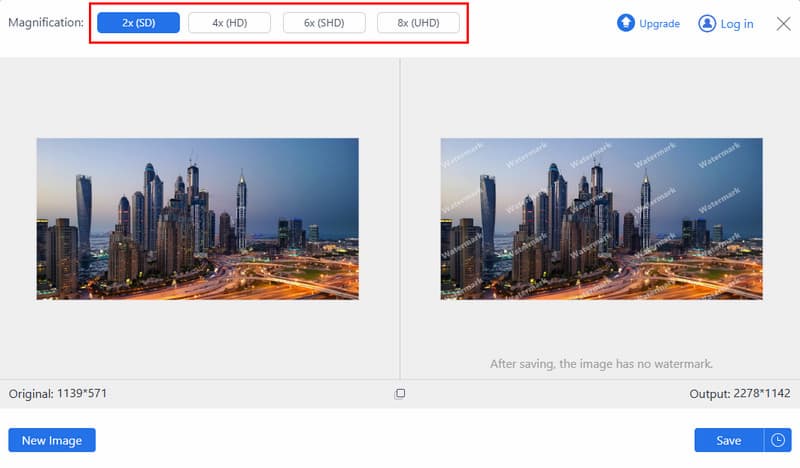
Passo 2Dopo il caricamento, vedrai nell'anteprima che l'immagine è stata ingrandita. Se vuoi ingrandirla ulteriormente, clicca sul livello di ingrandimento desiderato offerto da questa app.
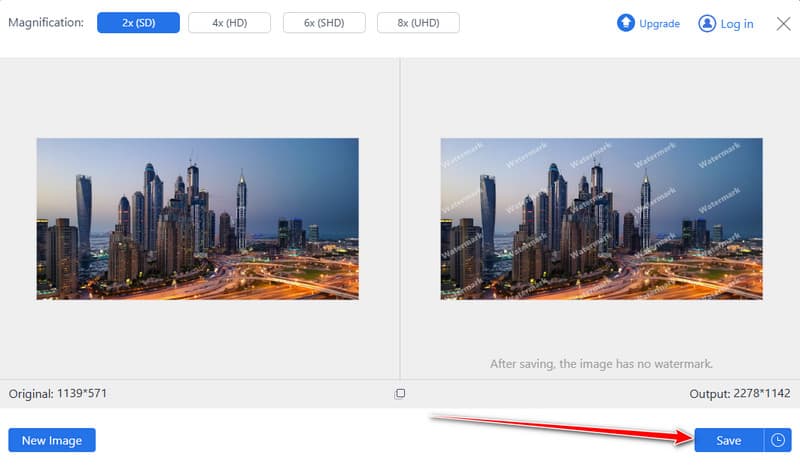
Passaggio 3Ora che hai controllato la versione ingrandita dell'immagine, puoi esportarla cliccando su Salva pulsante. Attendi qualche secondo e vedrai che l'immagine ingrandita è migliore di prima.
Perché scegliere AVAide Image Upscaler?
Questo strumento web gratuito fa il lavoro quando il tuo l'immagine è eccessivamente compressa per sbaglio. Non solo corregge la nitidezza e rende l'immagine più nitida, ma migliora ulteriormente la foto con l'aiuto dell'intelligenza artificiale. Inoltre, è adatto anche ai principianti, a chiunque voglia imparare a rendere un'immagine più nitida e senza filigrane, ottenendo un'immagine modificata in modo professionale.
Parte 2: Come rendere un'immagine più nitida su iOS e Android
Se stai cercando un modo per rendere una foto più nitida usando solo il tuo smartphone, le app di ritocco fotografico offrono una soluzione rapida e pratica. Una delle opzioni più utilizzate è YouCam Enhance, grazie al supporto dell'intelligenza artificiale e alla sua capacità di migliorare la nitidezza di un'immagine direttamente su iOS o Android. Con pochi tocchi, anche un principiante può ottenere foto nitide e visibili una volta terminato l'editing.
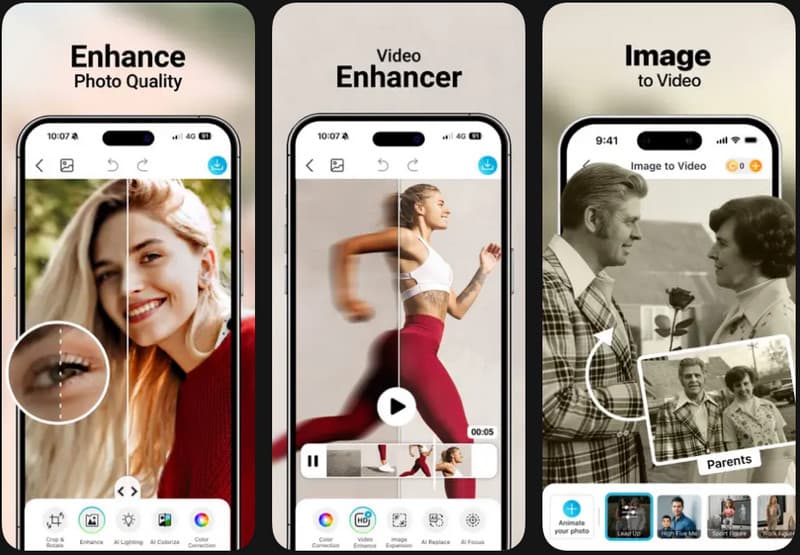
Passo 1Apri l'App Store o il Google Play Store, cerca YouCam Enhance e scarica l'app sul tuo dispositivo.
Passo 2Apri l'app e consenti l'accesso alla tua libreria fotografica. Scegli l'immagine che desideri migliorare e caricala sull'interfaccia. Sono disponibili numerose funzioni di modifica, che rendono personalizzabile la regolazione della nitidezza.
Passaggio 3Visualizza l'anteprima dell'immagine migliorata e applica le modifiche quando sei soddisfatto. Infine, salva la foto migliorata direttamente sul tuo iPhone o dispositivo Android.
Perché scegliere YouCam Enhance?
YouCam Enhance è la soluzione migliore se sei un utente che cerca un modo per rendere le immagini più nitide utilizzando solo un dispositivo mobile. La sua tecnologia basata sull'intelligenza artificiale analizza automaticamente ciò che è necessario per migliorare l'immagine senza esagerare. Non solo, è anche facile da usare, fornisce risultati rapidi ed elimina la necessità di modifiche preliminari. Nonostante tutto, il paywall potrebbe essere un ostacolo, ma nel complesso è un ottimo servizio.
Parte 3: Come rendere più nitida un'immagine sul desktop
Se vi state chiedendo come rendere più nitida un'immagine utilizzando un computer desktop, i software di fotoritocco professionali offrono il massimo controllo sulla qualità dell'immagine. Adobe Photoshop è uno degli strumenti più pratici che possono essere utilizzati a questo scopo, riducendo e rifinendo con precisione il rumore, aumentando la nitidezza dei dettagli e migliorando la nitidezza. Photoshop richiede più impegno rispetto agli strumenti per dispositivi mobili o basati sul web, ma offre risultati altamente personalizzabili, in particolare con immagini fortemente compresse o di qualità ridotta.
Passo 1Apri Adobe Photoshop e carica l'immagine che vuoi migliorare selezionando File > Apri.
Passo 2Navigare verso Filtro > Rumore > Ridurre il rumoreI cursori possono essere regolati per ridurre la grana e la distorsione visiva, mantenendo al contempo i dettagli più significativi. Questo processo aiuta a smussare i punti più ruvidi che influiscono sulla nitidezza.
Passaggio 3Una volta ridotto il rumore, vai a Filtro > Affilare e scegli un'opzione di nitidezza come Maschera di contrasto o Affilatura intelligenteAffilare gradualmente per ripristinare i dettagli persi, senza tagliare i bordi.
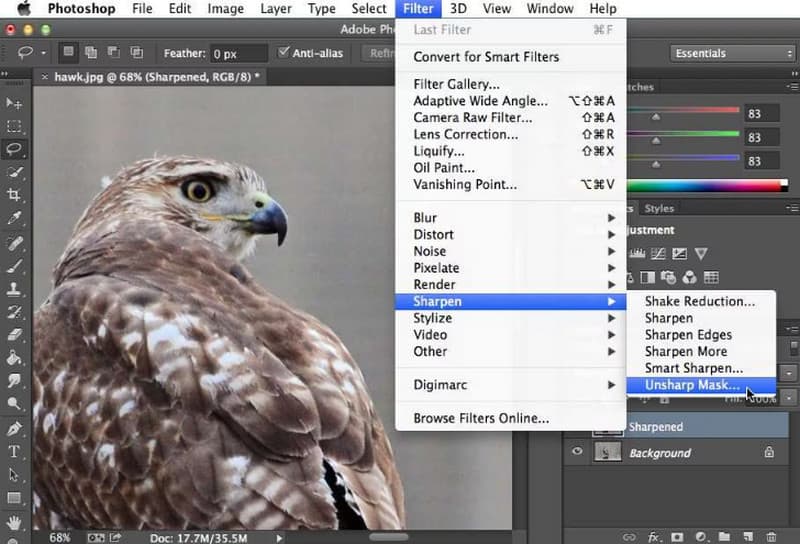
Passaggio 4Visualizza l'anteprima e apporta modifiche fino a ottenere la nitidezza desiderata. Una volta soddisfatti, salva l'immagine modificata per conservare i risultati del miglioramento.
Perché scegliere Photoshop?
Photoshop è ideale per gli utenti che desiderano padroneggiare come rendere un'immagine più nitida, con il controllo completo sul processo di editing. I suoi strumenti avanzati consentono regolazioni precise che vanno oltre i miglioramenti automatici e persino aggiungere pixel alla foto, rendendolo adatto a professionisti o utenti che lavorano con immagini gravemente degradate. Richiede una curva di apprendimento, ma offre un livello di dettaglio e personalizzazione senza pari sulle piattaforme desktop.
Parte 4: Suggerimenti per rendere le tue immagini più chiare e professionali
Anche con strumenti potenti, applicare le tecniche giuste può migliorare significativamente i risultati. Di seguito sono riportati alcuni consigli pratici per migliorare la qualità delle immagini e ottenere un aspetto più professionale.
1. Inizia con l'immagine della massima qualità possibile
Se stai imparando a rendere le foto più nitide, inizia sempre con l'immagine con la risoluzione più alta disponibile. Le immagini sorgente nitide preservano più dettagli, rendendo i miglioramenti più efficaci e naturali.
2. Evitare una compressione eccessiva
Uno dei modi più semplici per rendere le foto più nitide è ridurre la frequenza con cui un'immagine viene compressa o salvata nuovamente. La compressione ripetuta rimuove dettagli importanti e causa una visibile perdita di qualità.
3. Utilizzare tecniche di affilatura appropriate
Se ti stai chiedendo come posso rendere un'immagine più nitida, applica la nitidezza gradualmente. Piccole regolazioni aiutano a ripristinare i dettagli senza introdurre artefatti indesiderati o bordi netti.
4. Approfitta degli strumenti di miglioramento gratuiti
È possibile rendere un'immagine più nitida gratuitamente utilizzando strumenti affidabili online o per dispositivi mobili. La maggior parte delle soluzioni gratuite è ora in grado di fornire miglioramenti sorprendenti alle immagini senza la necessità di disporre di sofisticate funzionalità di editing.
5. Ridurre il rumore prima di affilare
Per ottenere un'immagine più nitida, priva di grana e distorsioni, è necessario innanzitutto ridurre il rumore. Questo lascia una base più pura e poi rende l'immagine più nitida e chiara.
6. Lascia che l'intelligenza artificiale gestisca i miglioramenti complessi
Utilizzando un sistema di ottimizzazione delle immagini basato sull'intelligenza artificiale è possibile risparmiare tempo, rilevando e migliorando automaticamente i dettagli importanti, mantenendo al contempo un aspetto naturale.
7. Scegli le impostazioni di esportazione corrette
Dopo la modifica, rendi l'immagine più nitida e priva di perdite di qualità, esportandola in alta risoluzione e selezionando formati che preservino i dettagli dell'immagine, come PNG o JPG di alta qualità.
8. Correggi manualmente le aree sfocate
Quando si vogliono schiarire le foto sfocate, gli strumenti di nitidezza selettiva o di miglioramento locale possono rivelarsi utili per concentrarsi sulle parti dell'immagine che necessitano maggiormente di nitidezza, ottenendo così un prodotto finale dall'aspetto naturale.
9. Esplora le app gratuite per miglioramenti in movimento
Per rendere una foto più nitida gratuitamente, prova le app per dispositivi mobili appositamente progettate per migliorare la nitidezza. Molte app offrono regolazioni istantanee e sono facili da usare anche per i principianti.
10. Utilizza app specializzate che rendono le foto più nitide
Esistono app dedicate che rendono le foto più nitide combinando riduzione del rumore, nitidezza e miglioramenti basati sull'intelligenza artificiale, rendendo più rapido e semplice il ripristino della qualità dell'immagine.
Con questi strumenti è più facile che mai rendere le immagini più chiare Su qualsiasi dispositivo. Indipendentemente dal tipo di utilità online basata sull'intelligenza artificiale, applicazione mobile o software desktop, tutte offrono un metodo efficiente per migliorare la qualità delle immagini. Con la tecnica corretta per ciò che desideri, potresti migliorare le tue immagini facilmente e con risultati migliori in breve tempo.

La nostra tecnologia AI migliorerà automaticamente la qualità delle tue immagini, rimuoverà il rumore e correggerà le immagini sfocate online.
PROCEDIMENTO ORAFotoritocco
- Rimozione vestiti AI
- Rimuovi mosaico dall'immagine
- Ottimizzatore di immagini AI
- GIF di alta qualità
- Rimuovi la filigrana di Instagram
- Cambia la risoluzione delle foto su iPhone/Android
- Modifica la foto della patente di guida
- Converti le foto da bassa ad alta risoluzione
- Migliora la qualità dell'immagine
- Miglioratore fotografico gratuito
- Rimuovi il copyright dalla foto