E se volessi ridurre la qualità dell'immagine dell'immagine a causa delle dimensioni del file? Questo accade spesso quando una foto si carica lentamente o non si carica. L'immagine sembra a posto, ma il file è troppo pesante. Imparare a ridurre la qualità dell'immagine offre un maggiore controllo su dimensioni e velocità. Aiuta le immagini a caricarsi più velocemente e a condividerle più facilmente. L'articolo illustra poi strumenti online, metodi per dispositivi mobili e opzioni desktop.
Parte 1: Perché è necessario ridurre la qualità dell'immagine
A volte, le immagini ad alta risoluzione sono fantastiche, ma causano più problemi che benefici. File di grandi dimensioni possono rallentare i siti web, occupare troppo spazio di archiviazione e rendere difficile la condivisione. Imparare a ridurre la qualità dei file immagine è essenziale per chiunque lavori regolarmente con immagini digitali. Con alcune opportune manipolazioni della qualità delle immagini, è possibile mantenerle in buone condizioni e massimizzarne le prestazioni, ridurre lo spazio occupato e renderle più gestibili su dispositivi e piattaforme.
1. Tempi di caricamento del sito Web più rapidi
I file di immagini di grandi dimensioni aggiungono volume alla pagina e rallentano la velocità di caricamento. Il rallentamento della pagina farà infuriare gli utenti e porterà a un aumento dei bounce. Anche il posizionamento nei risultati di ricerca dipende dalla velocità della pagina. Per ridurre le dimensioni dei file, è consigliabile optare per una qualità dell'immagine inferiore, senza però renderla così piccola da non poter essere visualizzata su uno schermo normale.
2. Migliori prestazioni sui dispositivi mobili
I telefoni cellulari si basano su una connessione dati limitata e su connessioni di rete inaffidabili. Le immagini di grandi dimensioni sono lente da caricare e consumano più larghezza di banda. Questo può interrompere lo scorrimento e ritardare la visualizzazione dei contenuti. Riducendo la qualità delle immagini, il caricamento sarà molto più rapido e la visualizzazione delle pagine sarà più fluida su telefoni e tablet.
3. Condivisione dei file più semplice
La maggior parte delle piattaforme di posta elettronica e delle applicazioni di messaggistica istantanea ha restrizioni sulle dimensioni dei file. Le immagini ad alta risoluzione non si caricano facilmente o richiedono molto tempo per essere inviate. Questo rende la condivisione frenetica. Riducendo la qualità delle immagini, i file diventano più piccoli e possono essere inviati facilmente tramite diverse piattaforme.
4. Ottimizzazione dello storage
Le immagini occupano rapidamente spazio su telefono, computer e cloud. Lo spazio di archiviazione si riempie più rapidamente del previsto a causa delle foto ad alta risoluzione. Questo si traduce in frequenti avvisi di pulizia e archiviazione. Offrendo immagini di qualità inferiore, è possibile risparmiare spazio e conservare file utilizzabili quotidianamente.
5. Migliori classifiche SEO
I motori di ricerca preferiscono pagine veloci e ben ottimizzate. Le immagini hanno un impatto diretto sulla velocità di caricamento delle pagine e sull'esperienza utente. Le immagini ottimizzate supportano segnali di scansione e posizionamento migliori. Sapere come ridurre la qualità di un'immagine aiuta a bilanciare prestazioni e chiarezza visiva per risultati SEO a lungo termine.
Parte 2: Come ridurre la qualità dell'immagine gratuitamente online
Compressore di immagini AVAide È uno strumento online affidabile per ridurre la qualità delle immagini. Riduce le dimensioni dei file senza comprometterne l'aspetto, il che è utile per siti web, condivisione o risparmio di spazio di archiviazione. Lo strumento può comprimere più immagini contemporaneamente, facendo risparmiare tempo quando si hanno molte foto. Funziona con formati popolari come JPG, PNG e JPEG, quindi gestisce facilmente la maggior parte dei tipi di immagini. Se vuoi sapere come ridurre la qualità di un'immagine, AVAide offre una soluzione semplice e intuitiva che funziona interamente nel tuo browser.
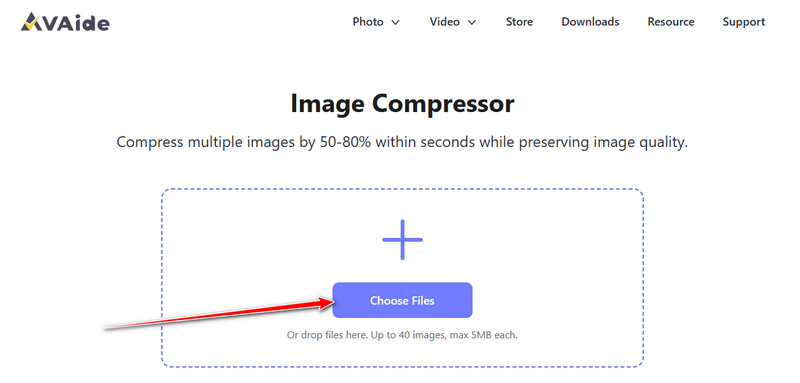
Passo 1Apri una nuova scheda e cerca la pagina ufficiale di AVAide Image Compressor, quindi fai clic su Scegli il file Per caricare l'immagine di cui vuoi ridurre la qualità, clicca qui. Qui puoi caricare più immagini per ridurne la qualità, se lo desideri.
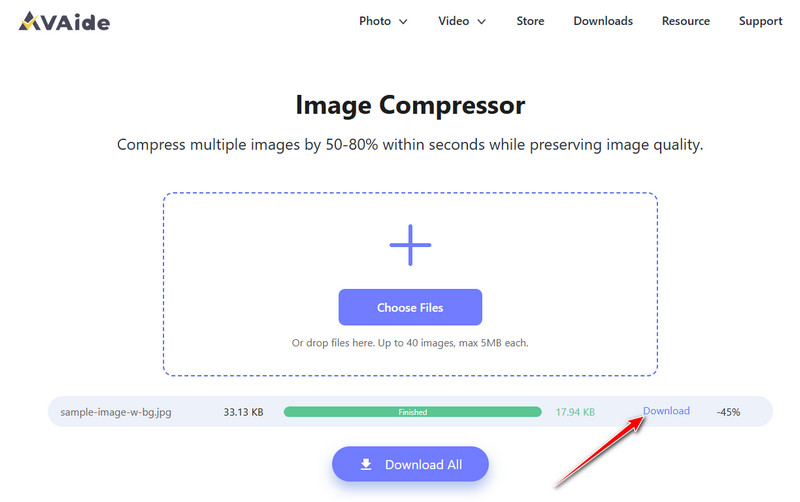
Passo 2Una volta completata la compressione, vedrai che la barra di processo dice "Finito!". Ora fai clic su Scarica pulsante per salvarlo.
Parte 3: Come ridurre la qualità dell'immagine su iOS e Android
1. Shrink.Media su Android
Shrink.media è un'applicazione mobile altamente affidabile per ridurre la qualità delle immagini su dispositivi iOS e Android. Sviluppata dal noto team Pixelbin, Compressore PNG Utilizza la moderna tecnologia AI per comprimere le immagini in modo intelligente, mantenendo intatta la qualità originale. Gli utenti possono ridurre le dimensioni delle immagini fino a 751 TP3T o più senza alcuna perdita visibile di nitidezza. Scopri come ridurre la qualità delle immagini sul tuo Android con l'aiuto di questo strumento.
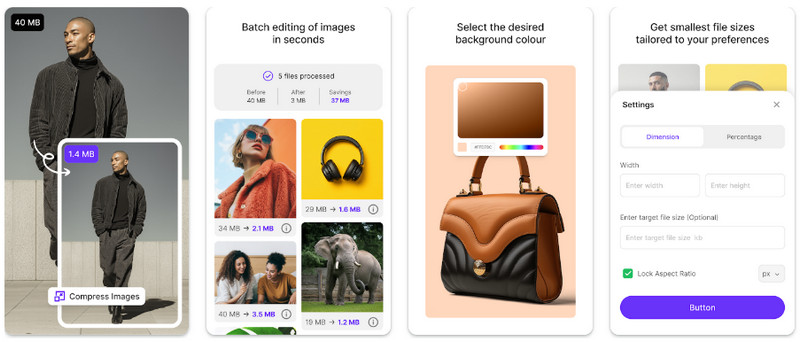
Passo 1Apri Shrink.media nel tuo browser o scarica l'app dal Google Play Store.
Passo 2Clicca su Carica immagine per selezionare il file o incollare l'URL dell'immagine che si desidera comprimere.
Passaggio 3Attendi due o tre secondi mentre l'IA elabora automaticamente l'immagine, mantenendo intatta la qualità originale. Se non sei soddisfatto del risultato, puoi regolare le impostazioni e premere il pulsante Comprimere pulsante di nuovo.
2. Photo Compress - Riduci le immagini su iOS
Comprimi foto - Riduci le immagini è una delle migliori applicazioni iOS per ridurre la qualità delle immagini mantenendo intatta la nitidezza originale. L'app supporta tutti i principali formati immagine e offre una compressione rapida e senza perdite. Consente inoltre la compressione batch di più foto, rendendola ideale per la gestione delle immagini su iPhone. Scopri come ridurre la qualità delle immagini sul tuo dispositivo iOS utilizzando questo strumento.
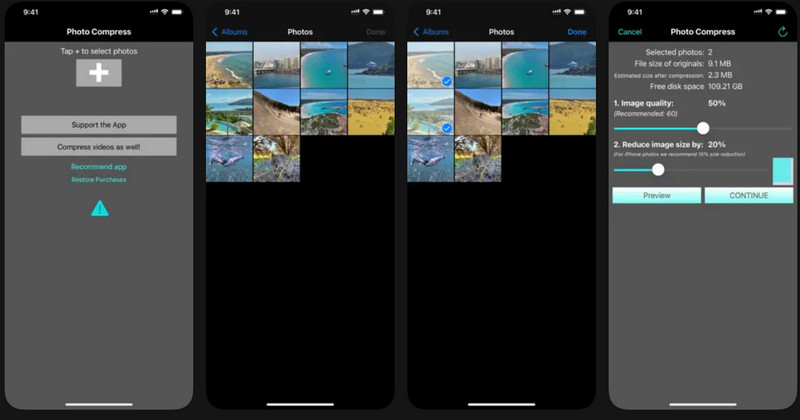
Passo 1Scarica Photo Compress dall'App Store e avvialo. Tocca l'icona + e seleziona tutte le immagini che vuoi comprimere. Una volta fatto, clicca Fatto.
Passo 2Seleziona l'opzione Compressione, regola le impostazioni in base alle tue preferenze e tocca Continua.
Passaggio 3Facoltativamente, è possibile eliminare le immagini originali per risparmiare spazio di archiviazione dopo la compressione.
Parte 4: Come ridurre la qualità dell'immagine sul desktop
Per gli utenti desktop che desiderano uno strumento affidabile per comprimere rapidamente le immagini sia su Windows che su Mac, Compressore di immagini al cesio è una scelta eccellente. Il software supporta formati popolari come JPEG, PNG e WebP e consente persino l'elaborazione in batch, rendendo facile comprimere più immagini WebP subito. Se stai cercando un modo per ridurre la qualità di un'immagine sul tuo computer, Caesium offre una soluzione semplice ed efficace.
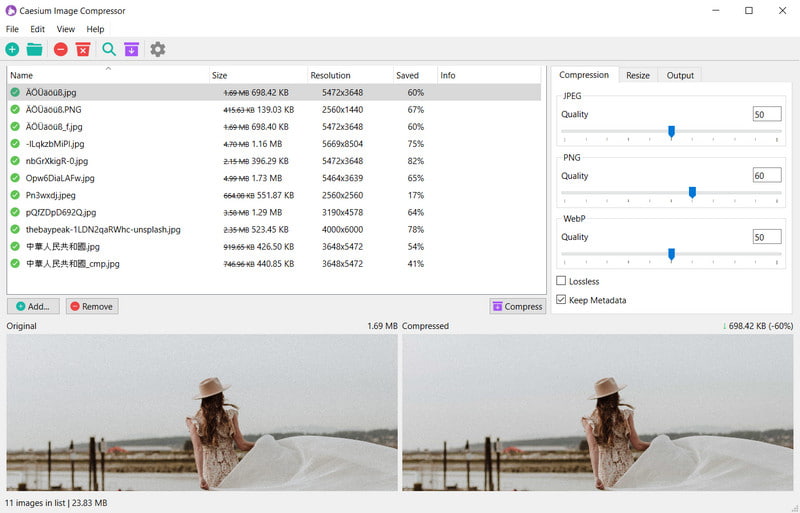
Passo 1Scarica e apri il programma, quindi clicca Aggiungi immagini per selezionare le foto che vuoi comprimere. Puoi scegliere più file per l'elaborazione in batch.
Passo 2Seleziona la cartella di output in cui verranno salvate le immagini compresse. Regola il cursore del livello di compressione in base alle tue preferenze. Una compressione più elevata riduce maggiormente le dimensioni del file, ma riduce leggermente la qualità dell'immagine.
Passaggio 3Fai clic su Comprimi per iniziare. Il programma elaborerà le immagini e salverà i file più piccoli nella cartella selezionata.
Rendere le immagini di qualità inferiore Ti aiuta a risparmiare spazio di archiviazione, velocizzare i tempi di caricamento e semplificare la condivisione. Strumenti come AVAide online, Shrink.media su Android, Photo Compress su iOS o Caesium su desktop ti permettono di farlo in modo rapido e semplice. Utilizzando lo strumento giusto puoi ridurre le dimensioni dei file mantenendo le immagini nitide, dandoti il pieno controllo sulle tue foto.

Riduci le dimensioni del file di un'immagine online in pochi secondi preservandone la qualità. Supportiamo JPG, PNG, WEBP, GIF e altro.
PROCEDIMENTO ORAFotoritocco
- Rimozione vestiti AI
- Rimuovi mosaico dall'immagine
- Ottimizzatore di immagini AI
- GIF di alta qualità
- Rimuovi la filigrana di Instagram
- Cambia la risoluzione delle foto su iPhone/Android
- Modifica la foto della patente di guida
- Converti le foto da bassa ad alta risoluzione
- Migliora la qualità dell'immagine
- Miglioratore fotografico gratuito
- Rimuovi il copyright dalla foto