


Un'immagine nitida può alterare la percezione di un progetto da parte di un individuo. Tuttavia, la maggior parte delle foto perde i dettagli prima ancora di iniziare a modificarle. Un file può essere compresso da sensori di piccole dimensioni, vecchie fotocamere e trasferimenti di file ad alta velocità, il che lo rende morbido. Il risultato di questi problemi è sfocatura, rumore e dettagli deboli. La buona notizia è che la confusione può essere ripristinata con semplici accorgimenti. In questa guida, imparerai come migliorare la risoluzione di un'immagine su qualsiasi dispositivo. Le sezioni successive riguardano l'upscaling, gli strumenti online gratuiti, i passaggi di Photoshop e i metodi per dispositivi mobili che possono aiutare a ripristinare i dettagli nitidi.
- Parte 1: Che cos'è l'upscaling delle immagini?
- Parte 2: Come aumentare la risoluzione delle immagini gratuitamente online
- Parte 3: Come aumentare la risoluzione delle immagini in Photoshop
- Parte 4: Come aumentare la risoluzione delle immagini su Android e iPhone
- Parte 5: 5 cose da non fare quando si esegue l'upscaling di un'immagine
Parte 1: Che cos'è l'upscaling delle immagini?
L'upscaling delle immagini è il metodo per ingrandire una foto mantenendola chiara e nitida. Un'immagine piccola o di bassa qualità contiene dettagli limitati, quindi gli strumenti più datati spesso producevano risultati sfocati o a blocchi quando si cercava di aumentare la risoluzione dei file immagine. Il software era costretto ad allungare i pixel, il che rendeva i difetti ancora più evidenti.
Oggi l'upscaling avviene in modo molto diverso. Al contrario, algoritmi intelligenti e intelligenza artificiale vengono utilizzati nei programmi moderni per esaminare la foto e indovinare quali dettagli sarebbero presenti nella versione più grande. Invece di allungarla, lo strumento creerà nuovi pixel che saranno simili per texture, bordi e motivi a quelli dell'immagine. Caratteristiche come la Super Risoluzione in Photoshop e Lightroom possono ingrandire una foto quattro volte senza alcun rumore. Questo produce un'immagine più grande e nitida, molto più utile per la stampa, l'editing e la condivisione. Se vuoi saperne di più su come rendere le foto esistenti ad alta risoluzione.
Parte 2: Come aumentare la risoluzione delle immagini gratuitamente online
Un modo semplice per aumentare la risoluzione delle foto è utilizzare uno strumento online. AVAide Image Upscaler è una scelta affidabile che funziona senza installare software. Permette di ingrandire le immagini di 2x, 4x, 6x o 8x. Durante l'ingrandimento, nitida automaticamente i bordi, riduce il rumore e corregge i colori per mantenere le foto nitide e naturali.
Lo strumento supporta anche l'elaborazione in batch, consentendo di migliorare più immagini contemporaneamente. Questo lo rende ideale per gli utenti che necessitano di risultati più rapidi senza passaggi complessi. AVAide Image Upscaler offre immagini più grandi, nitide e pulite, rendendo il fotoritocco online semplice ed efficace.
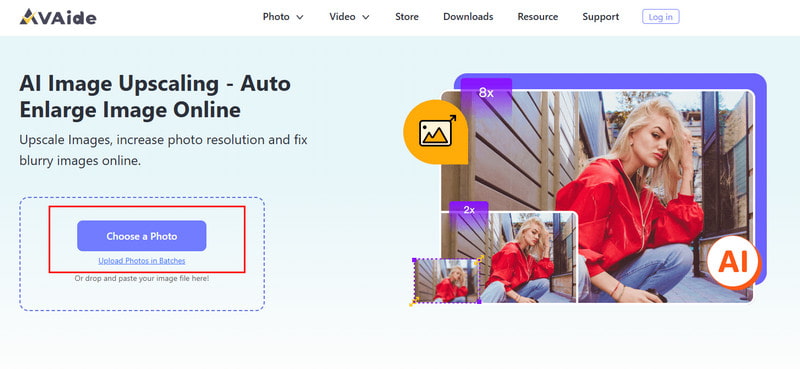
Passo 1Apri una nuova scheda sul tuo browser e cerca la pagina ufficiale di AVAide Image Upscaler. Quindi, clicca su Scegli una foto per caricare l'immagine di cui vuoi aumentare la risoluzione.
Passo 2Una volta caricata l'immagine sullo strumento web, è possibile visualizzare in anteprima la versione ingrandita. Quindi, scegliere Ingrandimento livello che si desidera utilizzare per aumentare la risoluzione dell'immagine.

Passaggio 3Ora che sei soddisfatto della versione di lusso, clicca su Salva pulsante.

AVAide Image Upscaler semplifica l'aumento della risoluzione di un'immagine online. Ingrandisce le foto, rendendo più nitidi i bordi, riducendo il rumore e correggendo i colori. L'elaborazione in batch consente di migliorare più immagini contemporaneamente. Questo strumento è perfetto per chiunque desideri ottenere immagini nitide e di alta qualità in modo rapido, senza dover installare software o dover affrontare passaggi complicati.
Parte 3: Come aumentare la risoluzione delle immagini in Photoshop
Quando si ingrandisce un'immagine con Photoshop, è possibile controllarne sia le dimensioni che i dettagli. In particolare, può essere utilizzato per preparare immagini da utilizzare come stampe, poster o immagini digitali di alta qualità. È possibile modificare la risoluzione ridimensionando i pixel senza distorcere la foto, modificando le dimensioni dei pixel e cliccando sull'opzione "Ricampiona". Ecco una chiara procedura passo passo su come aumentare la risoluzione di un'immagine:
Passo 1Apri la tua immagine in Photoshop. Vai a Immagine > Dimensione dell'immagine.
Passo 2Per mantenere il rapporto attuale di Larghezza a Altezza, assicurati che l'icona della catena che collega queste proprietà sia attivata. Sotto Dimensioni, inserisci i valori per Larghezza e AltezzaLe nuove dimensioni del file vengono visualizzate nella parte superiore della finestra di dialogo Dimensioni immagine, con le vecchie dimensioni del file tra parentesi.

Passaggio 3Selezionare Ricampiona e scegli un metodo di interpolazione per regolare i pixel. Se l'immagine ha livelli con stili applicati, seleziona Stili di scala sotto il Ingranaggio per ridimensionare gli effetti. Questa opzione funziona solo se è selezionata l'opzione Mantieni proporzioni.
Passaggio 4Dopo aver regolato tutte le impostazioni, fare clic su ok per applicare le modifiche e ricampionare l'immagine ridimensionata.
Photoshop offre un controllo preciso su come aumentare la risoluzione delle foto. Regolando le dimensioni in pixel e utilizzando l'opzione Ricampiona, è possibile ingrandire le immagini senza perdere le proporzioni. Gli stili di scala aiutano a mantenere gli effetti sulle immagini sovrapposte. Questo metodo è ideale per stampe, poster o qualsiasi progetto che richieda foto di qualità professionale.
Parte 4: Come aumentare la risoluzione delle immagini su Android e iPhone
Prima di guardare app specifiche, è utile sapere che un amplificatore di risoluzione può rendere le tue foto più nitide, chiare e dettagliate. Questi strumenti per dispositivi mobili utilizzano l'intelligenza artificiale per ingrandire le immagini, rimuovere il rumore e regolare automaticamente i colori. Che tu utilizzi Android o iPhone, l'app giusta può farti risparmiare tempo e migliorare rapidamente le foto a bassa risoluzione. Ecco due delle migliori scelte per gli utenti mobile.
1. Pixelbin
Pixelbin è un affidabile strumento per migliorare la risoluzione delle immagini per gli utenti Android. Ingrandisce le foto con l'aiuto dell'intelligenza artificiale, senza sfocare i dettagli. L'app ammorbidisce i bordi, riduce il rumore e migliora il bilanciamento del colore, trasformando le foto a bassa risoluzione in foto più nitide e naturali. Pixelbin offre anche l'elaborazione in batch, che può essere utilizzata per elaborare più immagini contemporaneamente. La semplicità della sua interfaccia lo rende intuitivo sia per i principianti che per chi necessita di risultati rapidi e immediati.

Passo 1Scarica e installa Pixelbin dal Google Play Store. Apri l'app e tocca Carica immagine per selezionare la tua foto.
Passo 2Scegli il livello di upscaling 2x, 4x o 8x. Tocca Migliorare per consentire all'IA di migliorare la foto.
Passaggio 3Rivedi il risultato e salva l'immagine migliorata sul tuo dispositivo.
Pixelbin semplifica l'aumento della risoluzione delle immagini per gli utenti Android. Grazie all'upscaling basato sull'intelligenza artificiale, aumenta la nitidezza dei bordi, riduce il rumore e migliora i colori, mantenendo le immagini naturali. L'elaborazione in batch consente di migliorare più foto contemporaneamente. Nel complesso, Pixelbin è una soluzione rapida e intuitiva per chiunque desideri immagini più chiare e nitide senza passaggi complessi.
2. PhotoApp: Miglioratore di foto con intelligenza artificiale
FotoApp è una soluzione intelligente per migliorare la qualità delle immagini per gli utenti iPhone. Può aumentare la risoluzione delle immagini con un solo tocco, nitidando i dettagli, rimuovendo il rumore e regolando automaticamente i colori. L'app è ideale per ritratti, foto di gruppo o immagini più vecchie che necessitano di un miglioramento della qualità.

Passo 1Scarica PhotoApp dall'App Store. Apri l'app e tocca Importa foto.
Passo 2Lascia che l'intelligenza artificiale esegua la regolazione automatica o scegli un livello di miglioramento per aumentare la risoluzione dell'immagine.
Passaggio 3Rubinetto Migliorare per elaborare la foto. Salva o condividi l'immagine migliorata direttamente dall'app.
PhotoApp offre agli utenti iPhone un modo semplice per imparare a migliorare la risoluzione delle immagini. Migliora le foto con un solo tocco, aumentando la nitidezza dei dettagli, riducendo il rumore e regolando automaticamente i colori. Questa app è ideale per ritratti, foto di gruppo o foto più vecchie che necessitano di una migliore qualità. PhotoApp è uno strumento pratico e facile da usare per migliorare le foto scattate con dispositivi mobili in modo rapido ed efficace.
Parte 5: 5 cose da non fare quando si esegue l'upscaling di un'immagine
L'upscaling può aiutare a correggere le foto sfocate, ma gli errori possono impedire di ottenere miglioramenti concreti. Se il tuo obiettivo è migliorare la risoluzione delle foto esistenti, evita questi errori comuni che riducono la qualità dell'immagine.
1. Fonte di scarsa qualità
Un'immagine molto piccola o fortemente compressa limita le possibilità di qualsiasi strumento. Quando si cerca di aumentare la risoluzione dei file immagine, i dettagli mancanti non possono essere ripristinati completamente. Utilizza sempre la versione della foto con la qualità più elevata disponibile.
2. Ingrandire troppo l'immagine
Molti utenti cercano di capire come aumentare la risoluzione di un'immagine passando a dimensioni molto grandi. Questo spesso causa sfocature, rumore o texture innaturali. Aumenta la risoluzione solo fino alle dimensioni necessarie.
3. Affidarsi a semplici strumenti di ridimensionamento
Il ridimensionamento di base allunga solo i pixel. Non migliora realmente la risoluzione delle foto e spesso rende le immagini più morbide. Utilizzate invece l'intelligenza artificiale o strumenti di upscaling intelligenti progettati per ricostruire i dettagli.
4. Ignorare il rumore e i difetti visivi
L'upscaling può rendere più evidenti grana, sfocatura e segni di compressione. Se vuoi sapere come aumentare la risoluzione di una foto, controlla sempre la presenza di rumore e rimuovilo quando necessario.
5. Salta l'anteprima e il confronto
Non salvare mai l'immagine finale senza prima averla esaminata. Confronta la versione originale e quella ingrandita una accanto all'altra per verificare che il processo abbia effettivamente migliorato la nitidezza e i dettagli.
Evitare questi errori aiuta a garantire risultati migliori durante il miglioramento delle immagini e rende il processo di upscaling complessivamente più efficace. Se ritieni che l'immagine appaia granulosa o sfocata a causa dell'aumento della risoluzione, utilizza un potenziatore della risoluzione dell'immagine per risolverlo.
Migliorare la nitidezza delle immagini è oggi più facile grazie a strumenti e software moderni. Che si utilizzi uno strumento online come AVAide Image Upscaler, Photoshop su computer o app per dispositivi mobili su Android e iPhone, puoi aumentare i dettagli, rendere più nitidi i bordi e ridurre il rumore. Scegliere il metodo giusto per il tuo dispositivo garantisce risultati migliori e fa risparmiare tempo. Seguendo i passaggi di questa guida, chiunque può imparare come migliorare la risoluzione di una foto facilmente, rendendo le immagini più nitide, chiare e pronte per la stampa, la condivisione o l'uso professionale.

La nostra tecnologia AI migliorerà automaticamente la qualità delle tue immagini, rimuoverà il rumore e correggerà le immagini sfocate online.
PROCEDIMENTO ORAFotoritocco
- Rimozione vestiti AI
- Rimuovi mosaico dall'immagine
- Ottimizzatore di immagini AI
- GIF di alta qualità
- Rimuovi la filigrana di Instagram
- Cambia la risoluzione delle foto su iPhone/Android
- Modifica la foto della patente di guida
- Converti le foto da bassa ad alta risoluzione
- Migliora la qualità dell'immagine
- Miglioratore fotografico gratuito
- Rimuovi il copyright dalla foto


