Le immagini possono perdere dettagli quando vengono ingrandite, compresse o acquisite a bassa qualità. Per questo motivo, è necessario Super risoluzione Per migliorare la qualità complessiva, con dettagli più nitidi e contorni più definiti, in questo articolo spiegheremo perché un moderno metodo di super-risoluzione basato sull'intelligenza artificiale rappresenta un'opzione migliore rispetto all'approccio tradizionale. La buona notizia è che non sono necessarie competenze di editing avanzate o software costosi, in quanto presenteremo diversi strumenti gratuiti e progetti sorgente su GitHub che potrete utilizzare per ottenere la super-risoluzione.
- Parte 1. Che cos'è la super risoluzione delle immagini?
- Parte 2. Come utilizzare la super risoluzione delle immagini - Strumenti online gratuiti
- Parte 3. Come utilizzare la super risoluzione delle immagini - Progetti open source su GitHub
- Parte 4. Come scegliere il modello di super-risoluzione più adatto
Parte 1. Che cos'è la super risoluzione delle immagini?
Cos'è la Super Risoluzione? La Super Risoluzione delle Immagini (ISR) è una tecnologia che migliora la risoluzione complessiva e la qualità visiva di un'immagine. La maggior parte di esse utilizza un algoritmo avanzato basato sull'intelligenza artificiale per ingrandire le immagini a bassa risoluzione, aggiungendo maggiori dettagli e riducendo i problemi comuni che si presentano durante l'ingrandimento, come sfocatura, pixelizzazione e rumore.
A differenza del ridimensionamento tradizionale, la super risoluzione non allunga l'immagine per raggiungere le dimensioni desiderate; piuttosto, analizza i pattern dell'immagine e stima i dettagli che potrebbero mancare nell'originale. Se hai vecchie foto o immagini di piccole dimensioni e vuoi prepararle per la stampa, i siti web e altri contenuti digitali, questa è l'opzione migliore rispetto all'allungamento o alla modifica dell'immagine, che possono portare a risultati scadenti.
Parte 2. Come utilizzare la super risoluzione delle immagini - Strumenti online gratuiti
1. AVAide Image Upscaler
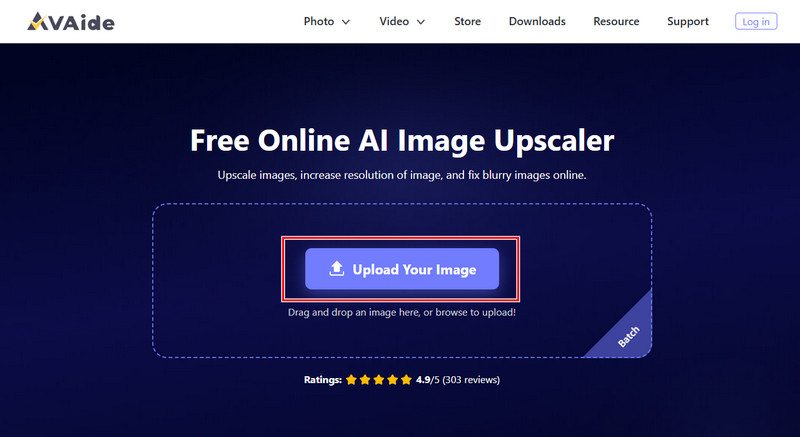
Per principianti, AVAide Image Upscaler È la soluzione migliore per ingrandire un'immagine senza impostazioni complicate, garantendo al contempo risultati eccellenti. Utilizza un'intelligenza artificiale avanzata per analizzare l'immagine caricata e migliorarne dettagli, nitidezza e qualità generale, ingrandendola. Se hai una vecchia foto sfocata e vuoi migliorarla, questo strumento è la scelta ideale per ingrandirla. Inoltre, funziona con qualsiasi browser web, quindi non è necessaria alcuna installazione. Se desideri un'immagine dall'aspetto professionale, la super risoluzione di questo strumento è ciò che fa per te. Segui la guida qui sotto per imparare a usarlo.
Passo 1Apri una nuova scheda nel tuo browser e cerca la pagina web ufficiale dell'upscaler. Ora che è aperta, fai clic Carica la tua immagine e importa l'immagine di bassa qualità che possiedi.
Passo 2Nella sezione Ingrandimento, seleziona il pulsante di ingrandimento che desideri applicare all'immagine. Non preoccuparti, tutte le opzioni utilizzano l'intelligenza artificiale per migliorare la qualità dell'immagine.
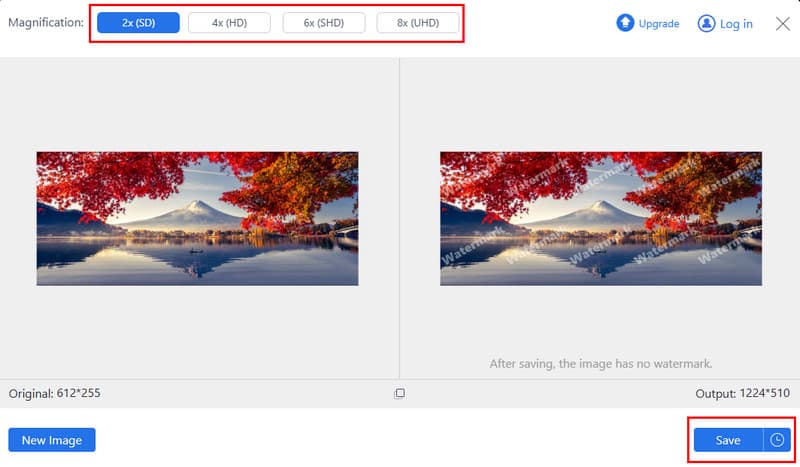
Passaggio 3Una volta terminata l'elaborazione dell'immagine, fai clic su Salva Fai clic per scaricare gratuitamente l'immagine ingrandita sul tuo dispositivo. Ora puoi utilizzarla professionalmente con la migliore risoluzione di sempre.
2. Media di alto livello
Un'altra alternativa per il miglioramento delle immagini online è Media.di alto livello. Può essere utile quando la tua foto appare troppo piccola per uno scopo specifico o perde nitidezza dopo un ridimensionamento standard. Proprio come nel caso precedente, il vantaggio principale è il flusso di lavoro. Migliora la qualità dell'immagine in modo preciso, velocizzando l'elaborazione e fornendo un output ad altissima risoluzione. Se stai cercando una soluzione online gratuita per l'upscaling di immagini ad altissima risoluzione, questa potrebbe essere la soluzione ideale.
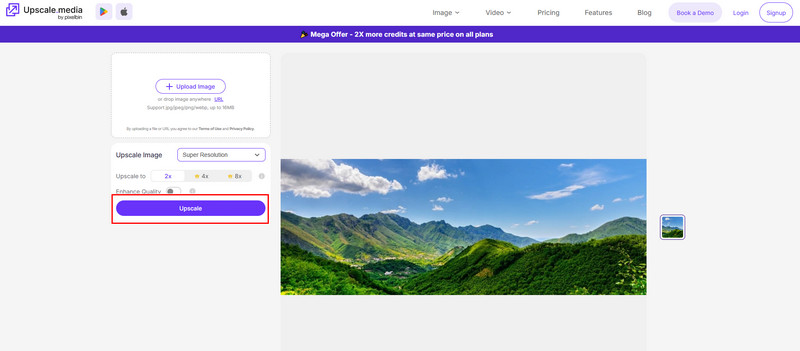
Passo 1Apri l'applicazione web nel tuo browser e fai clic Caricamento per importare facilmente l'immagine.
Passo 2Seleziona l'opzione di ingrandimento disponibile, ad esempio 2x, quindi attiva "Migliora qualità" per sfruttare al massimo il potenziale dell'immagine. L'utilizzo di un'opzione di ingrandimento superiore richiede un pagamento.
Passaggio 3Successivamente, fai clic su Di lusso pulsante per avviare l'elaborazione.
3. Canva Image Upscaler
Per la progettazione di immagini online, Editor di foto Canva È una delle migliori opzioni e ora offre funzionalità di miglioramento e upscaling delle immagini per aiutarti a ottenere la migliore risoluzione possibile. Dispone di un'area di lavoro dedicata alla progettazione, assente nel precedente strumento, ma questo rappresenta anche uno svantaggio perché richiede la comprensione del flusso di lavoro per essere utilizzata al meglio. È utile per i creatori che modificano quotidianamente immagini per post sui social media, presentazioni e marketing, in quanto offre tutti gli strumenti necessari. Scopri come utilizzarlo seguendo i passaggi descritti di seguito.
Passo 1Digita Canva Image Upscaler nella barra di ricerca e fai clic sul primo risultato. Quindi, fai clic su Carica immagine pulsante.
Passo 2Una volta caricata l'immagine, l'app la ridimensiona automaticamente alla risoluzione più adatta.
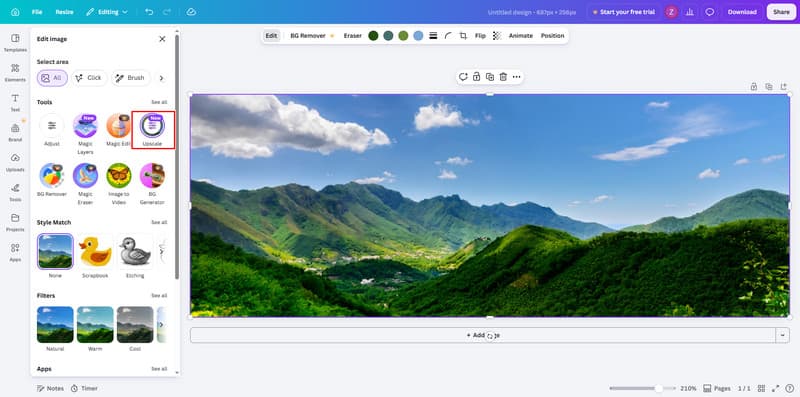
Passaggio 3Quindi, fare clic su Condividere pulsante e scaricalo.
Parte 3. Come utilizzare la super risoluzione delle immagini - Progetti open source su GitHub
1. Real-ESGRAN
Se vuoi utilizzare uno strumento di miglioramento delle immagini open source, Real-ESGRAN Può esserti d'aiuto. Dispone di una funzione di upscaling per correggere la sfocatura e altri problemi di qualità. A differenza degli strumenti menzionati in precedenza, questo richiede il download e l'esecuzione del progetto sul computer, il che può risultare un po' macchinoso. Essendo un software open source, hai un maggiore controllo sull'immagine che stai migliorando. Scopri come utilizzarlo seguendo i passaggi seguenti.
Passo 1Visita il sito web ufficiale di Real-ESGRAN per scaricare ed estrarre il file. Successivamente, crea una cartella nella stessa posizione del file estratto e carica anche l'immagine desiderata all'interno della stessa cartella.
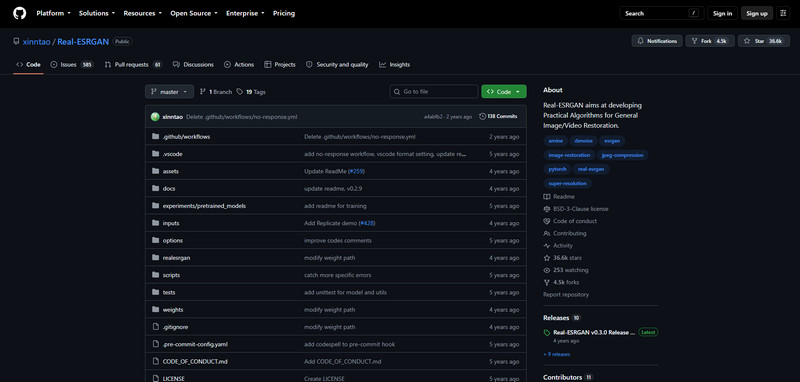
Passo 2Fai clic sulla barra degli indirizzi di Esplora file e digita CMD. Questo aprirà automaticamente la cartella. Quindi inserisci questo comando per ingrandire l'immagine:
realesrgan-ncnn-vulkan.exe -i input.jpg -o output.png -n realesrgan-x4plus
Qui, -i specifica quale immagine ingrandire, -o specifica il file di output e -n seleziona il modello di ingrandimento 4x generico.
Passaggio 3Quindi, premere il accedere Fai clic sul pulsante e attendi che l'applicazione termini l'elaborazione.
2. waifu2x
Per coloro che lavorano in ambito artistico, nell'illustrazione o nelle immagini con rumore evidente, allora waifu2x è un progetto valido su GitHub. È stato creato per ingrandire le immagini e ridurre il rumore, ma è uno strumento molto più complesso di Real-ESRGAN. Tuttavia, se si sa come usare correttamente la riga di comando, il processo di super-risoluzione di un'immagine diventerà più semplice.
Passo 1Scarica il repository waifu2X e segui la procedura di installazione richiesta. Il progetto originale richiede l'installazione di dipendenze aggiuntive prima di poterlo utilizzare per l'upscaling.
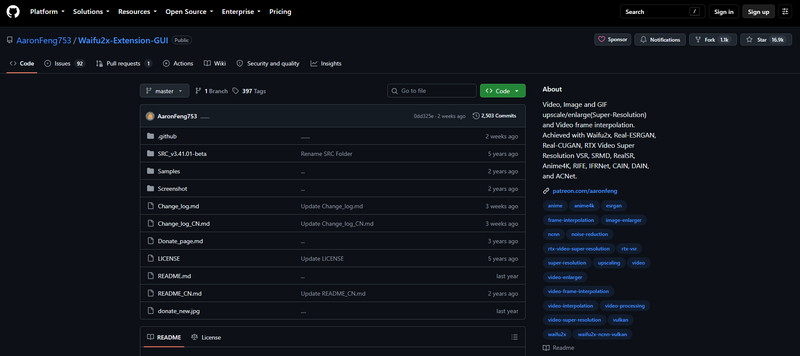
Passo 2Crea una cartella accessibile in cui puoi inserire l'immagine e annota il nome del file. Apri il prompt dei comandi e naviga fino alla cartella waifu2x in cui è installato il programma.
Passaggio 3Utilizza il comando fornito dal progetto ufficiale per avviare il processo di ridimensionamento. Un esempio di base per un ridimensionamento 2x è:
th waifu2x.lua -model_dir models/my_model -m scale -scale 2 -i input.png -o output.png
L'opzione -m indica a waifu2x di utilizzare la sua modalità di ridimensionamento, mentre -scale 2 ingrandisce l'immagine di un fattore 2x. Le opzioni -i e -o specificano i file di input e di output.
Passaggio 4Infine, fare clic accedere e attendere il completamento del processo.
Parte 4. Come scegliere il modello di super-risoluzione più adatto
| Caratteristiche | AVAide Image Upscaler | Media.di alto livello | Canva Image Upscaler | Real-ESGRAN | waifu2x |
| Ideale per | Miglioramento generale dell'immagine | Ingrandimento rapido dell'immagine | Modifica, progettazione e ingrandimento delle immagini | Ripristino della qualità dell'immagine | Restauro di foto e illustrazioni anime |
| Libero da usare | sì | Sì, ma le altre opzioni di upscaling sono a pagamento | Sì, ma per altre funzionalità è necessaria la versione Pro. | sì | sì |
| Disponibilità di upscaling | 2x, 4x, 6x e 8x | 2x, 4x e 8x | Disponibile, ma ancora in fase di sviluppo. | 2x e 4x | 2x |
| Competenze tecniche | Principiante | Principiante | Principiante | Intermedio | Avanzate |
| Utenti consigliati | Per i principianti che vogliono avere un'immagine professionale di alto livello | Utenti occasionali | Progettisti e creatori | Utenti avanzati | utenti di illustrazioni tecniche |
Non c'è bisogno di chiedersi cos'è la Super Risoluzione, perché la risposta ti è già stata data nella prima parte. Ora che sai di cosa si tratta, scegliere lo strumento giusto per il lavoro è più facile, dato che abbiamo già elencato tutte le opzioni più adatte a te. Se hai ancora dubbi su quale strumento utilizzare, ti consigliamo di iniziare con AVAide, poiché è veloce, disponibile online e ha un flusso di lavoro semplice.
INFORMAZIONI SULL'AUTORE


La nostra tecnologia AI migliorerà automaticamente la qualità delle tue immagini, rimuoverà il rumore e correggerà le immagini sfocate online.
PROCEDIMENTO ORAFotoritocco
- Rimozione vestiti AI
- Rimuovi mosaico dall'immagine
- Ottimizzatore di immagini AI
- GIF di alta qualità
- Rimuovi la filigrana di Instagram
- Cambia la risoluzione delle foto su iPhone/Android
- Modifica la foto della patente di guida
- Converti le foto da bassa ad alta risoluzione
- Migliora la qualità dell'immagine
- Miglioratore fotografico gratuito
- Rimuovi il copyright dalla foto