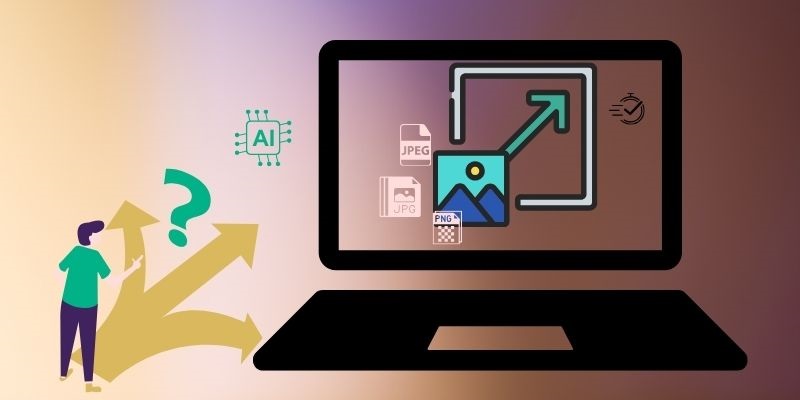
Il mondo della generazione di testo e immagini ha vissuto un cambiamento radicale grazie a ChatGPT. Grazie alle sue funzionalità avanzate, ChatGPT consente agli utenti di generare contenuti visivi. Tuttavia, ogni immagine generata di grande impatto necessita di un miglioramento della risoluzione per un utilizzo corretto a dimensioni maggiori. L'upscaling rappresenta il passaggio necessario in questo processo. Questo garantisce che le immagini mantengano la loro qualità, migliorandone al contempo i dettagli per le applicazioni.
Questo articolo presenta metodi passo passo su come ingrandire le immagini di ChatGPT senza stress. Ti mostreremo i migliori strumenti che migliorano la qualità delle immagini mantenendo intatti i dettagli.
- Parte 1: ChatGPT può migliorare le immagini?
- Parte 2. La differenza tra ChatGPT e gli upscaler professionali
- Parte 3: Come scegliere il miglior upscaler di immagini ChatGPT
- Parte 4: Il modo migliore per migliorare gratuitamente le immagini di ChatGPT
- Parte 5: Come migliorare le immagini ChatGPT in GIMP
- Parte 6: Come migliorare le immagini ChatGPT con Upscale Media
Parte 1: ChatGPT può migliorare le immagini?
Certo. ChatGPT può generare codice per l'upscaling delle immagini (come Python + OpenCV o modelli a super risoluzione basati su Real-ESRGAN). Gli utenti possono eseguire il codice localmente o su un server per eseguire l'upscaling. Durante l'upscaling, non solo interpola i pixel, ma ricostruisce anche bordi, texture e informazioni dettagliate. Per artefatti e nitidezza eccessiva nelle immagini generate da ChatGPT, le soluzioni includono l'ottimizzazione dei prompt, l'esecuzione di una riduzione del rumore secondaria o l'utilizzo di strumenti specializzati per regolazioni localizzate.
| Articolo | Parametro / Valore specifico |
| Risoluzione di output predefinita | Uguale all'immagine originale (nessun ridimensionamento automatico) |
| Rapporti comuni di fascia alta | 2× / 4× |
| Risoluzione massima di uscita comune | 4K (dipende dallo strumento utilizzato) |
| Risoluzione di generazione dell'immagine nativa | In genere fino a ~1024 × 1024 |
| Qualità dell'immagine dopo l'upscaling a 4K | Miglioramento dei dettagli evidente; possibili piccoli dettagli artificiali o leggera eccessiva nitidezza dei bordi |
| Supporto per l'elaborazione batch | Non supportato in modo nativo; disponibile in alcuni strumenti di terze parti |
| Formati supportati | JPG / PNG / WEBP |
| Funzionalità di miglioramento aggiuntive | Nitidezza automatica, riduzione del rumore, ricostruzione della texture |
Parte 2. La differenza tra ChatGPT e gli upscaler professionali
Gli obiettivi principali sono diversi
ChatGPT: incentrato sui "modelli generativi", ricostruisce o ridisegna sostanzialmente i dettagli delle immagini attraverso modelli di diffusione/generativi, rientrando nella generazione di contenuti.
Upscaler: basato sui modelli Super-Resolution, il suo obiettivo è ingrandire i pixel preservando il più possibile l'integrità strutturale originale.
Differenze nelle origini dei dettagli
ChatGPT: potrebbe "speculare" sui dettagli mancanti durante l'upscaling, generando texture plausibili ma potenzialmente inesistenti.
Upscaler: utilizza reti neurali convoluzionali per ricostruire pixel a bassa risoluzione tramite mappatura, dando priorità alla coerenza strutturale e riducendo al minimo la probabilità di generare pseudo-dettagli.
Controllo della risoluzione e del ridimensionamento
ChatGPT: la risoluzione nativa di generazione ha in genere un limite massimo (ad esempio, circa 1024×1024 o limitazioni della piattaforma). Non enfatizza la scalabilità fissa precisa 2×/4×.
Upscaler: supporta esplicitamente fattori di scala interi come 2× / 4× / 8×. Ottimizzato specificamente per output 4K e 8K.
Scenario
| Scenario | ChatGPT | Upscaler |
| Miglioramento creativo delle immagini | √ | Fattibile, ma non ottimale |
| Ricostruzione in stile AI | √ | × |
| Upscaling preciso dell'immagine del prodotto | Fattibile, ma non ottimale | √ |
| Restauro di vecchie foto | Fattibile, ma non ottimale | √ |
| Produzione in lotti a livello industriale | × | √ |
Parte 3: Come scegliere il miglior upscaler di immagini ChatGPT
La qualità delle immagini generate da ChatGPT dipende in larga misura dallo strumento di ingrandimento selezionato dall'utente. Tra i numerosi strumenti di ingrandimento delle immagini disponibili, solo pochi offrono risultati precisi. Sono facili da usare, ma la qualità dell'output non è eccezionale. Per selezionare il miglior ChatGPT immagine di alta qualità strumento, è necessario considerare i seguenti fattori.
Chiarezza e dettagli a livelli ingranditi
Un'immagine può mantenere dettagli autentici dopo l'ingrandimento, anziché "falsificare" arbitrariamente le texture? Gli strumenti di alta qualità dovrebbero mantenere bordi nitidi, testo leggibile e bassi livelli di rumore anche dopo ingrandimenti 2×/4×.
Ingrandimento e risoluzione di uscita
Le immagini standard possono tollerare un ridimensionamento 2x; per output di qualità poster o 4K, cerca strumenti che supportino una risoluzione fino a 4K/8K. Alcuni strumenti supportano solo l'ingrandimento fisso (ad esempio, limitato a 2x), non soddisfacendo i requisiti di alta risoluzione.
Capacità di elaborazione batch
Per i professionisti dell'e-commerce, della pubblicità o dei contenuti che hanno regolarmente bisogno di ridimensionare più di 10, 50 o più immagini contemporaneamente, il supporto per caricamenti in batch, elaborazione con un clic e flussi di lavoro API/automatizzati è un criterio di valutazione fondamentale. Senza queste funzionalità, si spreca molto tempo in attività ripetitive.
Limiti di utilizzo giornaliero
Le versioni gratuite spesso impongono limiti di utilizzo giornalieri o mensili. Alcuni strumenti consentono l'ingrandimento gratuito di sole 3-5 immagini al giorno; altri funzionano con un credito/quota gratuito, interrompendo il servizio una volta esaurito. Pertanto, si consiglia di consultare le istruzioni prima dell'uso.
Parte 4: Il modo migliore per migliorare gratuitamente le immagini di ChatGPT
AVAide Image Upscaler è il miglior strumento di ingrandimento delle immagini su ChatGPT. La sua tecnologia AI scansiona automaticamente le immagini e le migliora fino a una risoluzione ad alta definizione. Per l'ingrandimento, può scalare fino a 8x. Lo strumento supporta diversi formati di immagine, tra cui JPG, PNG e JPEG. Le immagini ingrandite sono prive di filigrana e possono essere utilizzate liberamente. Il sistema fornisce una procedura di elaborazione sicura e affidabile che non compromette la privacy. Fatti e numerose recensioni degli utenti dimostrano che è la scelta ideale per migliorare le immagini di bassa qualità.
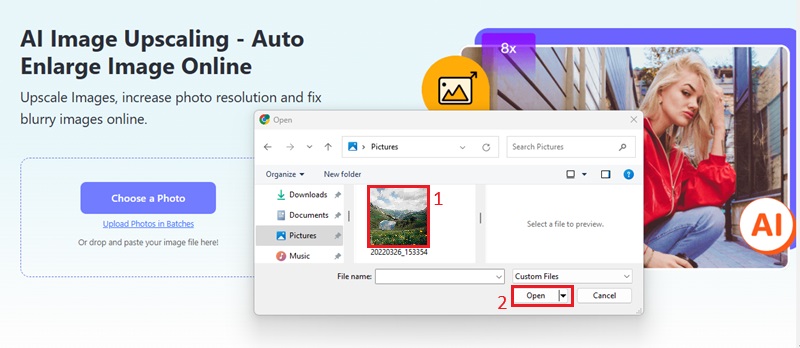
Passo 1Visita il link sottostante per accedere all'AVAide Image Upscaler Online. Quindi, inizia individuando e toccando Scegli una foto pulsante per avviare il processo.
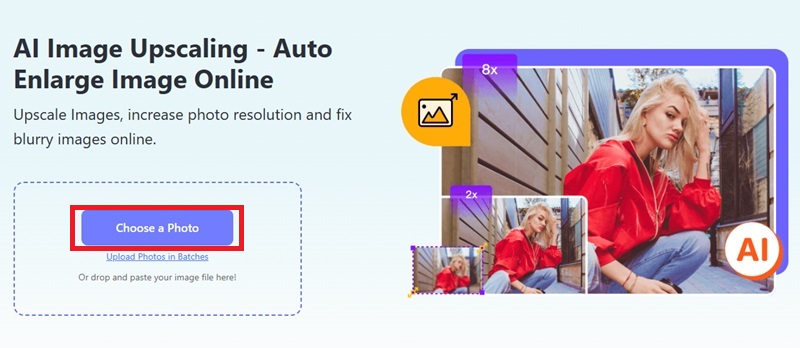
Passo 2Accedi al file explorer del tuo dispositivo per scegliere l'immagine da ingrandire. Puoi anche trascinare e rilasciare l'immagine ChatGPT nella casella designata.
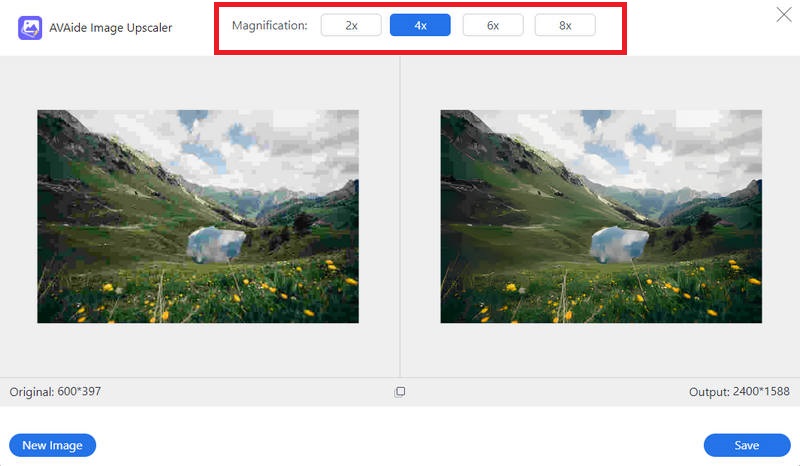
Passaggio 3Dopo aver caricato l'immagine, seleziona il livello di ingrandimento che preferisci. Il programma migliora la qualità dell'immagine e ne elimina i difetti. L'ottimizzazione dei dettagli consente una maggiore capacità di risoluzione dell'immagine.
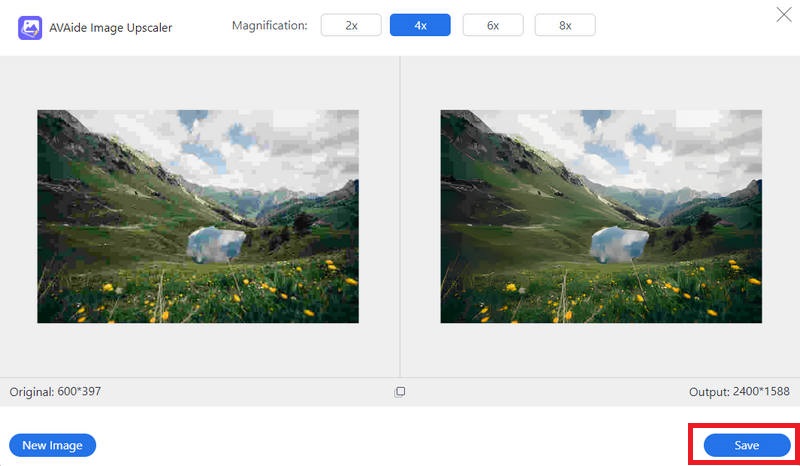
Passaggio 4Dopo il completamento dell'upscale, il sistema mostra i risultati delle immagini elaborate. Utilizzare il Salva per recuperare l'immagine ingrandita sul tuo dispositivo. Il sistema consente di selezionare una risoluzione di output di 4K. Questo ti permette di controllare la qualità del risultato.
Parte 5: Come migliorare le immagini ChatGPT in GIMP
GIMP è un altro strumento di upscaler per le immagini ChatGPT. È un'applicazione di editing di immagini open source. Quando ingrandisce le immagini generate da ChatGPT, GIMP si affida principalmente ad algoritmi di interpolazione di alta qualità e strumenti di miglioramento opzionali per migliorare la qualità dell'output. La sua funzione di ridimensionamento supporta diversi metodi di interpolazione. GIMP supporta i formati di file JPG, PNG e TIFF, consentendo agli utenti di eseguire operazioni ad alta precisione. A differenza dei modelli a super risoluzione basati sul deep learning, GIMP non esegue la ricostruzione dei dettagli basata sull'intelligenza artificiale. Invece, ingrandisce le dimensioni dei pixel tramite interpolazione matematica, con conseguente limitato miglioramento della nitidezza dopo l'ingrandimento.
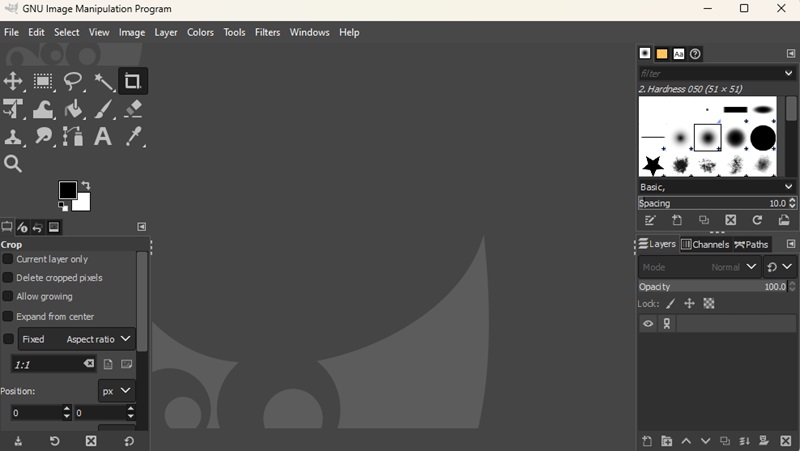
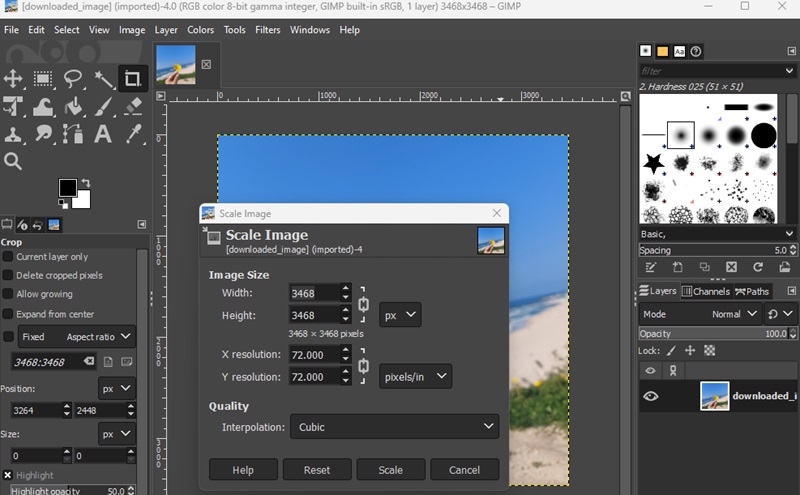
Passo 2Accedi al Immagine menu attraverso l'interfaccia e seleziona Immagine in scala per procedere. Inserisci la risoluzione e le dimensioni ideali nel Immagine in scala finestra di dialogo. L'interpolazione cubica dovrebbe essere l'opzione preferita. Garantisce il mantenimento della qualità nelle operazioni di ridimensionamento delle immagini.
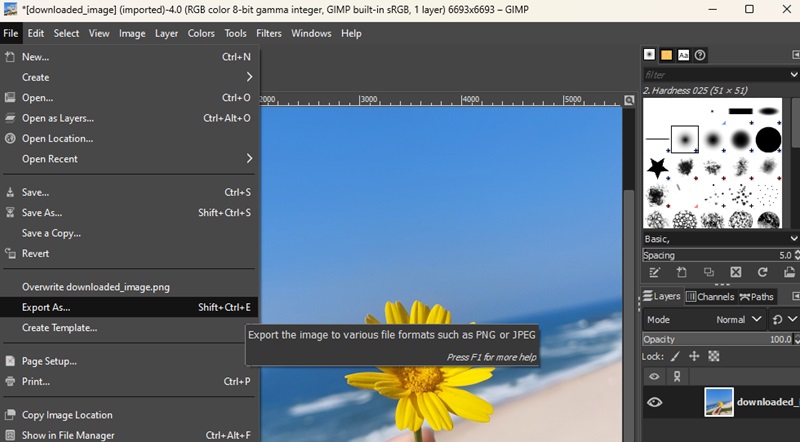
Passaggio 3Dopo aver ridimensionato l'immagine in modo che corrisponda alle dimensioni di destinazione, seleziona Esporta come opzione. Si trova nel menu File per salvarla. Salva l'immagine selezionandone il formato, quindi modifica le opzioni di qualità prima di completare l'operazione. Salva azione. Puoi procedere utilizzando l'immagine finale ingrandita.
Parte 6: Come migliorare le immagini ChatGPT con Upscale Media
Upscale Media funziona come un sistema basato sull'intelligenza artificiale potenziatore di risoluzioneMigliora rapidamente l'aspetto delle immagini create tramite ChatGPT. La caratteristica essenziale di Upscale Media deriva dalla sua tecnologia AI. Questa mantiene la qualità della risoluzione eliminando la pixelizzazione durante le operazioni di upscaling. Gli utenti possono lavorare con diversi tipi di immagini e ingrandirle fino a 8 volte. Sia gli utenti alle prime armi che i professionisti esperti possono lavorare in modo efficiente con i suoi strumenti. Gli utenti possono usufruire di un upscaling delle immagini gratuito e senza marcature, poiché fornisce risultati senza filigrana. L'upscaling delle immagini per qualsiasi scopo, inclusi lavori di stampa, digitali o professionali, diventa semplice.
Passo 1Individua il Carica immagine pulsante sul sito web di Upscale Media. È possibile avviare la selezione delle immagini cliccando sul pulsante.
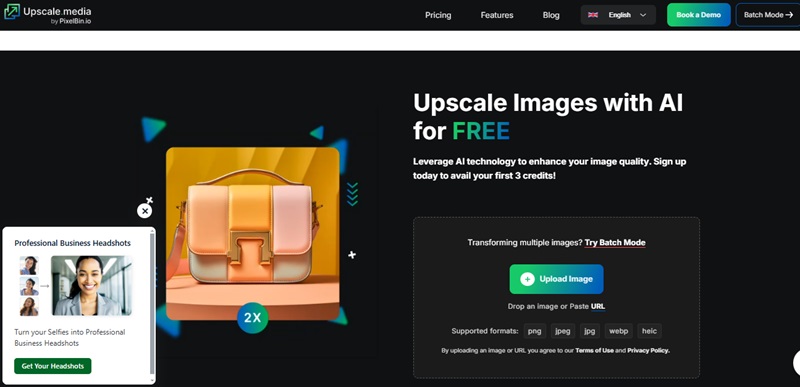
Passo 2Cerca l'immagine ChatGPT che desideri migliorare nella directory del file system del tuo dispositivo. Gli utenti possono caricare immagini in tutti i principali formati, come JPG, PNG e JPEG, sulla piattaforma.
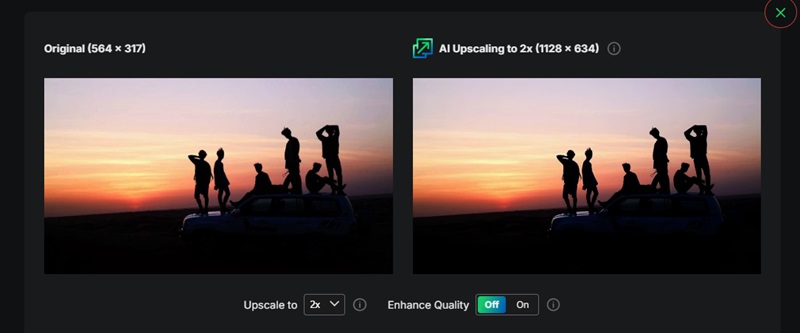
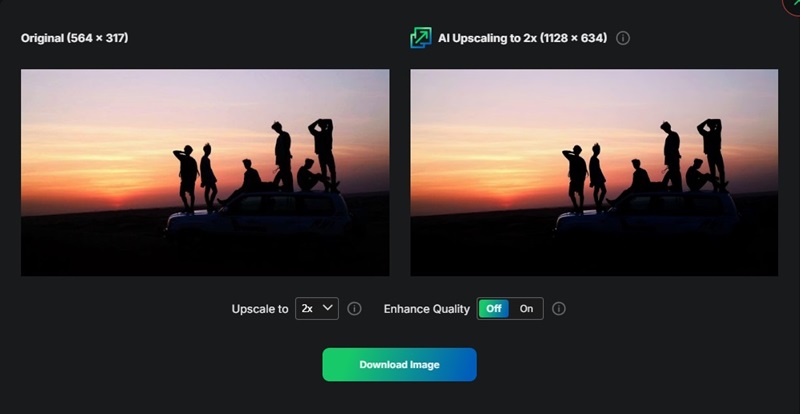
Passaggio 3Dopo il caricamento dell'immagine, il sistema di intelligenza artificiale avvia l'elaborazione automatica. Amplierà la risoluzione migliorando al contempo la qualità dell'immagine. Dopo l'elaborazione, si aprirà anche un'anteprima dell'immagine ingrandita. Clicca su Scarica immagine pulsante per salvare l'immagine sul tuo dispositivo.
ChatGPT è un maestro nella creazione di immagini. Tuttavia, gli utenti devono ricorrere a strumenti esterni per aumentare la risoluzione delle immagini. Gli utenti hanno a disposizione numerose opzioni per migliorare la nitidezza delle immagini. Include funzionalità gratuite. Immagine di ChatGPT in scala elevata Strumenti o soluzioni di editing complesse. La semplicità, la velocità e il miglioramento basato sull'intelligenza artificiale di AVAide Image Upscaler offrono agli utenti risultati nitidi e di alta qualità, eliminando la filigrana. AVAide è uno strumento eccellente per l'upscale delle immagini ChatGPT. Genera risultati di altissima qualità. Inoltre, richiede solo un minimo sforzo per migliorare la qualità delle immagini per tutti i tuoi progetti.

La nostra tecnologia AI migliorerà automaticamente la qualità delle tue immagini, rimuoverà il rumore e correggerà le immagini sfocate online.
PROCEDIMENTO ORAFotoritocco
- Rimozione vestiti AI
- Rimuovi mosaico dall'immagine
- Ottimizzatore di immagini AI
- GIF di alta qualità
- Rimuovi la filigrana di Instagram
- Cambia la risoluzione delle foto su iPhone/Android
- Modifica la foto della patente di guida
- Converti le foto da bassa ad alta risoluzione
- Migliora la qualità dell'immagine
- Miglioratore fotografico gratuito
- Rimuovi il copyright dalla foto