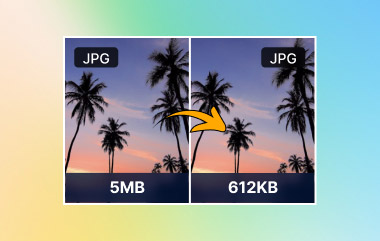
Le immagini JPEG sono presenti sulla maggior parte dei siti e dei media elettronici. Le statistiche indicano che vengono utilizzate da oltre tre quarti dei siti attivi, compresi quelli con il ranking più alto. Questa popolarità è il risultato di una potente compressione che riduce al minimo le dimensioni dei file. I problemi iniziano quando la qualità delle immagini viene ridotta a causa della compressione.
Essere nel momento e nel luogo giusto per comprimere il JPEG La corretta compressione è utile per salvaguardare chiarezza, velocità e usabilità. L'articolo inizia con una spiegazione del formato file JPEG, spiegando perché la compressione è importante e conclude illustrando i metodi pratici per utilizzarla online o su piattaforme Windows e Mac.
Parte 1: Che cos'è un file JPEG
Il file JPEG è uno dei formati di immagine più diffusi, utilizzato per scattare foto in modo efficiente. Il Joint Photographic Experts Group lo ha ideato per ridurre al minimo le dimensioni del file mantenendo inalterata la qualità dell'immagine. Questo è il compromesso che ha reso il JPEG lo standard per siti web, e-mail e fotografia digitale.
Il formato JPEG utilizza un'elaborazione con perdita di dati, nota come compressione JPEG. Questo metodo rimuove dati dell'immagine che l'occhio umano raramente nota. Di conseguenza, le dimensioni dei file diminuiscono significativamente, spesso da 10 a 20 volte. Si verifica una certa perdita di qualità, ma è solitamente minima e accettabile per le foto. I problemi si verificano quando le immagini vengono compresse in modo troppo aggressivo o salvate più volte.
Il formato supporta colori a 24 bit, che consentono oltre 16 milioni di colori. Questo rende il JPEG adatto a immagini complesse con sfumature e illuminazione realistica. È meno efficace per immagini nitide come loghi o testo, dove gli artefatti da compressione sono più visibili.
I file JPEG utilizzano comunemente l'estensione .jpg o .jpeg. Entrambe si riferiscono allo stesso formato e funzionano allo stesso modo.
JPEG contro JPG
Non c'è differenza tra JPEG e JPG. Il nome JPG deriva dai vecchi sistemi Windows che consentivano solo estensioni di tre lettere. Oggi, i formati sono identici. Quando si comprime un file JPEG, le dimensioni del file e la qualità dell'immagine rimangono le stesse, indipendentemente dall'estensione.
Parte 2: Perché è necessario comprimere i file JPEG
1. Caricamento più veloce del sito web
Uno dei motivi principali per cui la velocità di caricamento delle pagine è lenta sono le immagini di grandi dimensioni. I file JPEG pesanti aumentano i tempi di caricamento e influiscono sull'esperienza utente. Sapere come comprimere le dimensioni dei file JPEG aiuta a ridurre il peso delle pagine, migliorare i punteggi delle prestazioni e supportare una migliore visibilità nei motori di ricerca senza modificare il contenuto delle immagini.
2. Prestazioni migliorate del motore di ricerca
I motori di ricerca privilegiano pagine veloci ed efficaci. Le immagini di grandi dimensioni possono compromettere la scansione e il posizionamento. Sapere come comprimere un file JPEG è importante anche per garantire che le immagini vengano caricate velocemente, soddisfino i requisiti SEO tecnici e vengano visualizzate correttamente su diversi dispositivi.
3. Condivisione e caricamento più facili
Esistono numerosi siti che limitano le dimensioni delle immagini caricate. I servizi di posta elettronica, i moduli e i sistemi di gestione dei contenuti solitamente rifiutano i file di grandi dimensioni. La possibilità di comprimere il formato JPEG a 100 kb rende il processo di condivisione più rapido ed elimina il rischio di errori di caricamento.
4. Riduzione dell'utilizzo di spazio di archiviazione e larghezza di banda
Le immagini ad alta risoluzione consumano spazio di archiviazione e larghezza di banda nel tempo. Questo rappresenta un costo e un peso per i sistemi. La risposta più frequente a questa domanda è: come posso comprimere un file JPEG quando gestisco librerie di immagini, backup di immagini e cloud di immagini in modo più conveniente?
5. Preservare la qualità visiva riducendo le dimensioni
Non tutte le compressioni sono uguali. Impostazioni scadenti possono offuscare i dettagli e introdurre artefatti. Capire come comprimere le immagini JPEG senza perdere qualità aiuta a mantenere la nitidezza rimuovendo al contempo i dati non necessari dal file.
6. Miglior controllo dell'ottimizzazione delle immagini
La compressione delle immagini JPEG consente il controllo su livelli di qualità, risoluzione e dimensioni di output. Questa flessibilità rende il formato JPEG adatto a molti casi d'uso, dalla pubblicazione sul web all'archiviazione personale, a condizione che la compressione delle immagini JPEG venga applicata in modo mirato ed equilibrato.
Parte 3: Come comprimere le foto JPEG online
1. Compressore di immagini AVAide
Compressore di immagini AVAide è un programma basato su browser utilizzato per ottimizzare le immagini in modo rapido ed efficace. Consente agli utenti di comprimere foto JPEG online con un solo clic, senza dover ricorrere a impostazioni manuali o download di software. Lo strumento utilizza una compressione intelligente, che riduce al minimo le dimensioni dei file senza perdita di qualità, garantendo immagini chiare e fedeli alla vista.
È open source, non aggiunge filigrane e consente la compressione di batch di file JPEG, il che lo rende un'ottima soluzione quando si lavora con più file contemporaneamente. Questa semplicità, qualità e velocità rendono AVAide una scelta valida per le esigenze quotidiane di compressione delle immagini.
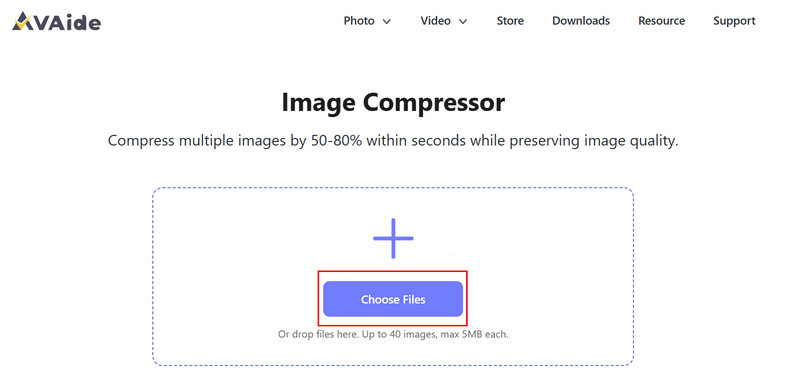
Passo 1Apri il tuo browser e visita il sito ufficiale di AVAide Image Compressor. Fai clic su Scegliere i file per caricare l'immagine JPEG che desideri comprimere. Lo strumento supporta i caricamenti in batch, quindi puoi aggiungere più file JPEG contemporaneamente.
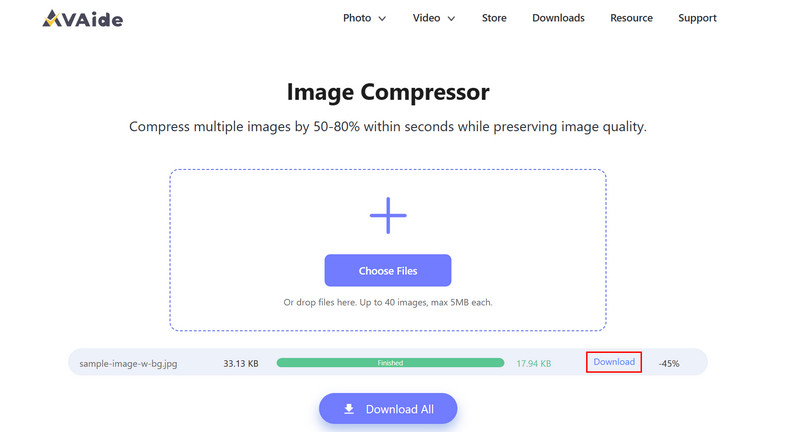
Passo 2Dopo il caricamento, la compressione si avvia automaticamente. Il sito web elabora ogni immagine e ne riduce le dimensioni senza richiedere alcun intervento manuale. Una volta terminato, clicca su Scarica accanto a ciascun file per salvare il JPEG compresso sul tuo dispositivo.
2. PiccoloPNG
TinyJPG TinyJPG è uno strumento online semplice e veloce per l'ottimizzazione delle immagini JPEG. Permette agli utenti di comprimere rapidamente i file JPEG online con pochi passaggi. Lo strumento riduce automaticamente le dimensioni dei file mantenendo una buona qualità dell'immagine, rendendolo ideale per caricamenti web, allegati e-mail e archiviazione. TinyJPG supporta anche la compressione batch, quindi è possibile elaborare più immagini contemporaneamente, il tutto gratuitamente e senza aggiungere filigrane.
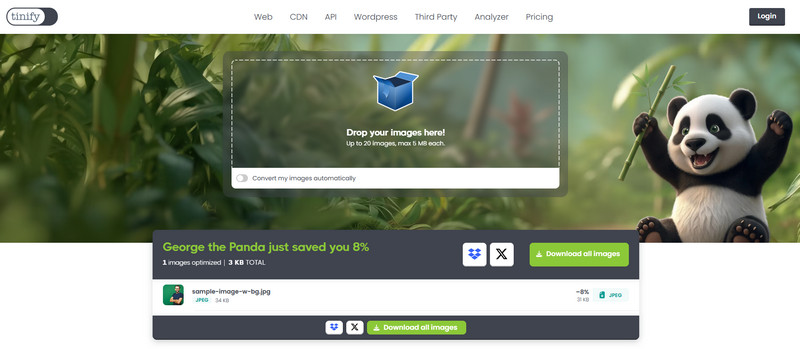
Passo 1Vai al sito web TinyJPG e trascina qui l'immagine JPEG che vuoi comprimere.
Passo 2TinyJPG comprime automaticamente le immagini. Una volta completato il processo, clicca su Scarica tutte le immagini per salvare ogni JPEG compresso sul tuo dispositivo.
3. Comprimi JPEG
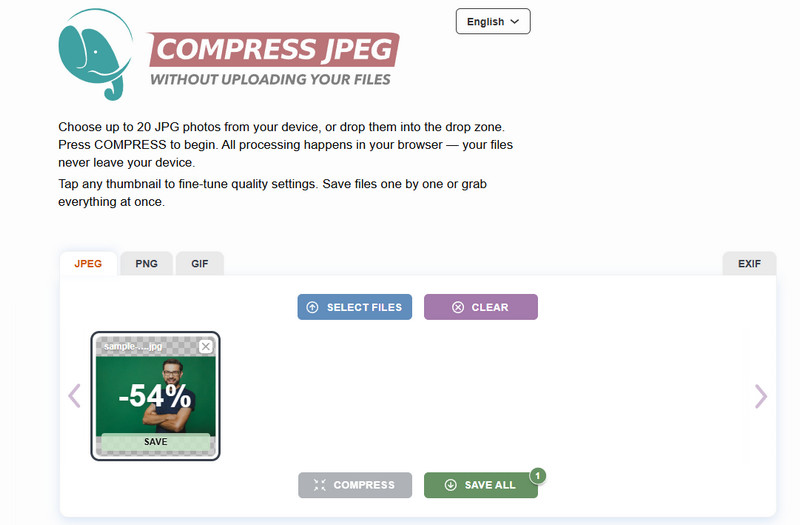
ComprimiJPEG è uno strumento intuitivo progettato per comprimere gratuitamente un file JPEG. Comprime in modo efficiente i file senza compromettere la qualità dell'immagine, quindi è ideale per la pubblicazione o la condivisione di file online. Non richiede alcun account o installazione e l'interfaccia è intuitiva e intuitiva, così anche i principianti possono comprimere le proprie immagini in pochi secondi.
Passo 1Apri il tuo browser, cerca CompressJPEG e clicca Seleziona i fileCerca di evitare di cliccare sugli annunci pubblicitari che compaiono all'improvviso.
Passo 2Dopo il caricamento, fare clic su Comprimere per elaborarlo e fare clic Salva per scaricare la versione compressa.
4. ILoveIMG
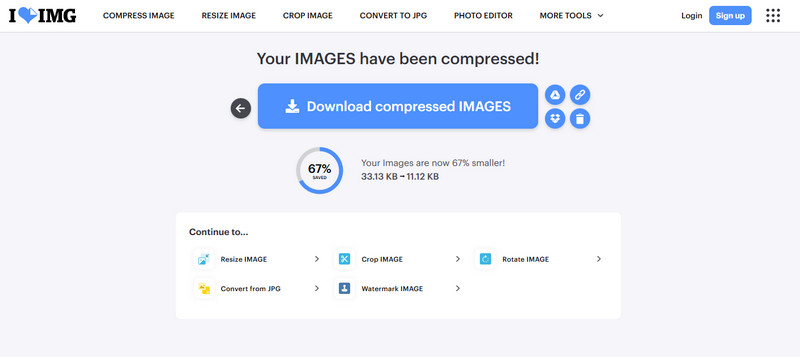
AdoroIMG è un compressore di immagini veloce e basato su browser che consente agli utenti di comprimere i file JPEG online senza sforzo. Supporta l'elaborazione in batch Compressione ILoveIMG, funziona su qualsiasi browser moderno e mantiene intatta la qualità delle immagini. La piattaforma è gratuita e rappresenta una scelta affidabile per gli utenti che gestiscono più immagini per siti web o e-mail.
Passo 1Una volta aperto ILoveIMG, trova il Comprimi immagine, fare clic Seleziona Immagine per importare il JPEG.
Passo 2Spunta il Comprimi IMMAGINI per procedere. Una volta fatto, clicca Scarica IMMAGINI compresse per ottenerlo.
5. Ottimizzatore JPEG
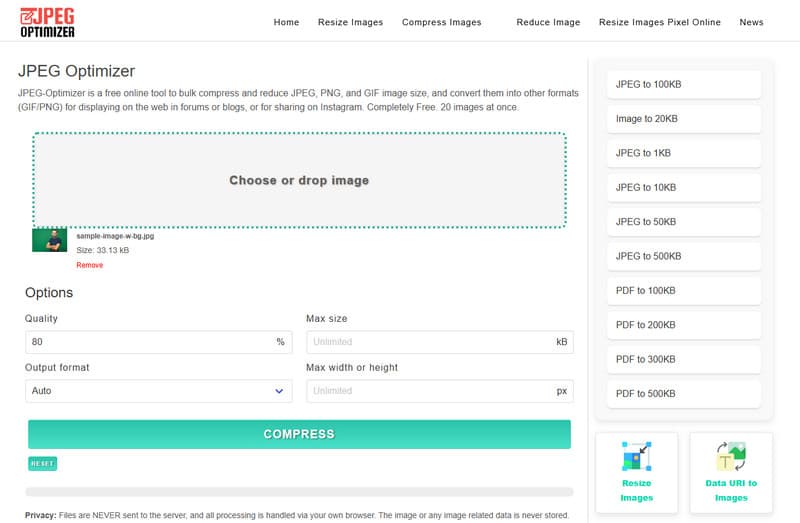
Ottimizzatore JPEG è un'applicazione online molto leggera che può essere utilizzata per comprimere le dimensioni dei file JPEG senza comprometterne la qualità. Offre livelli di compressione variabili, che offrono all'utente un maggiore controllo sulle dimensioni dell'output e sulla fedeltà visiva. Ecco perché è la soluzione ideale per comprimere immagini JPEG online quando è importante ottimizzare caricamenti, e-mail o archiviazione con elevata precisione, senza dover scaricare software.
Passo 1Sull'interfaccia web, puoi trascinare e rilasciare l'immagine che vuoi comprimere oppure cliccare su Scegli per caricarla.
Passo 2Qui hai la possibilità di regolare la compressione prima di fare clic Comprimere.
Parte 4: Come comprimere le dimensioni dei file JPEG con lo strumento integrato su Windows/Mac
1. App Foto
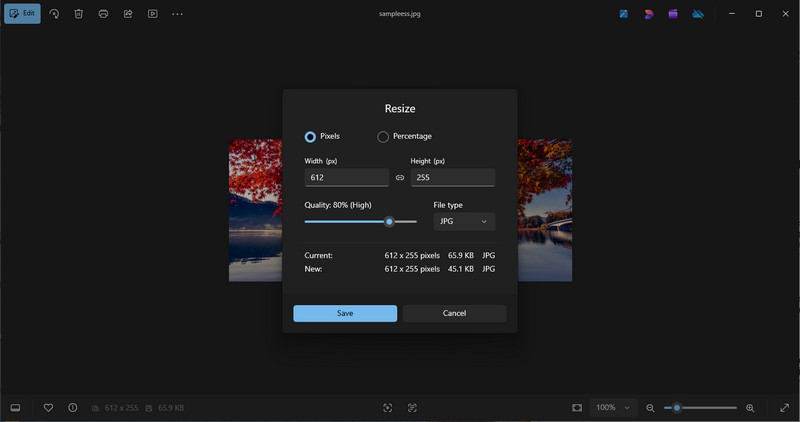
L'app Foto Può essere utilizzato per ridimensionare e comprimere le immagini JPEG senza troppa fatica. Riduce le dimensioni e comprime automaticamente i file, mantenendo le immagini nitide. È ideale per condividere su Internet, via e-mail o per archiviare le immagini senza comprometterne la qualità. Foto è veloce, affidabile e funziona bene sia per immagini singole che per file multipli. Utilizzando questo strumento, è possibile comprimere rapidamente i file JPEG senza installare nulla di aggiuntivo.
Passo 1Apri l'immagine JPEG in Foto.
Passo 2Clicca il menù o tre punti e seleziona Ridimensiona Immagine.
Passaggio 3Scegli una dimensione preimpostata o inserisci dimensioni personalizzate, quindi salva l'immagine compressa.
2. Dipingi
Dipingere è un altro strumento integrato di Windows che può ridurre le dimensioni dell'immagine e che puoi utilizzare Dipingi per creare uno sfondo trasparenteÈ possibile controllare manualmente larghezza e altezza, riducendo automaticamente le dimensioni dei file. È semplice e può essere utilizzato per la compressione rapida in assenza di foto.
Passo 1Apri l'immagine JPEG in Paint.
Passo 2Clic Ridimensiona, Selezionare Pixel o Percentualee inserisci valori più piccoli.
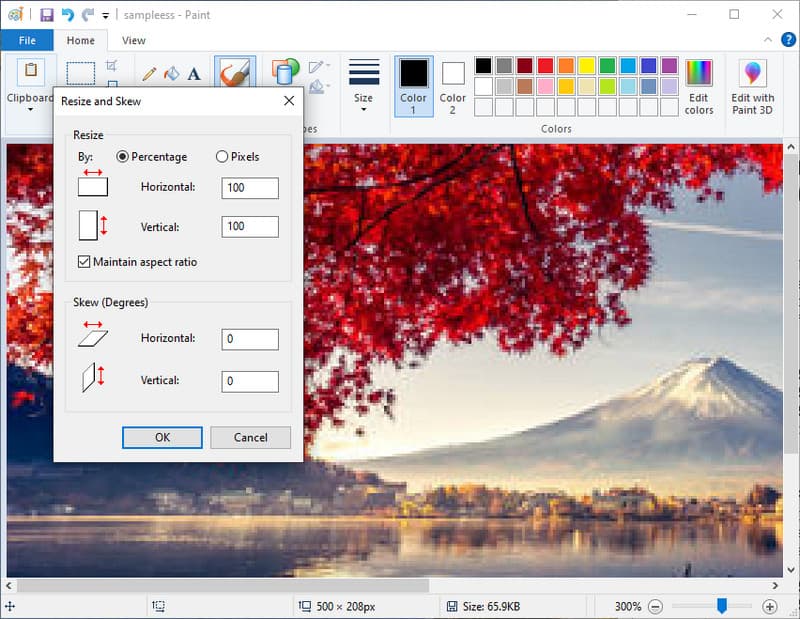
Passaggio 3Salvare l'immagine per creare un JPEG compresso.
3. Anteprima su Mac
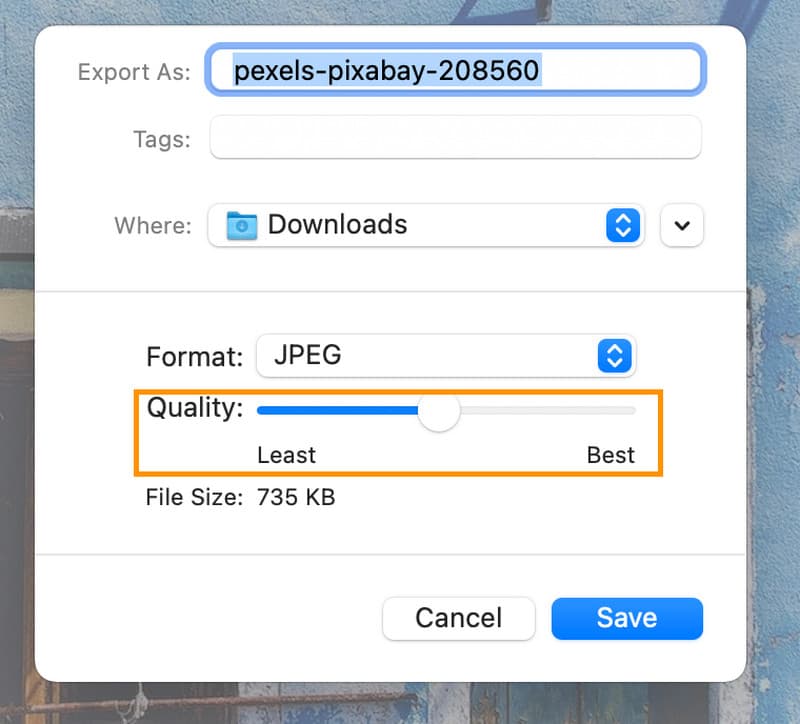
Anteprima Consente agli utenti Mac di ridurre efficacemente le dimensioni dei file JPEG. È possibile ridurre il numero di dimensioni, regolare la risoluzione e diminuire la qualità fino a un certo punto, per risparmiare spazio e preservare la nitidezza delle immagini. È particolarmente utile quando è necessario comprimere i file JPEG a 50 KB per caricamenti, e-mail o archiviazione. Anteprima supporta anche il ridimensionamento in batch di più immagini contemporaneamente.
Passo 1Aprire l'immagine JPEG in Anteprima.
Passo 2Vai a Utensili > Regola le dimensioni e ridurre larghezza, altezza o risoluzione.
Passaggio 3Per un'ulteriore compressione, selezionare File > Esportare, sposta il Cursore di qualitàe salva l'immagine.
È necessario ridurre le dimensioni dei file JPEG per ottenere un caricamento, una condivisione e un'archiviazione più rapidi. Indipendentemente dal fatto che si utilizzino strumenti online o applicazioni integrate su Windows e Mac, è possibile comprimere i file JPEG in breve tempo per preservare un'immagine nitida e di alta qualità. Tali tecniche garantiscono una facile gestione e distribuzione delle foto in modo efficiente e affidabile.
INFORMAZIONI SULL'AUTORE


Riduci le dimensioni del file di un'immagine online in pochi secondi preservandone la qualità. Supportiamo JPG, PNG, WEBP, GIF e altro.
PROCEDIMENTO ORAFotoritocco
- Rimozione vestiti AI
- Rimuovi mosaico dall'immagine
- Ottimizzatore di immagini AI
- GIF di alta qualità
- Rimuovi la filigrana di Instagram
- Cambia la risoluzione delle foto su iPhone/Android
- Modifica la foto della patente di guida
- Converti le foto da bassa ad alta risoluzione
- Migliora la qualità dell'immagine
- Miglioratore fotografico gratuito
- Rimuovi il copyright dalla foto