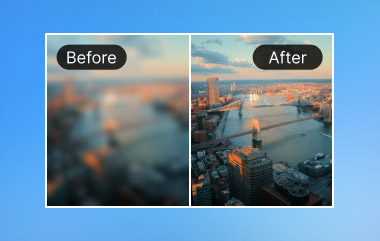
Trovi la foto perfetta, ma quando la ingrandisci, diventa sfocata e frastagliata. Frustrante, vero? Capire come... ingrandire un'immagine senza perdere qualità Previene questa delusione. Anche il file più piccolo può essere reso nitido e chiaro con l'aiuto degli strumenti e delle tecniche giuste. Questo articolo spiega perché è importante in termini di qualità dell'immagine, offre una panoramica delle opzioni online gratuite, illustra le tecniche di Photoshop e fornisce consigli professionali su come preservare tutti i dettagli.
Parte 1: Perché è importante ingrandire le immagini senza perdere qualità
Quando si tratta di immagini di piccole dimensioni, è facile ignorarle, e quando servono per un problema più grande, i problemi diventano presto evidenti. Ingrandire un'immagine in modo approssimativo significa perdere i dettagli, i bordi risultano pixelati e ciò che prima era perfetto inizia a sembrare amatoriale. Per chiunque abbia a che fare con le immagini, che si tratti di un sito web, dei social media o della stampa, non è possibile ottenere immagini nitide anziché sfocate. Ecco perché la qualità è importante:
1. La professionalità inizia con la chiarezza
Utilizzando un ingranditore d'immagine senza perdere qualità, la tua visione sarà chiara e nitida. Foto elaborate o pixelate possono far apparire sciatto anche un lavoro ben studiato.
2. I dettagli fanno la differenza
Quando si ingrandisce un'immagine senza perdere qualità, texture, linee e piccoli elementi rimangono intatti. Ogni dettaglio contribuisce a un risultato raffinato e di alta qualità.
3. La stampa richiede precisione
Se vuoi sapere come ingrandire un'immagine senza perdere qualità in fase di stampa, è fondamentale mantenere la risoluzione corretta. Ingrandimenti di scarsa qualità creeranno immagini sfocate che ne ridurranno l'effetto.
4. Migliora il coinvolgimento degli spettatori
Le persone reagiscono positivamente alle immagini nitide. Utilizzare un'immagine ingrandita senza perdere qualità online mantiene le immagini chiare e coinvolgenti, assicurando che il pubblico noti ogni dettaglio.
5. La coerenza del marchio si basa sulla nitidezza
Ingrandendo le immagini senza perdere qualità, loghi, foto di prodotti e grafica mantengono la loro integrità. La coerenza della piattaforma rafforza la notorietà del tuo marchio.
6. L'efficienza fa risparmiare tempo
Scegliere il metodo giusto, come ingrandire un'immagine senza perdere qualità online gratuitamente, riduce le rielaborazioni. Immagini chiaramente definite fin dall'inizio fanno risparmiare tempo e frustrazione.
Ingrandire le immagini senza perdere qualità non è solo una competenza tecnica; è un pilastro fondamentale di una comunicazione visiva efficace. Nelle prossime sezioni, scoprirete strumenti online gratuiti e tecniche di Photoshop per ingrandire le vostre immagini mantenendo intatto ogni dettaglio.
Parte 2: Come ingrandire un'immagine senza perdere qualità gratuitamente online
Quando è necessario ingrandire una foto piccola senza perdere nitidezza, la soluzione più rapida è usare l'intelligenza artificiale per ingrandire l'immagine senza perdere qualità. AVAide Image Upscaler è uno strumento online senza restrizioni che può ingrandire le immagini fino a 8 volte mantenendo i bordi nitidi, i colori vivaci e i dettagli intatti. Tutto ciò che devi fare è caricare una foto, selezionare una dimensione e lasciare che l'intelligenza artificiale faccia il resto. Funziona al meglio nei post sui social media, nelle presentazioni o nei singoli progetti, producendo risultati di qualità in pochi secondi e senza software complessi.
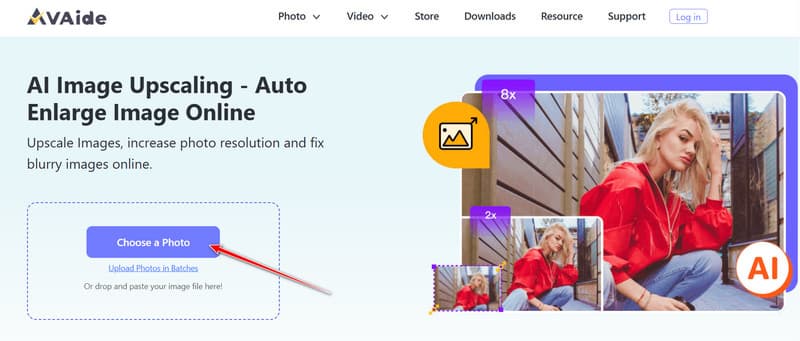
Passo 1Apri un browser sul tuo iPhone o computer e vai al sito web di AVAide Image Upscaler.
Passo 2Clic Scegli una foto e carica l'immagine che vuoi ingrandire. Potrebbe trattarsi di una foto piccola o leggermente sfocata che devi rendere più nitida.
Passaggio 3Seleziona il livello di ingrandimento desiderato. L'intelligenza artificiale migliorerà e ingrandirà automaticamente l'immagine. Una volta completato il processo, clicca su Salva per scaricare la versione ad alta qualità.
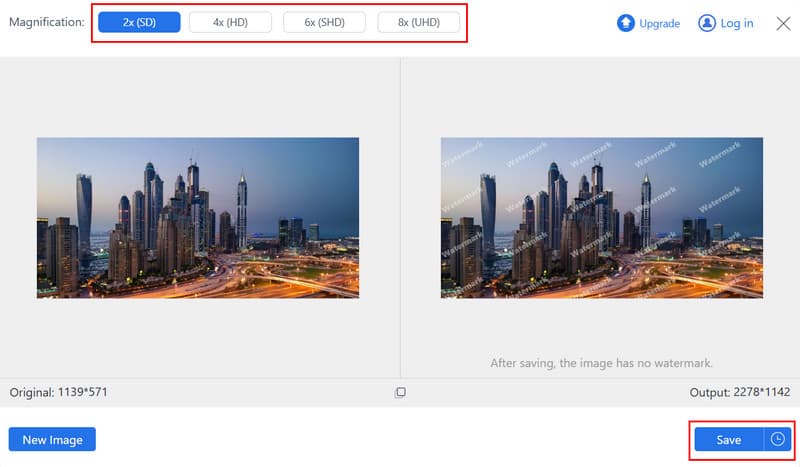
Con soli tre passaggi puoi trasformare qualsiasi oggetto piccolo o immagine sfocata in un'immagine nitida e dall'aspetto professionale, senza alcuna competenza tecnica.
Parte 3: Come ingrandire le immagini in Photoshop senza perdere qualità
Se stai cercando il modo migliore per ingrandire un'immagine senza perdere qualità, Photoshop offre controllo e precisione senza pari. Rispetto ad altri strumenti di ridimensionamento di base, Editor di foto Photoshop Dispone di algoritmi di ricampionamento avanzati, in grado di creare in modo intelligente nuovi pixel e di mantenere texture, bordi e nitidezza. È perfetto per designer, professionisti del settore della stampa e chiunque altro necessiti di risultati di livello professionale durante l'upscaling delle immagini.
Passo 1Apri la tua immagine in Photoshop, vai su Immagine > Dimensione dell'immagineSi aprirà la finestra di dialogo per il ridimensionamento; qui vengono effettuate tutte le regolazioni.
Passo 2Controlla il Ricampiona casella. Ciò consente a Photoshop di ricalcolare i pixel e ingrandire l'immagine mantenendo i dettagli anziché allungarla.
Passaggio 3Selezionare Conserva i dettagli (ingrandimento) come metodo di ricampionamento. Questo indica a Photoshop di migliorare e preservare i dettagli più fini per ottenere risultati più nitidi.
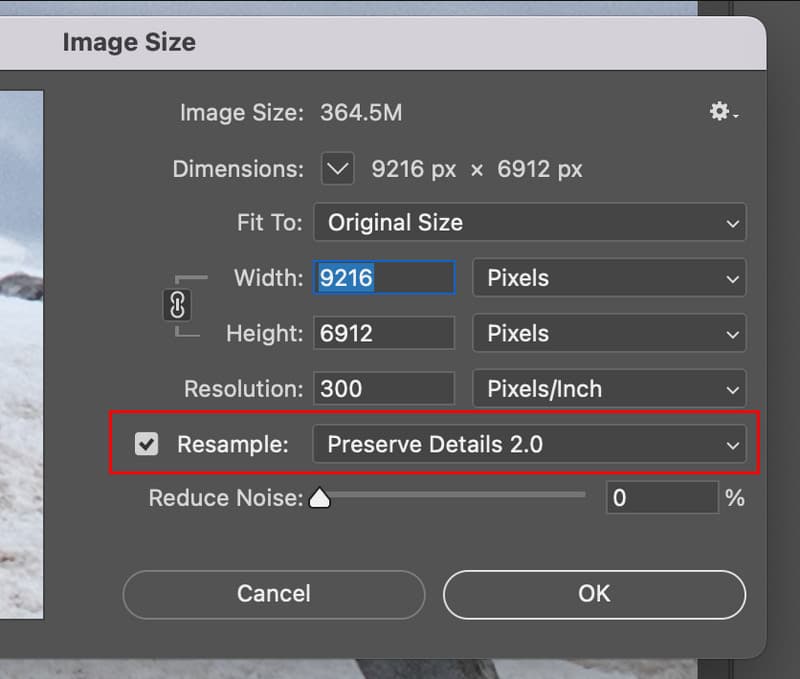
Passaggio 4Scegli larghezza e altezza di conseguenza e seleziona la risoluzione, 300 DPI per stampare o 72 DPI sul webe clicca su okPhotoshop ingrandirà senza ridurre la sfocatura o la pixelizzazione.
Seguendo questi passaggi, puoi ingrandire le immagini con sicurezza senza perdere qualità, assicurandoti che rimangano nitide, dettagliate e professionali, sia per la stampa che per l'uso digitale.
Parte 4: Suggerimenti per ingrandire le immagini senza perdere qualità
Per ingrandire le immagini senza alcuna perdita di qualità, sono necessarie la strategia corretta, regolazioni precise e strumenti efficaci. Ecco alcuni suggerimenti che puoi utilizzare per garantire che le tue immagini siano nitide e professionali:
1. Inizia con la fonte di qualità più elevata
Più nitida è l'immagine originale, più facile sarà ingrandirla senza perdere qualità. A volte, però, la bassa risoluzione limita l'ingrandimento prima che i dettagli inizino a sfocarsi.
2. Utilizzare strumenti basati sull'intelligenza artificiale quando possibile
I moderni strumenti di intelligenza artificiale, spesso chiamati ingranditori di immagini senza perdita di qualità, possono aggiungere pixel in modo intelligente e ripristinare automaticamente i dettagli, offrendo risultati più nitidi rispetto ai metodi tradizionali.
3. Evita di ridimensionare troppo in una volta
Ingrandire gradualmente un'immagine aiuta il software a preservare i bordi e le texture, semplificando l'ingrandimento dell'immagine senza perdere qualità.
4. Scegli il formato file corretto
Lavora con formati lossless o di alta qualità come PNG o TIFF. Questo garantisce che ingrandire un'immagine online gratuitamente senza perdere qualità produca i risultati migliori.
5. Prestare attenzione alla compressione
Evitate di salvare in formati eccessivamente compressi durante l'editing. La compressione riduce i dettagli e può rendere più difficile ingrandire l'immagine in Photoshop senza perdere qualità o con qualsiasi strumento.
6. Anteprima a grandezza naturale
Visualizza sempre l'immagine a grandezza naturale. Questo serve a rilevare eventuali sfocature, pixel o artefatti prima di utilizzarla.
7. Mantieni le regolazioni sottili
Dopo l'ingrandimento, piccole regolazioni di nitidezza o contrasto aiutano a mantenere un aspetto naturale senza introdurre artefatti indesiderati.
Ecco alcuni suggerimenti che ti garantiranno di ottenere sempre ingrandimenti di alta qualità, sia che tu utilizzi strumenti online, upscaler AI e così via.
Le immagini sfocate o pixelate non devono più limitare la tua creatività. Sapendo come ingrandire un'immagine senza perdere qualità ti dà la possibilità di trasformare piccole immagini in grafiche nitide e dall'aspetto professionale per qualsiasi scopo. Inoltre, puoi contare su soluzioni di intelligenza artificiale, upscaler online gratuiti o metodi di ridimensionamento intelligenti; il metodo corretto manterrà tutti i dettagli, i colori e i bordi. Utilizzando i suggerimenti forniti in questa guida, avrai la certezza di produrre immagini di buona qualità, nitide e raffinate, indipendentemente dalle dimensioni o dalla piattaforma.

La nostra tecnologia AI migliorerà automaticamente la qualità delle tue immagini, rimuoverà il rumore e correggerà le immagini sfocate online.
PROCEDIMENTO ORAFotoritocco
- Rimozione vestiti AI
- Rimuovi mosaico dall'immagine
- Ottimizzatore di immagini AI
- GIF di alta qualità
- Rimuovi la filigrana di Instagram
- Cambia la risoluzione delle foto su iPhone/Android
- Modifica la foto della patente di guida
- Converti le foto da bassa ad alta risoluzione
- Migliora la qualità dell'immagine
- Miglioratore fotografico gratuito
- Rimuovi il copyright dalla foto