Ingrandisci l'immagine a 4K Non solo migliora la nitidezza, la risoluzione e i dettagli visivi, ma mantiene anche intatti colori e texture. Molte immagini appaiono sfocate o pixelate sugli schermi moderni. Questo le rende difficili da utilizzare per la stampa, la progettazione o i progetti digitali. È possibile risolvere questo problema con strumenti online o software come Photoshop e GIMP. Questa guida fornisce passaggi chiari per utenti desktop e mobili. Imparerai metodi gratuiti e a pagamento per rendere nitida qualsiasi immagine. Ogni metodo mantiene i dettagli e la nitidezza originali.
Parte 1: Che cos'è un'immagine 4K?
Un'immagine 4K è un'immagine ad altissima risoluzione, di tipo digitale. Ha una larghezza di circa 3.840 pixel e un'altezza di 2.160 pixel. Questa risoluzione offre bordi e colori più dettagliati e uniformi rispetto alle normali immagini HD. Molti creatori di contenuti ora desiderano convertire le immagini in 4K per garantire che i loro contenuti risultino nitidi su schermi di grandi dimensioni, stampe professionali e progetti digitali.
Per migliorare la qualità delle immagini, spesso è necessario utilizzare strumenti e tecniche per migliorare le foto in 4K. Questi metodi aumentano il numero di pixel mantenendo texture, colori e bordi accurati. È anche possibile convertire un'immagine in 4K utilizzando software affidabili o piattaforme online. Questo aiuta a mantenere la nitidezza anche quando le immagini vengono ingrandite.
• Maggiore è la risoluzione dell'originale, migliore è la conversione in 4K.
• Le applicazioni affidabili possono creare un'immagine 4K senza alcuna perdita di nitidezza o dettaglio.
• Mantenendo le dimensioni nelle proporzioni, assicurati che la tua foto migliorata abbia un aspetto naturale.
• L'elaborazione di immagini ad alta risoluzione richiede più spazio e potenza di calcolo.
• Quando si migliora una foto in 4K, vengono utilizzati algoritmi intelligenti o basati sull'intelligenza artificiale per preservare texture, bordi e fedeltà dei colori.
Seguendo queste linee guida, le tue immagini saranno nitide, professionali e di alta qualità. Nella prossima sezione, mostreremo i migliori metodi online gratuiti per migliorare un'immagine 4K in modo rapido e semplice, senza compromettere i dettagli.
Parte 2: Il modo migliore per ingrandire un'immagine a 4K gratuitamente online
Se vuoi convertire un'immagine in risoluzione 4K online gratuitamente, AVAide Image Upscaler è uno strumento affidabile e facile da usare. Permette di ingrandire un'immagine a 4K mantenendone la nitidezza, migliorando i colori e riducendo il rumore. Lo strumento supporta anche la conversione in batch, consentendo di migliorare più foto contemporaneamente. La correzione automatica del colore, la riduzione del rumore e l'upscaling intelligente garantiscono che ogni immagine migliorata appaia nitida, vivida e professionale.
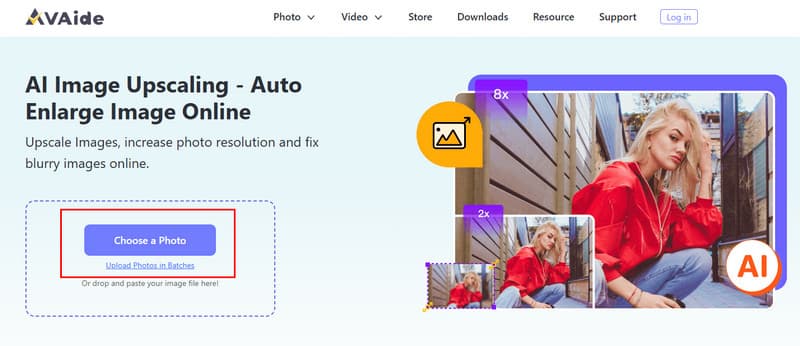
Passo 1Apri AVAide Image Upscaler nel tuo browser. Fai clic su Scegli una foto e scegli l'immagine che vuoi migliorare dal tuo dispositivo.
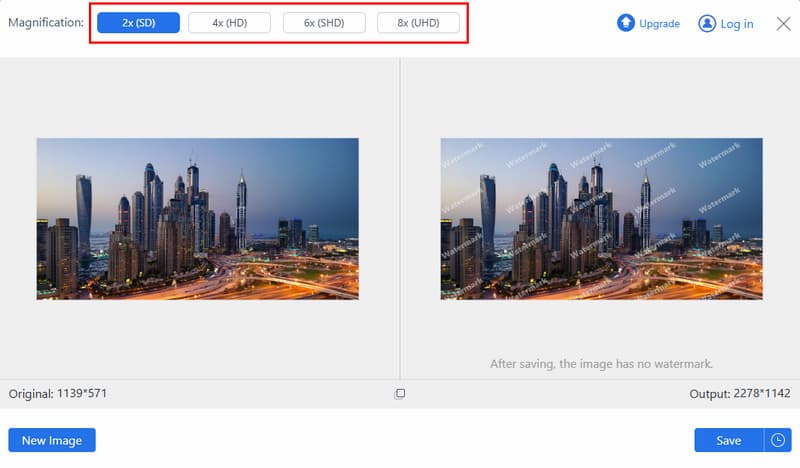
Passo 2Dopo il caricamento, puoi scegliere il livello di upscaling desiderato per rendere l'immagine più nitida e dettagliata. Lo strumento offre diverse opzioni di ingrandimento per garantire che la tua foto appaia professionale e nitida a risoluzione 4K.
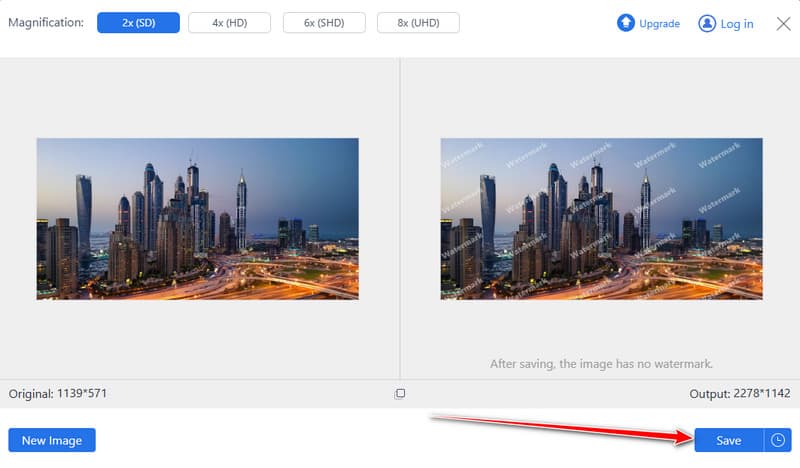
Passaggio 3Dopo aver preso confidenza con l'anteprima, puoi salvare l'immagine ingrandita cliccando su Salva pulsante.
Parte 3: Come convertire un'immagine in 4K con Photoshop
Adobe Photoshop È uno strumento avanzato che consente all'utente di avere un controllo preciso sulla qualità dell'immagine. Permette di convertire un'immagine in 4K mantenendo dettagli nitidi, colori vivaci e texture intatte. Photoshop consente di modificare tutte le caratteristiche dell'immagine, a differenza degli upscaler online, utilizzati solo per ottenere buoni risultati, ma non professionali. Riconosce tutti i formati più comuni, come JPG, PNG, BMP e TIFF.
Passo 1Installa l'ultima versione di Adobe Photoshop e avviala. Fai clic su File e seleziona Apri per aggiungere l'immagine che desideri convertire in 4K.
Passo 2Vai al menu in alto, clicca Immaginee seleziona Dimensione dell'immagineQui puoi regolare la risoluzione e le dimensioni della tua foto.
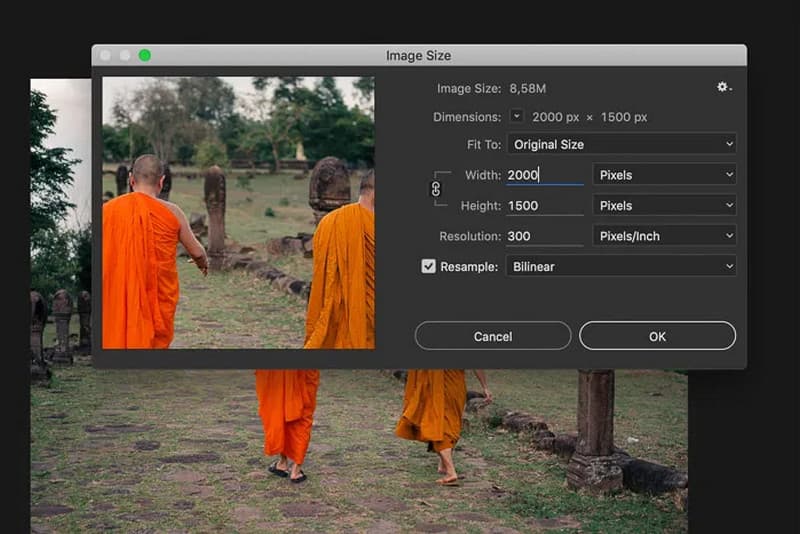
Passaggio 3Assicurarsi Ricampiona è selezionato. Seleziona uno qualsiasi degli algoritmi elencati nel menu, come ad esempio Bicubico più nitido, per aumentare le dimensioni dell'immagine e mantenerne la chiarezza e la nitidezza.
Passaggio 4Inserisci 3840 pixel per la larghezza e 2160 pixel per l'altezza. Assicurati che l'icona della catena sia collegata per non perdere le proporzioni. Fai clic su oked esportare l'immagine. Inoltre, puoi anche usare Photoshop per correggere le immagini sfocate con le sue funzionalità di modifica avanzate.
Parte 4: Come convertire un'immagine in 4K su iPhone e Android
Per gli utenti mobili, Picwand AI Photo Editor è uno strumento pratico per creare immagini in 4K direttamente sul tuo iPhone o dispositivo Android. L'editor consente di migliorare le immagini migliorandone i dettagli. Offre anche altre funzionalità come la rimozione dello sfondo e la modifica della filigrana, rendendolo una scelta versatile per il miglioramento delle immagini su dispositivi mobili.
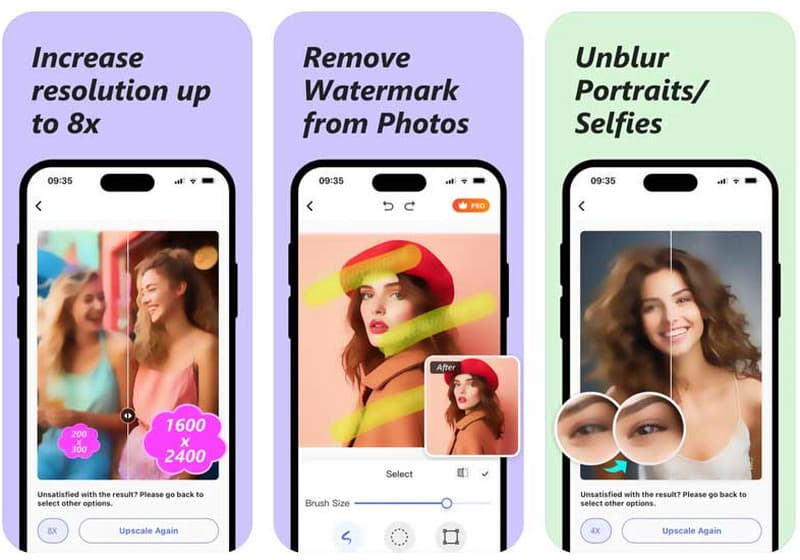
Passo 1Scarica Picwand AI Photo Editor dall'App Store o dal Google Play Store. Apri l'app e seleziona la funzione AI Photo Editor. Tocca "Aggiungi foto" e consenti l'accesso alla tua libreria fotografica.
Passo 2Seleziona la foto che desideri ingrandire. Picwand la migliorerà automaticamente. Puoi scorrere l'anteprima per confrontare l'immagine originale e quella ingrandita.
Passaggio 3Tocca le opzioni necessarie per ingrandire l'immagine alla risoluzione desiderata. Al termine, tocca Scarica per salvare la foto sul tuo dispositivo oppure usa Condividi per inviarla direttamente.
Parte 5: Come convertire un'immagine in 4K con GIMP
GIMP è un editor di immagini gratuito e potente che ti offre il controllo completo sulle tue foto. Se vuoi realizzare una foto in 4K, GIMP è un'ottima scelta. A differenza dei semplici strumenti online, ti consente di gestire con attenzione risoluzione, ridimensionamento e dettagli, garantendo che le tue immagini ingrandite appaiano professionali e nitide.
Passo 1Avvia GIMP sul tuo computer. Seleziona la casella File menù e scelta Aprire per aggiungere l'immagine desiderata.
Passo 2Vai al Immagine menu e fare clic Immagine in scalaApparirà la finestra Scala immagine, in cui potrai regolare le dimensioni e la risoluzione.
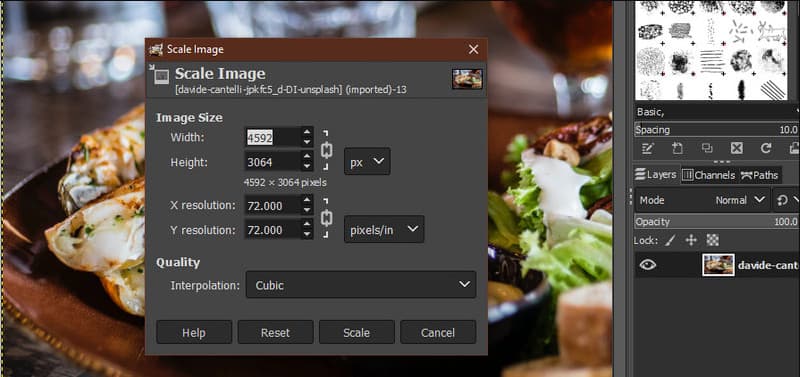
Passaggio 3Inserisci 3840 pixel per la larghezza e 2160 pixel per l'altezza. Per preservare la qualità dell'immagine, seleziona una strategia di interpolazione come Cubo o Sinistra. Questi manterranno i dettagli, la nitidezza e le texture in caso di ingrandimento della foto. Fai clic Scala per attuare i cambiamenti.
Passaggio 4Dopo il ridimensionamento, vai su File e seleziona Esporta. Scegli un formato di file e una cartella di destinazione, quindi fai clic su Esporta per salvare la tua immagine 4K appena ridimensionata. Puoi anche aggiungere pixel a una foto con GIMP.
L'upscaling delle immagini a 4K le rende più chiare, nitide e vivide. Con i passaggi descritti in questa guida, puoi fare foto 4K Utilizzando strumenti online, Photoshop, GIMP o app per dispositivi mobili come Picwand. Che tu voglia una modifica rapida sul tuo telefono o il controllo completo su un computer, questi metodi ti aiuteranno a migliorare l'aspetto delle tue foto.

La nostra tecnologia AI migliorerà automaticamente la qualità delle tue immagini, rimuoverà il rumore e correggerà le immagini sfocate online.
PROCEDIMENTO ORAFotoritocco
- Rimozione vestiti AI
- Rimuovi mosaico dall'immagine
- Ottimizzatore di immagini AI
- GIF di alta qualità
- Rimuovi la filigrana di Instagram
- Cambia la risoluzione delle foto su iPhone/Android
- Modifica la foto della patente di guida
- Converti le foto da bassa ad alta risoluzione
- Migliora la qualità dell'immagine
- Miglioratore fotografico gratuito
- Rimuovi il copyright dalla foto