Conversione Conversione da JPG a PNG con sfondo trasparente È onestamente più flessibile per loghi, foto di prodotti, grafica e altri tipi di layout. Poiché un file JPG non può mantenere la trasparenza, è necessario prima rimuovere lo sfondo originale. Questo articolo illustra una serie di metodi pratici, inclusi strumenti basati sull'intelligenza artificiale e editor di immagini standard, in modo da poter ottenere un PNG pulito che mantenga effettivamente la trasparenza.
- Capire la differenza tra JPG e PNG: perché la trasparenza è importante.
- Metodo 1: Utilizzo di AVAide Background Eraser (consigliato)
- Metodo 2: Utilizzo di Adobe Photoshop (Professionista)
- Metodo 3: Utilizzo di GIMP (gratuito e open-source)
- Metodo 4: Utilizzo di remove.bg (strumento online gratuito basato sull'intelligenza artificiale)
- Metodo 5: Utilizzo dell'app Foto di Windows (strumento integrato)
- Qual è il metodo migliore per te?
Capire la differenza tra JPG e PNG: perché la trasparenza è importante.
JPG e PNG sono due formati di immagine comunemente utilizzati, ma si comportano in modo diverso per quanto riguarda trasparenza, compressione e qualità dell'immagine. Conoscere queste differenze semplifica notevolmente la scelta dell'opzione migliore, soprattutto per loghi, grafica, immagini di prodotti e qualsiasi progetto di design che richieda uno sfondo pulito e nitido.
- Caratteristica
- Trasparenza
- Qualità dell'immagine
- Dimensione del file
- Ideale per
- Sfondo trasparente
- Modifica ripetuta
| JPG | PNG |
| ❌ Non supportato | ✓ Supportato |
| Buono, ma utilizza la compressione con perdita di dati. | Alta qualità, con compressione senza perdita di dati. |
| Solitamente più piccolo | Solitamente più grande |
| Foto e immagini dettagliate | Loghi, grafica e immagini trasparenti |
| ❌ No | ✓ Sì |
| La qualità può diminuire | Migliore conservazione della qualità dell'immagine |
Metodo 1: Utilizzo di AVAide Background Eraser (consigliato)
Gomma per sfondo AVAide Questo programma offre un metodo semplice per convertire un'immagine JPG in PNG, rendendo lo sfondo trasparente, o quasi. L'intelligenza artificiale si occupa di tutto, individuando il soggetto principale e rimuovendo lo sfondo, evitando così di dover effettuare selezioni o clic manuali. È gratuito e utilizzabile online. Una volta terminata la conversione, è possibile salvare l'immagine finale con l'effetto trasparente o sostituirlo con uno sfondo diverso.
Passo 1Carica l'immagine JPG
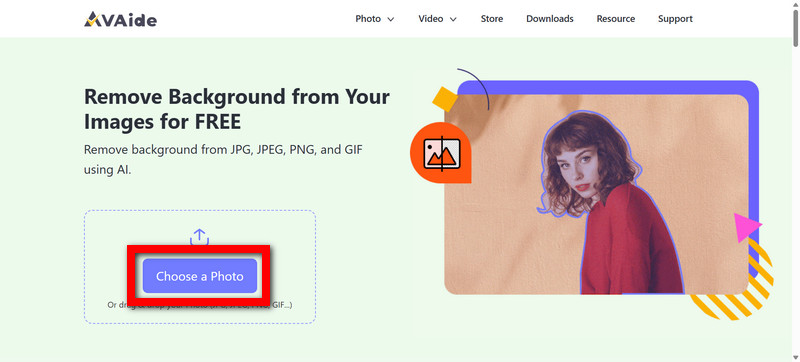
Apri AVAide Background Eraser, quindi fai clic Scegli una foto per caricare il tuo file JPG. Puoi anche trascinare e rilasciare una foto direttamente nell'area evidenziata.
Passo 2Lascia che l'IA rimuova lo sfondo
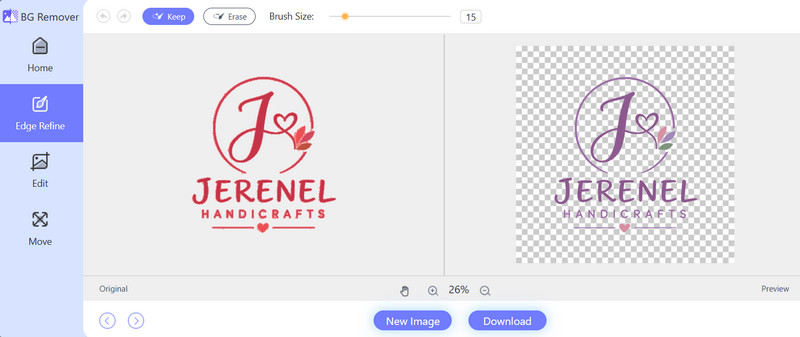
Una volta caricata l'immagine, lo strumento individua rapidamente il soggetto principale e rimuove anche lo sfondo. Non è necessario selezionare nulla manualmente.
Passaggio 3Verifica l'uscita trasparente
Prenditi un attimo e guarda l'anteprima dopo che lo sfondo è scomparso. Noterai che il soggetto principale rimane da solo, su uno sfondo trasparente, e non più la scena originale.
Passaggio 4Modifica lo sfondo
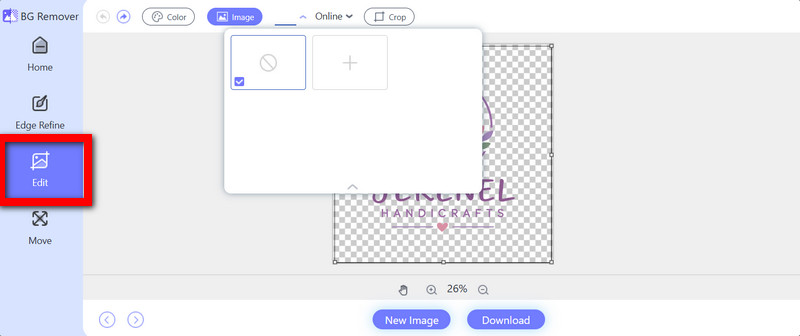
Se desideri un'atmosfera diversa, vai all'area Modifica e aggiungi di nuovo uno sfondo. Usa Immagine per caricare un'altra foto o seleziona Colore per applicare un riempimento solido.
Passaggio 5Scarica l'immagine
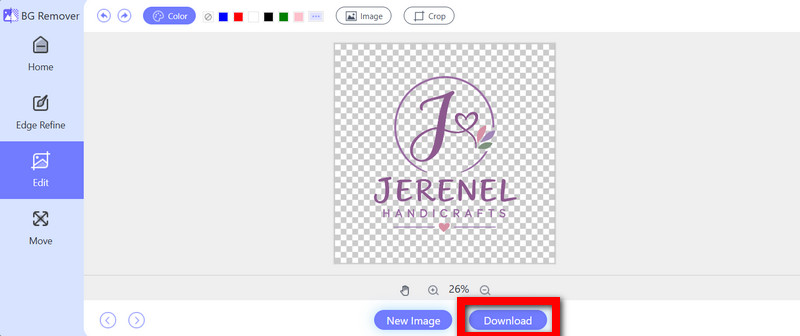
Quando tutto sembra a posto, colpisci Scarica. Quindi salva il file PNG modificato con lo sfondo trasparente o con quello appena aggiunto.
Metodo 2: Utilizzo di Adobe Photoshop (Professionista)
Adobe Photoshop è piuttosto potente quando si tratta di convertire immagini JPG in PNG trasparenti, perché permette di gestire la rimozione dello sfondo con grande precisione e di rifinire i bordi. Gli strumenti di selezione integrati aiutano a velocizzare il processo, mentre le maschere di livello consentono di effettuare ritocchi precisi quando l'immagine è più complessa o presenta bordi irregolari.
Passo 1Apri Photoshop e poi seleziona File > Apri per importare il file JPG.
Passo 2Rubinetto Seleziona argomento, e seleziona automaticamente l'argomento principale per te; nella maggior parte dei casi, funziona molto bene.
Passaggio 3Crea una maschera di livello oppure rimuovi semplicemente lo sfondo in modo che la trasparenza sia visibile.
Passaggio 4Rifinisci i bordi, soprattutto intorno ai capelli, ai vestiti e a quei piccoli dettagli fini dove spesso le cose sembrano strane o un po' storte.
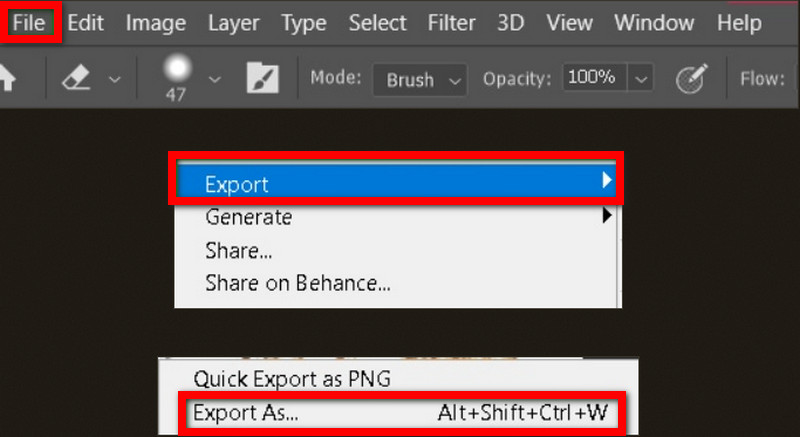
Passaggio 5Vai a File > Esporta > Esporta come, scegliere PNG, quindi attiva la trasparenza.
Metodo 3: Utilizzo di GIMP (gratuito e open-source)
GIMP è un'alternativa gratuita per creare immagini PNG trasparenti da file JPG, lo sapevi? Offre diversi strumenti di selezione e rimozione dello sfondo, che ti danno maggiore controllo sul processo di ritaglio. Anche se richiede un po' più di impegno manuale rispetto agli strumenti basati sull'intelligenza artificiale, offre comunque una buona flessibilità di modifica e non è necessario un abbonamento a pagamento.
Passo 1Apri GIMP e scegli File > Apri caricare il file JPG e attendere che venga visualizzato.
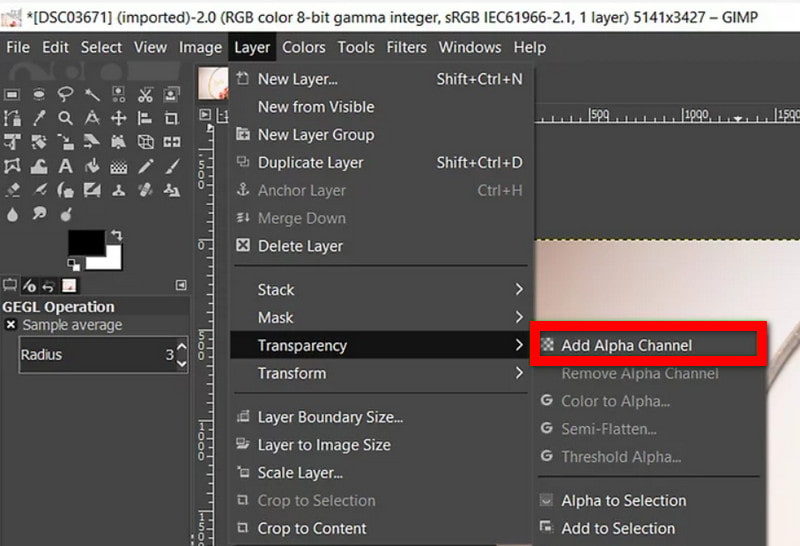
Passo 2Fai clic con il pulsante destro del mouse sul livello dell'immagine, quindi scegli Aggiungi canale alfa, quindi la trasparenza è attivata.
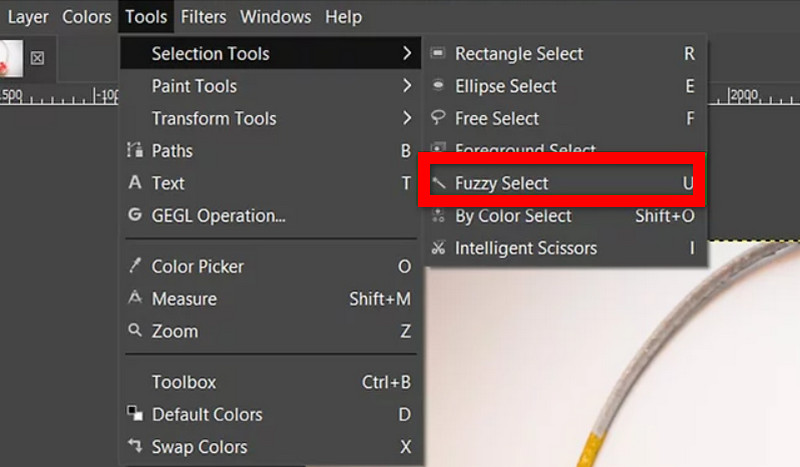
Passaggio 3Utilizzo Selezione fuzzy o Selezione in primo piano, e poi segnare e delineare anche lo sfondo.
Passaggio 4Colpo Eliminare e rimuovi lo sfondo selezionato. Noterai la scacchiera, quella piccola griglia, che indica che è trasparente.
Passaggio 5Selezionare File > Esporta come, scegliere PNG, e quindi salvare l'immagine finale.
Metodo 4: Utilizzo di Remove.bg (strumento online gratuito basato sull'intelligenza artificiale)
Remove.bg rende la conversione da JPG a PNG con sfondo trasparente piuttosto veloce, perché utilizza la rimozione automatica dello sfondo tramite IA. Individua il soggetto principale e poi cancella lo sfondo circostante senza che tu debba effettuare selezioni manuali o altro. Quindi è comodo per foto di prodotti, ritratti e altre immagini che necessitano di un ritaglio rapido e pulito, inclusi progetti realizzati con un creatore di loghi con sfondo trasparente.
Passo 1Apri il tuo browser e vai su Remove.bg, quindi carica il tuo file JPG.
Passo 2Attendi che l'IA rilevi il soggetto e rimuova lo sfondo, piuttosto semplice.
Passaggio 3Dai un'occhiata all'anteprima, giusto per assicurarti che il soggetto e i piccoli dettagli siano rimasti invariati.
Passaggio 4Assicurati che sia davvero trasparente. Ad esempio, senza alcuno sfondo, lascialo vuoto.
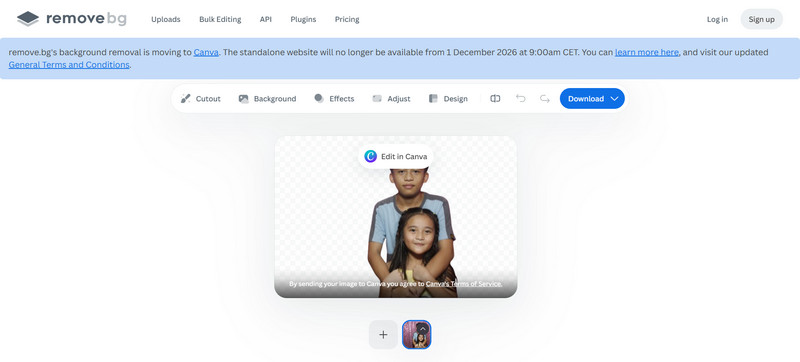
Passaggio 5Tocca o fai clic su Scarica opzione per salvarlo come PNG.
Metodo 5: Utilizzo dell'app Foto di Windows (strumento integrato)
L'app Foto di Windows offre un modo pratico per rimuovere lo sfondo delle immagini, senza bisogno di software aggiuntivo, a patto che si utilizzi una delle versioni più recenti di Windows supportate. Ha una funzione integrata per la rimozione dello sfondo che permette di isolare rapidamente il soggetto principale, quindi, onestamente, è piuttosto valida per conversioni semplici da JPG a PNG, piccoli ritocchi veloci e modifiche di base. rimozione dello sfondo compiti.
Passo 1Trova il file JPG, quindi aprilo in Fotografie.
Passo 2Tocca l'opzione di modifica delle immagini per accedere agli strumenti e non saltare questo passaggio.
Passaggio 3Scegliere Rimozione dello sfondo quindi l'argomento viene sostanzialmente separato da se stesso.
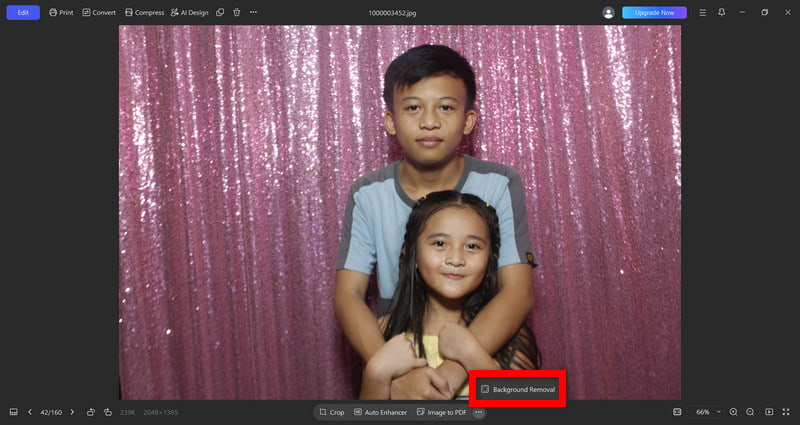
Passaggio 4Osserva il risultato, poi, se necessario, rifinisci i bordi, magari ancora un po'.
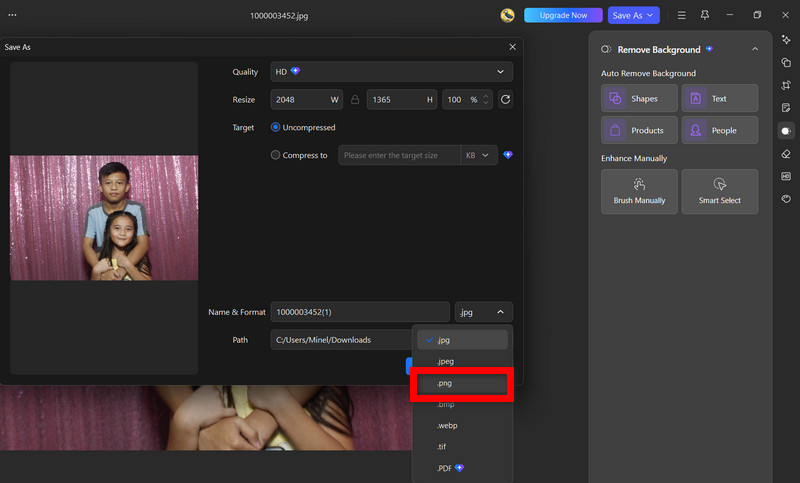
Passaggio 5Salva o Esportare È caricato come PNG, quindi la trasparenza viene mantenuta correttamente.
Qual è il metodo migliore per te?
Onestamente, il metodo migliore dipende dal tipo di immagine, dall'esperienza di editing e dal livello di controllo richiesto. Per esperienza personale, AVAide Background Eraser si distingue perché è uno dei modi più pratici per convertire immagini JPG in PNG trasparenti, combina la rimozione automatica dello sfondo tramite intelligenza artificiale, supporta un'ampia gamma di formati ed è persino disponibile gratuitamente online, il tutto in un unico strumento semplice.
- Metodo
- Gomma per sfondo AVAide
- Adobe Photoshop
- GIMP
- Rimuovi.bg
- Foto di Windows
| Facilità d'uso | Ideale per | Trasparenza | Costo |
| ★★★★★ 5/5 | Rimozione automatica e rapida dello sfondo | ✓ | Libero |
| ★★★ 3/5 | Fotoritocco professionale | ✓ | Pagato |
| ★★★ 3/5 | Modifica manuale dettagliata | ✓ | Libero |
| ★★★★ 4/5 | Rimozione rapida dello sfondo tramite IA | ✓ | Gratuito/a pagamento |
| ★★★★ 4/5 | Modifica di base di Windows | ✓ | Incassato |
Una volta imparato come convertire Conversione da JPG a PNG con sfondo trasparente, Le tue immagini diventano molto più adattabili a loghi, prodotti e altri layout creativi. Certo, molti strumenti possono farlo, ma AVAide Background Eraser rimane l'opzione online più semplice, poiché la rimozione dello sfondo è automatica. Ti offre immagini pulite e trasparenti senza complicate fasi di modifica o fastidiose installazioni di software.
INFORMAZIONI SULL'AUTORE

Fotoritocco
- Rimozione vestiti AI
- Rimuovi mosaico dall'immagine
- Ottimizzatore di immagini AI
- GIF di alta qualità
- Rimuovi la filigrana di Instagram
- Cambia la risoluzione delle foto su iPhone/Android
- Modifica la foto della patente di guida
- Converti le foto da bassa ad alta risoluzione
- Migliora la qualità dell'immagine
- Miglioratore fotografico gratuito
- Rimuovi il copyright dalla foto