A volte si ottiene una bella foto, ma quella persona che si voleva includere non c'è. Invece di cercare di riunire tutti per un nuovo scatto, si può aggiungi la persona nella foto tu stesso. Grazie all'intelligenza artificiale, si integreranno in modo naturale come se fossero davvero lì, e il processo è rapido e automatizzato. Ecco come fare, indipendentemente dal dispositivo che stai utilizzando.
- Parte 1. Come aggiungere una persona a una foto utilizzando l'intelligenza artificiale online
- Parte 2. Come aggiungere una persona a una foto in Photoshop in modo naturale
- Parte 3. Come aggiungere una persona a una foto su iPhone/Android
- Parte 4. Risoluzione dei problemi: perché la persona aggiunta sembra finta?
Parte 1. Come aggiungere una persona a una foto utilizzando l'intelligenza artificiale online
Il metodo gratuito più veloce consiste nell'isolare la persona con un programma di rimozione dello sfondo basato sull'intelligenza artificiale, quindi posizionare la sagoma ritagliata sulla foto in cui si desidera includerla. Gomma per sfondo AVAide Gestisce entrambi i passaggi direttamente nel browser: nessuna installazione, nessun account richiesto e 10 utilizzi gratuiti al giorno.
Passo 1Apri lo strumento di rimozione dello sfondo
Clic Scegli una foto. Carica una foto nitida della persona che desideri aggiungere. Una buona illuminazione e uno sfondo abbastanza semplice garantiscono contorni più definiti.
Passo 2Lascia che l'IA rimuova lo sfondo
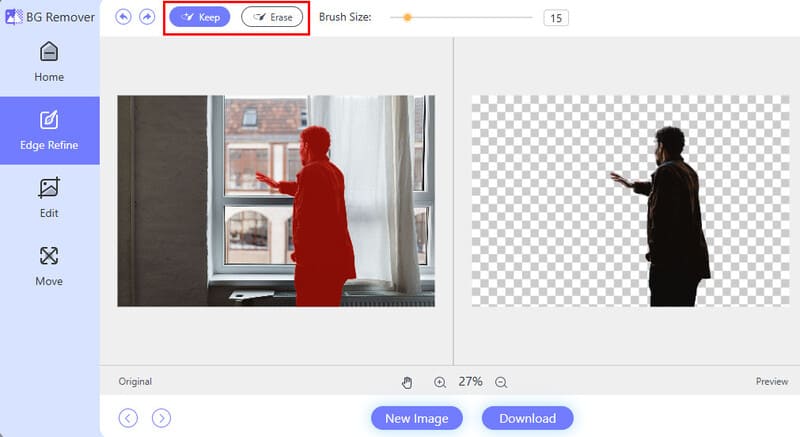
Lo strumento rileva quindi il soggetto e cancella automaticamente lo sfondo. Se i capelli o i bordi sottili appaiono ruvidi, passa alla modalità Modificare scheda e usa la spazzola Strumenti per perfezionare la selezione. Puoi anche ritagliare lo spazio in eccesso in modo che la persona sia centrata.
Passaggio 3Aggiungi la nuova foto di sfondo
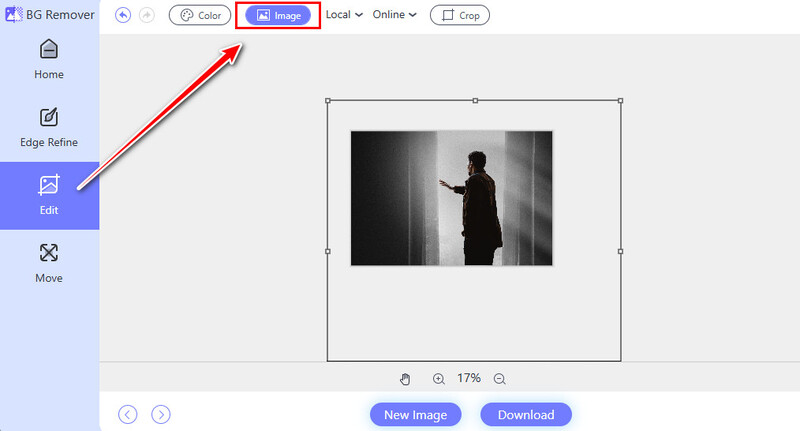
Ancora nel Modificare scheda, scegli l'opzione per aggiungere un immagine come nuovo sfondo. Aggiungi la scena in cui dovrebbe apparire la persona. La sagoma della persona ora si trova sopra quella scena.
Passaggio 4Posiziona e scarica
Trascina la persona nella posizione desiderata. Verifica che le sue dimensioni siano naturali rispetto alle altre persone o agli oggetti presenti nella scena. Quando l'aspetto è corretto, fai clic. Scarica. Ora hai un'immagine composita pronta per piccoli ritocchi o per essere condivisa.
Parte 2. Come aggiungere una persona a una foto in Photoshop in modo naturale
Il grande aggiornamento di Photoshop dal 2025 è Armonizzare, uno strumento basato su Firefly che abbina automaticamente il colore, l'illuminazione, le ombre e la tonalità generale della persona che inserisci in una nuova scena. Quel singolo clic sostituisce gran parte del vecchio lavoro manuale di schiaritura, scurimento e bilanciamento del colore.
Passo 1Apri entrambe le foto
Avvia Photoshop e apri la scena principale tramite File > Aprire. Quindi apri la foto della persona che desideri aggiungere oppure trascinala nello stesso documento in modo che appaia come un nuovo livello.
Passo 2Seleziona la persona con lo strumento di selezione degli oggetti
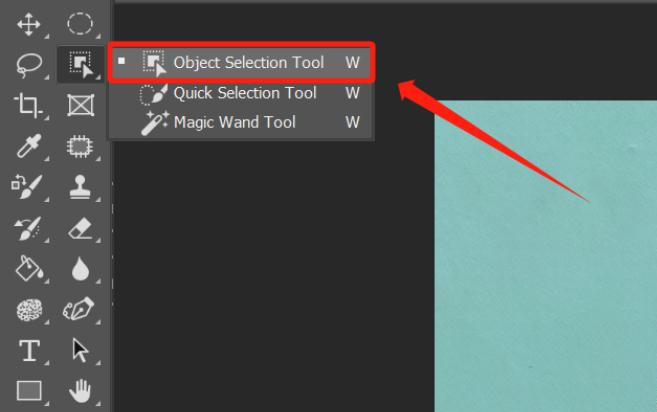
Seleziona il Strumento di selezione oggetti (scorciatoia W). Passa il mouse sopra la persona, quindi Photoshop evidenzia automaticamente il soggetto. Fai clic per selezionare o usa il Persone selezionate pulsante nella barra delle opzioni. Una volta selezionato, premere Ctrl/Cmd + C, passa alla scena principale e premi Ctrl/Cmd + V incollare.
Passaggio 3Posizione e scala
Usa il Strumento Sposta e Trasformazione libera per posizionare la persona e regolare le dimensioni. Tenere premuto Spostare durante il ridimensionamento per mantenere le proporzioni naturali. Controlla la prospettiva; se la persona sembra inclinata rispetto al piano del terreno, usa Modificare > Trasformare > Prospettiva o Distorsione per una soluzione rapida.
Passaggio 4Esegui Harmonize per luci e ombre
Con il livello persona selezionato, cerca il Armonizzare pulsante nel Barra delle applicazioni contestuale. Fai clic. Firefly analizza lo sfondo e genera delle varianti che corrispondono alla direzione della luce, alla morbidezza delle ombre, alla temperatura del colore e alla tonalità generale. Scegli la variante migliore. Questo è il passaggio che fa sì che la composizione sembri realistica anziché semplicemente incollata.

Parte 3. Come aggiungere una persona a una foto su iPhone/Android
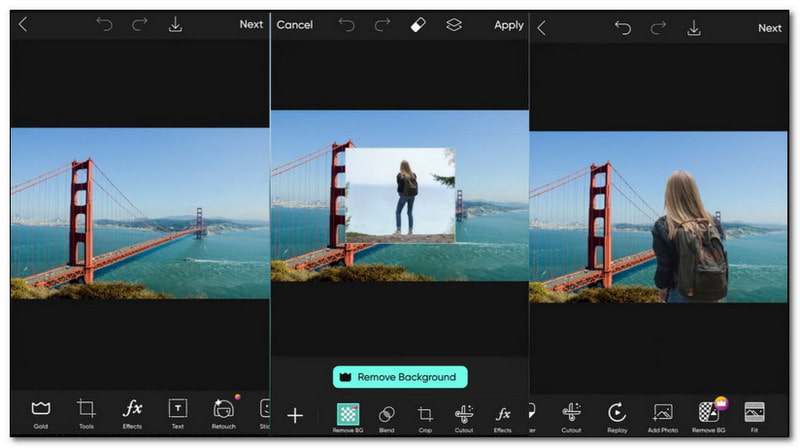
Sei un utente di dispositivi mobili e vuoi scoprire come aggiungere una persona a una foto su iPhone o Android? PicsArt può aiutarti! È un'applicazione fantastica che offre molte funzionalità, tra cui la possibilità di inserire un'altra persona in una foto già esistente. Dopo aver modificato le immagini, puoi caricarle direttamente sulle piattaforme social supportate. L'unico inconveniente è che ci vuole un po' di tempo per familiarizzare con tutte le opzioni e le funzionalità.
Passo 1Apri PicsArt e importa la foto principale
Avvia l'app, tocca il pulsante "+" e scegli lo sfondo dalla galleria fotografica.
Passo 2Aggiungi la foto della persona
Rubinetto Aggiungi foto Seleziona la foto della persona. Il nuovo livello apparirà in primo piano.
Passaggio 3Ritagliare la persona
Se la persona ha ancora uno sfondo, usa il Rimuovere BG strumento all'interno di PicsArt.
Passaggio 4Corrispondenza di scala, prospettiva e tono
Pizzica per ridimensionare in modo che la persona appaia proporzionata alle altre persone o agli oggetti nella scena. Ruota leggermente se gli angoli della telecamera sono diversi. Quindi apri il Regolare o Colore Utilizza gli strumenti e regola luminosità, contrasto e temperatura finché i toni della pelle e degli abiti non si avvicinano all'illuminazione dello sfondo. Anche ridurre l'opacità del soggetto a 90-95 % può contribuire a migliorare la fusione.
Parte 4. Risoluzione dei problemi: perché la persona aggiunta sembra finta?
Perché vedo un alone bianco o chiaro intorno alla persona?
Si tratta di una classica contaminazione dei bordi proveniente dallo sfondo originale. Quando si ritaglia una persona, spesso rimangono attaccati alcuni pixel del vecchio cielo o del muro. In un programma online, è possibile rifinire i bordi con un pennello più piccolo o con lo strumento "gomma". In Photoshop, selezionare la maschera di livello, ingrandire e dipingere di nero con un pennello morbido lungo i bordi problematici. Anche una sfocatura gaussiana di 1 pixel sulla maschera può ammorbidire la transizione senza risultare sfocata.
La persona sembra troppo grande o troppo piccola per la scena.
La scala è una delle prime cose che i nostri occhi notano. Confronta l'altezza della testa della persona con quella di altre persone già presenti nella foto, o con oggetti noti come stipiti delle porte, automobili, sedie, ecc. Usa lo strumento Trasformazione libera in Photoshop o il gesto di pizzicamento sui dispositivi mobili. Se i piedi devono poggiare sul piano del terreno, assicurati che la parte inferiore del ritaglio sia allineata con le linee prospettiche del pavimento o della strada.
Non c'è ombra sotto la persona e sembra che stia fluttuando.
La maggior parte delle composizioni richiede almeno un'ombra di contatto morbida. In Photoshop puoi duplicare il livello della persona, riempirlo di nero, sfocarlo fortemente, ridurne l'opacità e posizionarlo sotto i piedi. La funzione Armonizza spesso genera automaticamente un'ombra plausibile; in caso contrario, dipingine una manualmente con un pennello nero morbido su un nuovo livello impostato su Moltiplica. Nelle app per dispositivi mobili, cerca l'opzione "ombra" o "ombra esterna", oppure disegna un ovale scuro sotto i piedi e sfocalo.
La direzione dell'illuminazione non è corretta.
Se la persona è stata fotografata con una luce soffusa proveniente da una finestra e lo sfondo è illuminato da un sole forte di mezzogiorno, la discrepanza è evidente. Lo strumento Armonizza serve proprio a questo: illumina nuovamente il soggetto per adattarlo alla scena. Senza di esso, è possibile utilizzare i livelli di regolazione Curve o Bilanciamento colore agganciati al livello della persona e aumentare luci e ombre fino a quando la parte illuminata del viso non si armonizza con la fonte di luce dello sfondo.
I colori sembrano alterati.
Seleziona un livello di regolazione Bilanciamento colore o Filtro fotografico agganciato alla persona e sposta i mezzitoni verso la temperatura generale dello sfondo. Un modo rapido per verificare: campiona un'area neutra dello sfondo e una tonalità simile sugli abiti o sulla pelle della persona, quindi apporta piccole modifiche finché non ti sembra che i colori siano simili.
Ad un certo punto potresti voler aggiungere qualcuno in una foto. Fortunatamente, abbiamo compilato un elenco dei migliori strumenti e risorse per aiutarti a farlo. Con questo post hai imparato come aggiungere persone alle foto che sono facili da seguire. Diventa creativo e rendi i tuoi ricordi ancora migliori provandolo oggi!
INFORMAZIONI SULL'AUTORE


Utilizza l'intelligenza artificiale e la tecnologia di rimozione automatica dello sfondo per acquisire sfondi complessi da JPG, JPEG, PNG e GIF.
PROCEDIMENTO ORAFotoritocco
- Rimozione vestiti AI
- Rimuovi mosaico dall'immagine
- Ottimizzatore di immagini AI
- GIF di alta qualità
- Rimuovi la filigrana di Instagram
- Cambia la risoluzione delle foto su iPhone/Android
- Modifica la foto della patente di guida
- Converti le foto da bassa ad alta risoluzione
- Migliora la qualità dell'immagine
- Miglioratore fotografico gratuito
- Rimuovi il copyright dalla foto